



- 点击进入:ChatGPT工具插件导航大全
在所有 windows 操作系统版本上都可以使用,windows 11 版本 22h2 提供了各种适合教育场景的主题。这六个教育主题是专门为“学生在学校使用设备”而设计的,但不仅限于教育设备。
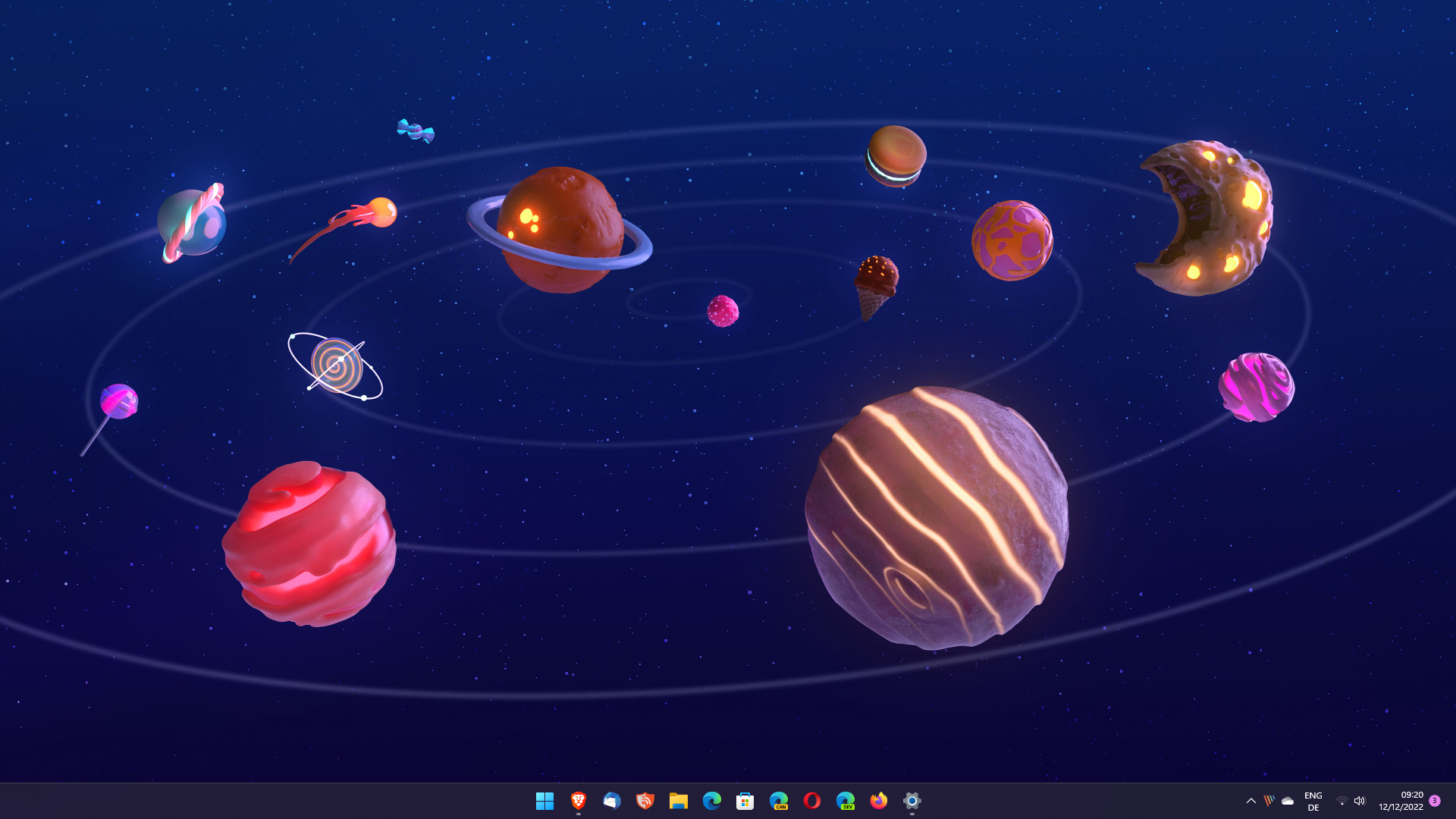
六个教育主题包括预设壁纸、强调色和相关设置。请注意,这六个主题本质上不是教育性的。
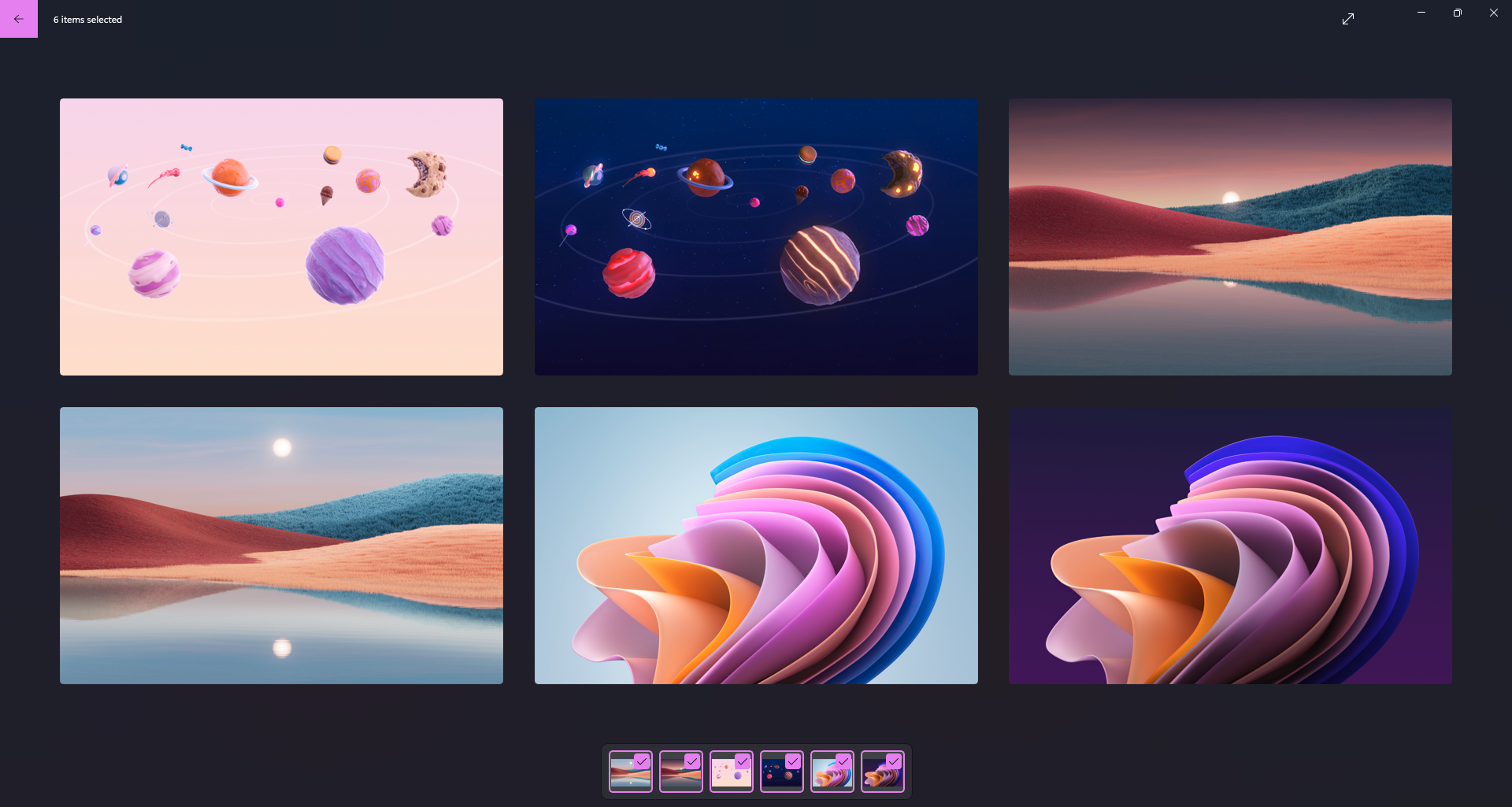
这是不同主题包含的所有六种桌面墙纸的图像,一旦在 Windows 11 设备上启用。
默认情况下,这些主题不随 Windows 11 一起提供。Windows 管理员可以使用 Intune、使用 Windows 配置设计器创建预配包或直接编辑 Windows 注册表来启用它们。
启用 Windows 11 教育主题
需要注意的是,必须使用 Windows 11 版本 22H2 或更高版本。要检查操作系统的版本,您可以打开“开始”菜单,键入“winver”,然后按回车键。
以下是在 Windows 11 设备上启用主题的方法:

- 选择开始,键入 regedit 并加载注册表编辑器结果。
- 将路径 HKEY_LOCAL_MACHINE\SOFTWARE\Microsoft\PolicyManager\current\device 粘贴到顶部地址即可立即跳转。您也可以使用左侧的树结构手动导航到那里。
- 右键单击设备并选择新建 > 密钥。
- 命名关键教育。
- 右键单击新创建的密钥 Education,然后选择新建 > Dword(32 位)值。
- 将其命名为 EnableEduThemes。
- 双击它并将其值设置为 1。
- 重新启动电脑。
下次登录时会自动下载六个教育主题。使用这些内容可能需要一些时间,取决于PC及其Internet连接。
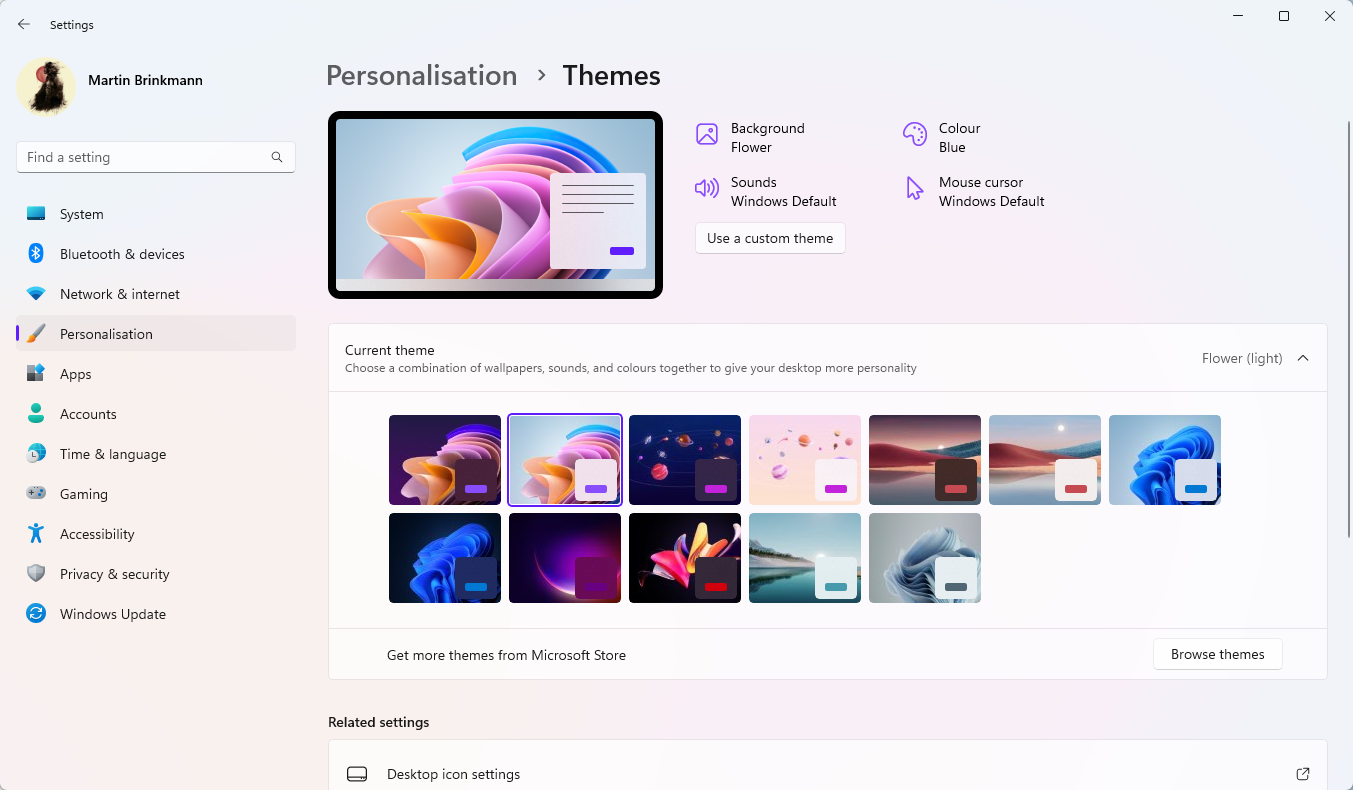
要查看它们,请右键单击桌面并选择个性化。在个性化设置屏幕上选择主题,您将在其中找到新主题。您可以获得三个主题,因为主题存在浅色和深色版本。
单击任何主题即可立即在系统上启用它。如果需要,可以进一步定制每个主题。




