



linux越来越成为pc游戏的强有力选择,作为windows的一个实际替代方案。得益于wine、改进的gpu驱动支持、steamos以及各种其他增强功能,现在linux游戏的实现变成了可能。
但与Windows一样,一切可能并非一开始就完美。以下是改善Linux游戏性能的优秀技巧。

使用正确的显示驱动
对于那些长期使用Linux的人来说,他们可能很清楚,在Linux上使用一些GPU驱动不是一件易事。传统上,专有驱动程序仅限于Windows和Mac系统。因此,需要第三方驱动程序,但它们都不如真正的驱动好。
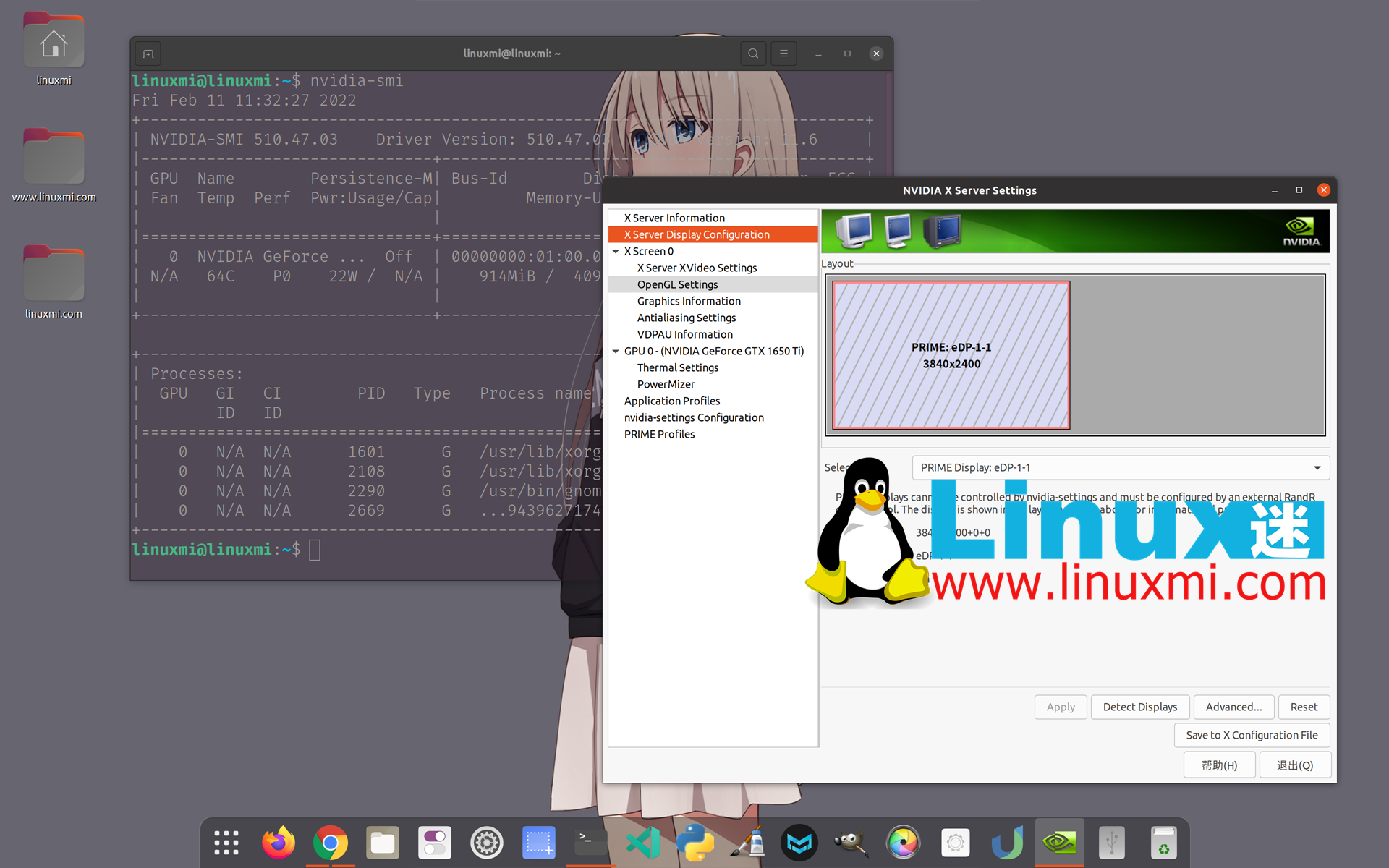
幸运的是,如果你是Linux的新手,你不会知道或关心这些。你也不需要关心这些。AMD显卡得到广泛支持,而NVIDIA改变了先前的立场,现在提供更好的驱动程序。
但是哪种GPU在Linux上最好——AMD还是NVIDIA?很难说,但是使用AMD系统可能会得到更好的支持。这并不意味着你应该立即更换你的NVIDIA显卡。NVIDIA加上Intel CPU可能会比AMD加上Intel CPU获得更好的结果。但如果你的CPU是AMD,将其与AMD GPU配对会更有意义。
选择合适的硬件,安装正确的驱动程序,事情将立即改善。
你可以在Linux系统上获得更佳的游戏体验,只需使用完全兼容的控制器和音频设备。确保这些设备的驱动程序是最新版本,并在必要时进行更新。
如果出现任何问题,你最好只是更新内核。
更新Linux内核
在任何操作系统中,核心是一个软件,它连接硬件和你运行的软件之间的差距。Linux内核是任何基于Linux的操作系统的核心,包含了大量的设备驱动程序库。
通常情况下,这些驱动程序都是最新的,并支持连接到计算机的几乎所有设备。有时候,你可能会遇到游戏控制器、音频设备或显示器无法达到最佳状态的情况。
当面临这种情况时,可以检查是否需要更新Linux内核,或者查看计划中的修订版本是否能够解决问题。
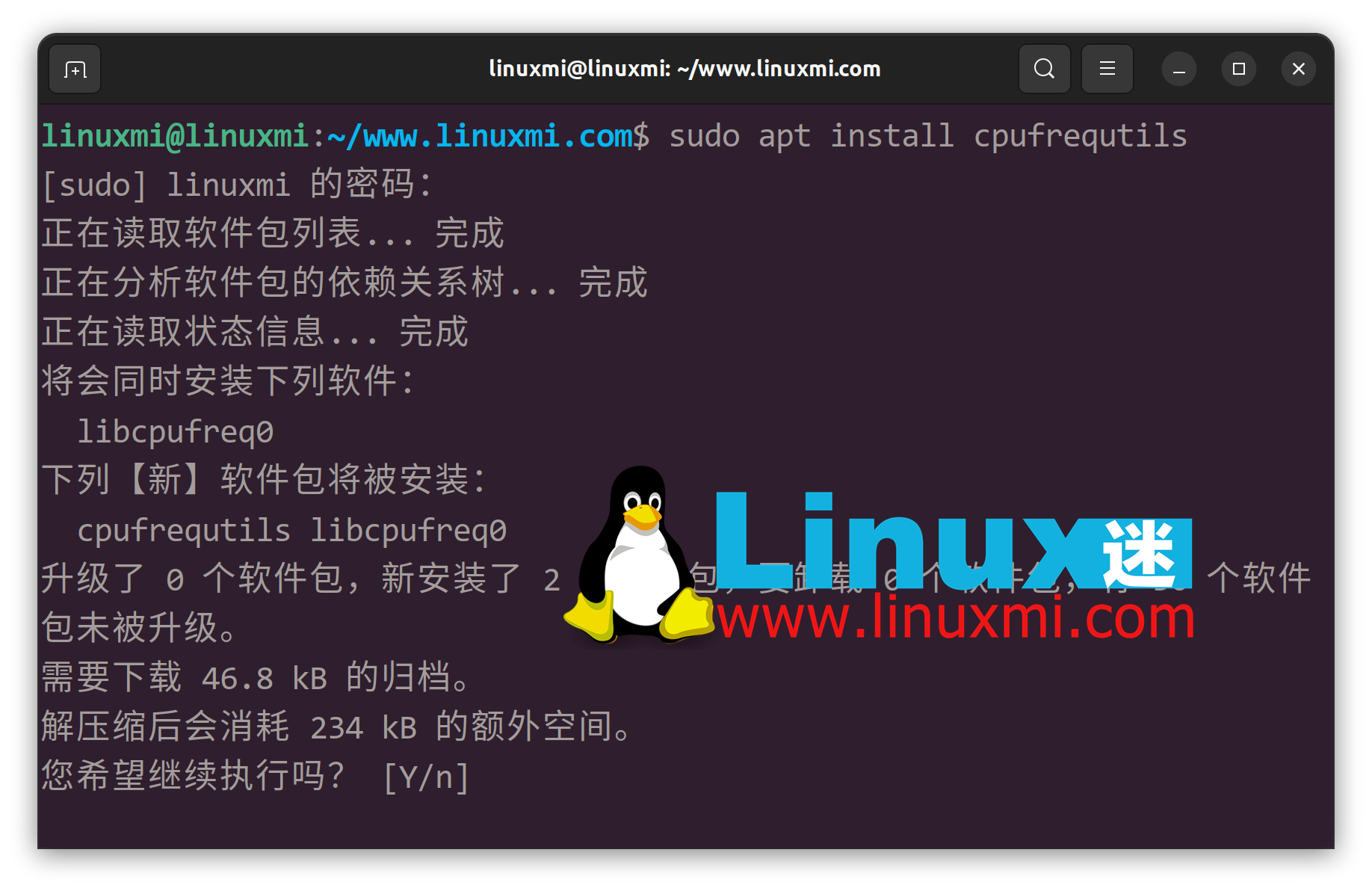
Linux用户可以指示CPU提高性能,这对于游戏至关重要。最简单的方法是使用 cpufrequtils 工具。
使用以下命令安装:
linuxmi@linuxmi:~/www.linuxmi.com$ sudo apt install cpufrequtils
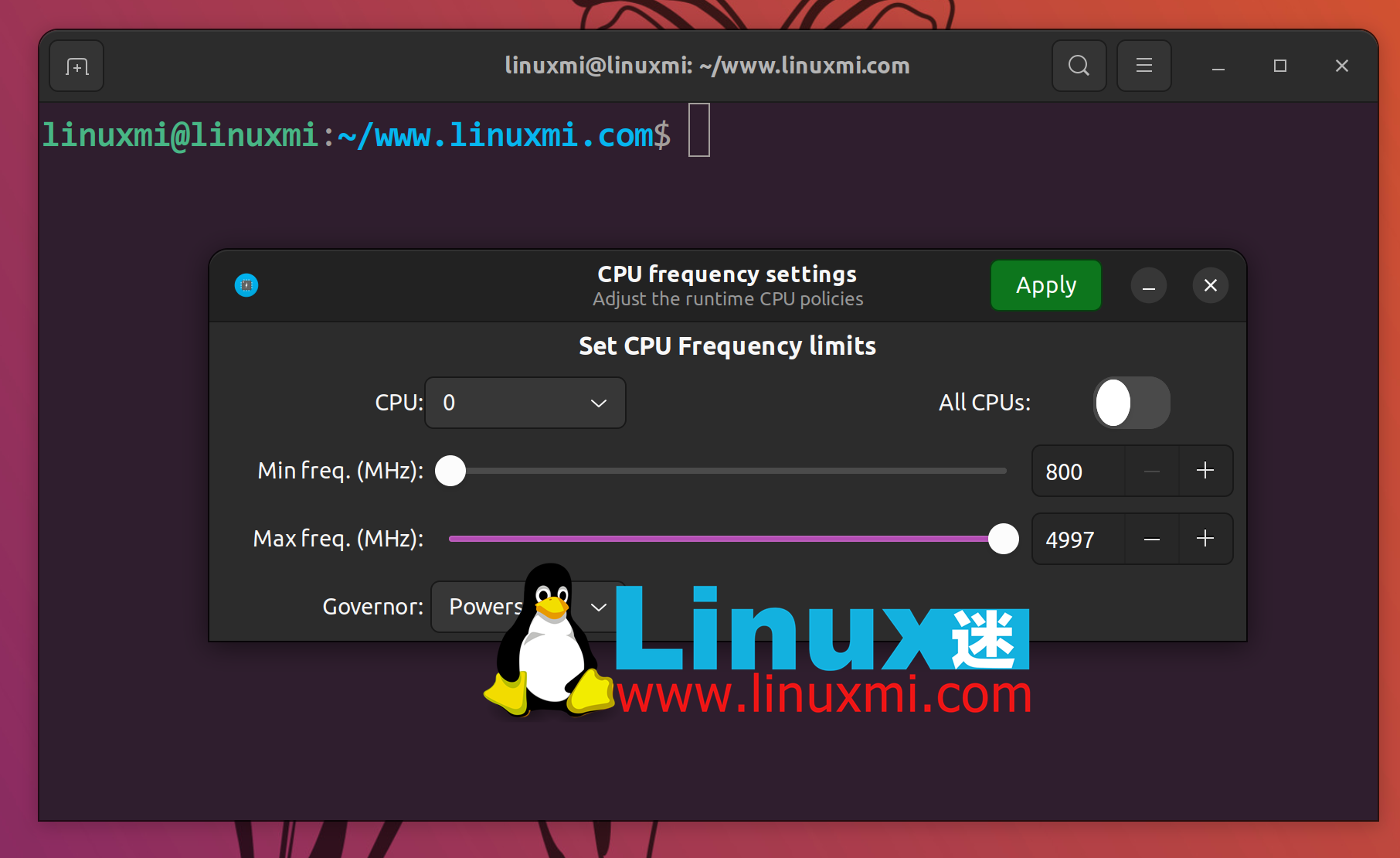
你可以从应用中启动该工具(或者搜索cpupower-gui),并使用它来最大化你的计算机的CPU核心。操作步骤如下:
- 选择(所有CPU)ALL CPU
- 将调度器设置为性能模式(Performance)
- 点击“应用 Apply”以确认设置
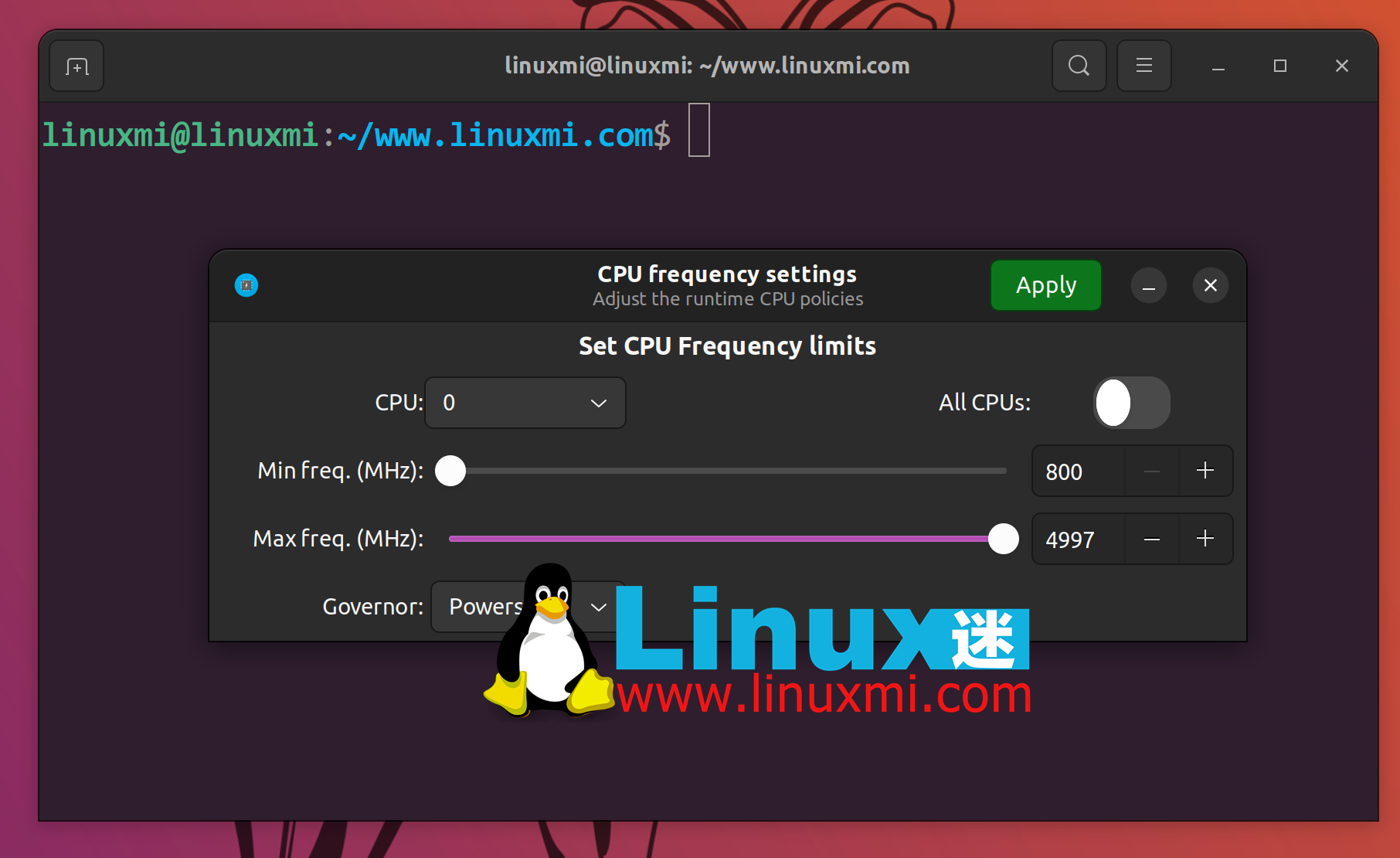
这应该会显著改善Linux游戏体验。
操作系统是否抑制了GPU?
在某些情况下,操作系统会主动降低Linux上的游戏体验。这种情况通常发生在个人电脑和笔记本电脑上,它们配备了独立的显卡或芯片,而不是那些集成了GPU的系统上。
克服这个问题的最简单方法是右键单击相应的游戏,然后选择使用独立显卡启动。
在Linux中使用显卡启动应用 这将确保游戏依赖计算机的GPU卡进行所有图形处理。然后,你可以期望游戏在启动时性能有所提升。
更换桌面环境
某些桌面环境比其他桌面环境更庞大。这并不奇怪,因为它们需要更多的系统资源运行,这会降低你正在使用的游戏所需的CPU和内存。
切换到一个轻量级的桌面环境可以帮助解决这个问题。安装一个轻量级的桌面环境意味着有更多的资源可用于游戏。这可能正是你的系统需要增加帧率的提升。
我们对最佳轻量级桌面环境的介绍将帮助你做出正确的选择。

禁用桌面合成器
你可以对Linux桌面进行另一个微调,那就是禁用合成器。
虽然有些桌面环境可以采用这种方法,但通常情况下在GNOME中是不必要的,因为应用程序和游戏可以直接绕过合成。
合成器(或融合式窗口管理器)是一种软件,为每个屏幕窗口(包括最小化的窗口)提供了内存缓冲区。它还可以处理每个应用窗口的视觉效果。
禁用合成器取决于你使用的桌面环境和合成器。
- 对于 KDE,在启动游戏之前按 shift + alt + f12
- 在 Xfce 上,使用终端命令 xfconf-query -c xfwm4 -p /general/use_compositing -s false(切换到 true 以重新启用合成)
- 对于 MATE,输入 gsettings set org.mate.Marco.general compositing-manager false(或启用时为 true)
某些发行版和桌面环境在禁用合成方面不太可靠。禁用合成器已经不再被允许在Linux Mint的Cinnamon桌面环境中。
启用游戏模式以提升游戏性能
Linux发行版还支持游戏模式,这是一种临时优化(CPU调度器、屏幕保护程序阻止、GPU性能、自定义脚本等),可以根据需要进行运行。
GameMode 已经内置在最新版本的 Ubuntu中。如果你的发行版没有安装它,请使用以下命令安装:
linuxmi@linuxmi:~/www.linuxmi.com$ sudo apt install gamemode
在 Fedora 和 CentOS 上,使用以下命令:
linuxmi@linuxmi:~/www.linuxmi.com$ sudo dnf install gamemode
一些游戏具备内置游戏模式支持,因此一安装好,启动游戏时这些模式就会自动激活。在非此情况下,请使用 gamemoderun 命令并指定游戏进程的名称
linuxmi@linuxmi:~/www.linuxmi.com$ gamemoderun quake3
使用起来就是这么简单。
更新Wine和其他兼容性工具
在Linux系统上运行Windows游戏时,你应该预期性能会受到影响。如果游戏没有专门设计为在Linux上运行,那么使用Wine和其他兼容性软件会对游戏的运行产生影响。
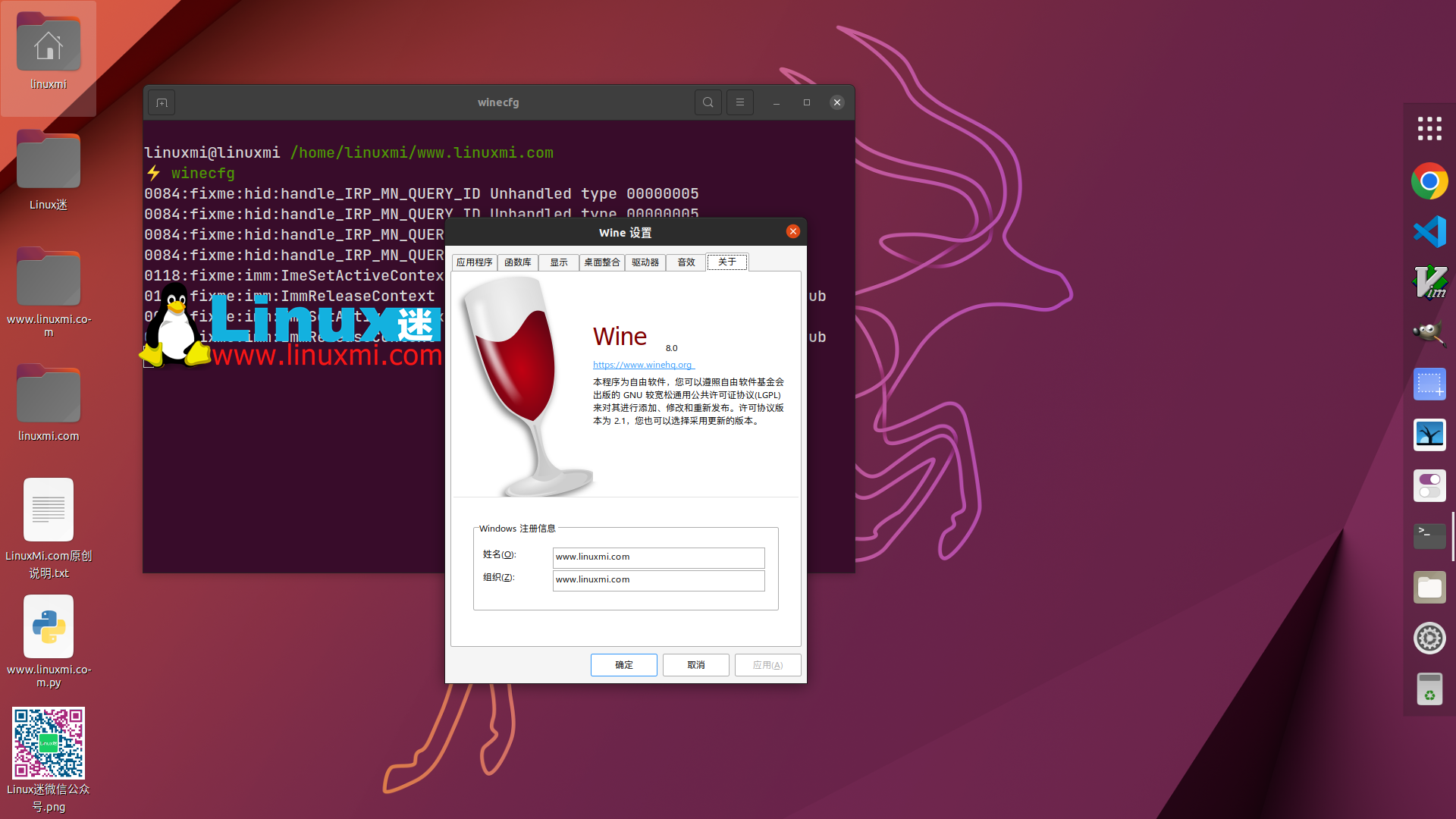
为了减轻这个问题,请确保Wine和相关软件保持最新版本。
不要忘记更新游戏
像其他平台一样,提高性能不仅仅需要更新驱动程序和操作系统,还需要更新您正在玩的游戏。更新游戏将确保应用最新的补丁、错误修复和其他调整。
这样做可以对Linux游戏性能产生重要影响。如果你使用Steam客户端,默认情况下游戏会自动更新。
或者只需使用 SteamOS
虽然上述的修复方法容易理解,但却必不可少,这让人感到失望。幸运的是,有一个替代方案。为什么还要麻烦手动更新内核和游戏模式呢?使用SteamOS直接就可以了。
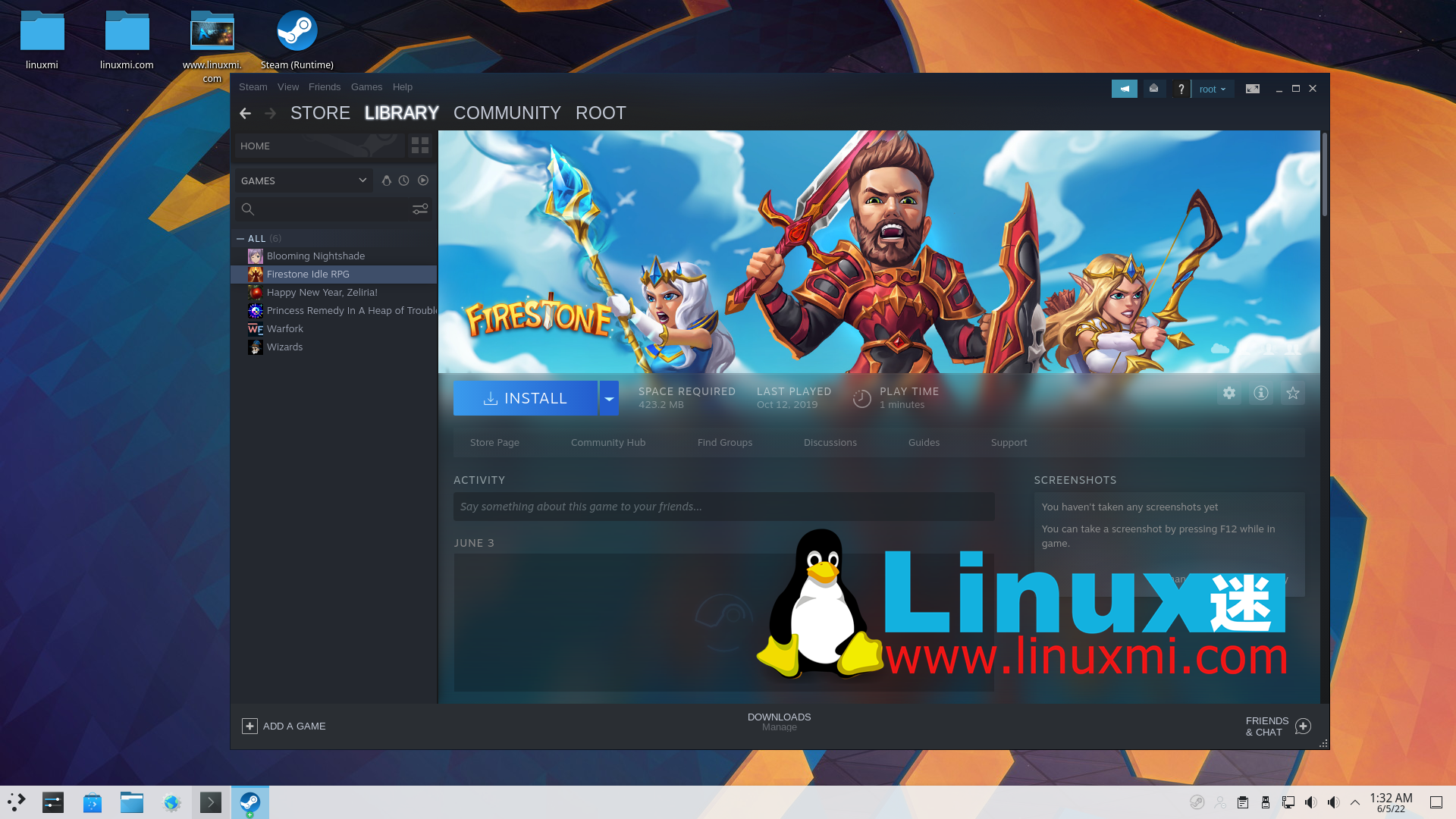
SteamOS offers the best gaming experience on Linux by being based on Arch Linux.。可以说与Windows一样好(如果不是更好),这是与Steam Deck掌上游戏主机上运行的相同操作系统。
这些维修措施以及许多其他措施都可以在SteamOS中使用或切换。在大多数情况下,它们会自动处理。结果是一个稳定可靠的Linux游戏体验。
获得最佳的Linux游戏体验
在过去几年中,Linux上的游戏已经取得了相当大的进展。发布Steam Deck和更新SteamOS似乎给Linux游戏注入了新的动力。
之前认为不可能的事情,在当前,它们的体验逐渐趋于一致,尽管它并没有与Windows游戏表现一致。如果你正在考虑使用Linux作为你的游戏桌面操作系统,以下步骤可帮助你优化性能。




