0

0

在 Windows 11 上更改用户文件夹名称的 4 个步骤

王林

王林

发布时间:2023-07-07 14:33:58

|

46251人浏览过

|

来源于云东方

转载

用户文件夹名称和帐户名称是在设置用户帐户期间设置的。然而,由于某种原因,您可能需要在 windows 11 上修改您的用户文件夹名称。

与重命名标准文件夹不同,此过程并不那么简单。在本指南中,我们提供了正确的信息,使得这个过程变得容易无比。

重命名我的用户文件夹名称是否安全?

如前所述,在 Windows 11 上更改用户文件夹名称并不像重命名普通文件夹那样简单。即使您更改了用户帐户名称,用户文件夹名称仍将保持不变。

根据微软的建议,不要修改用户文件夹的名称,因为这可能导致某些应用程序无法正常工作。这是因为这些的注册路径名将从默认值更改。

尽管这可以通过更改错误应用程序和进程的路径来解决,因此不会造成持久的损害。

但是,建议您不要更改您的用户文件夹名称,除非您有充分的理由。

如何在 Windows 11 上更改我的用户文件夹名称?

1. 创建新的管理员帐户

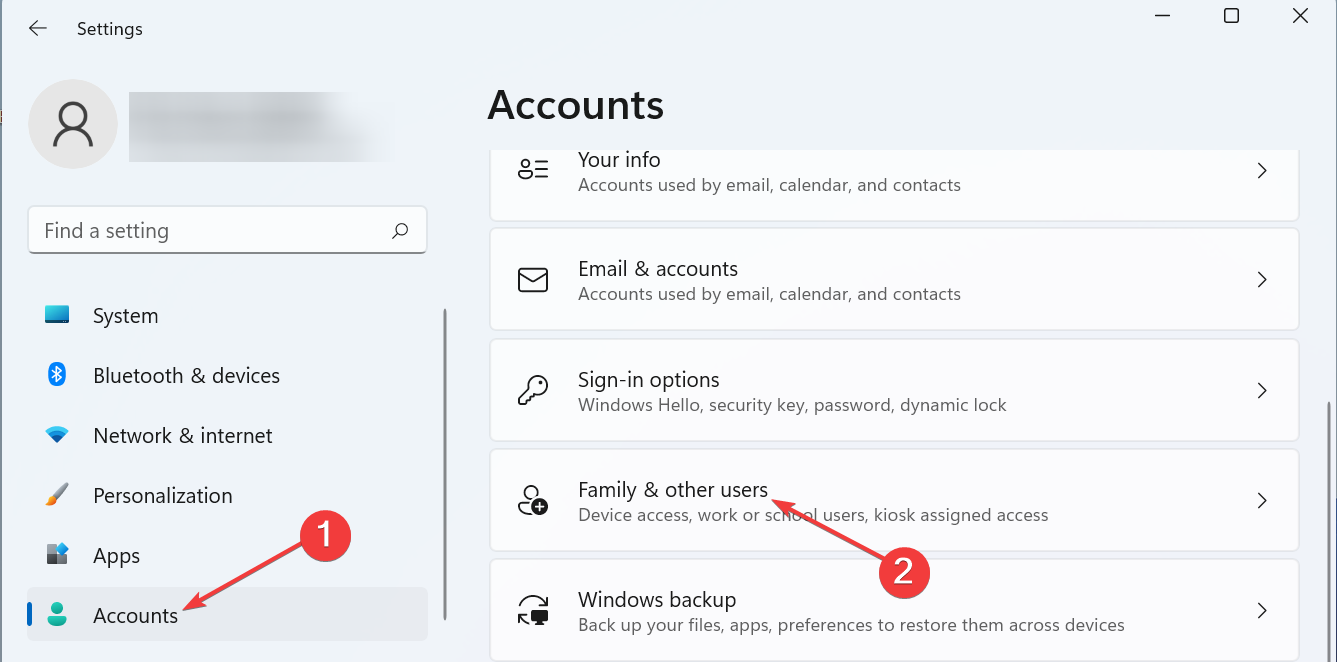
  1. Windows键+I以打开“设置”应用,然后选择“帐户”左窗格中的选项。
  2. 在右窗格中选择“家庭和其他用户”。
    在 Windows 11 上更改用户文件夹名称的 4 个步骤
  3. 现在,单击其他用户下的添加帐户按钮。
    在 Windows 11 上更改用户文件夹名称的 4 个步骤
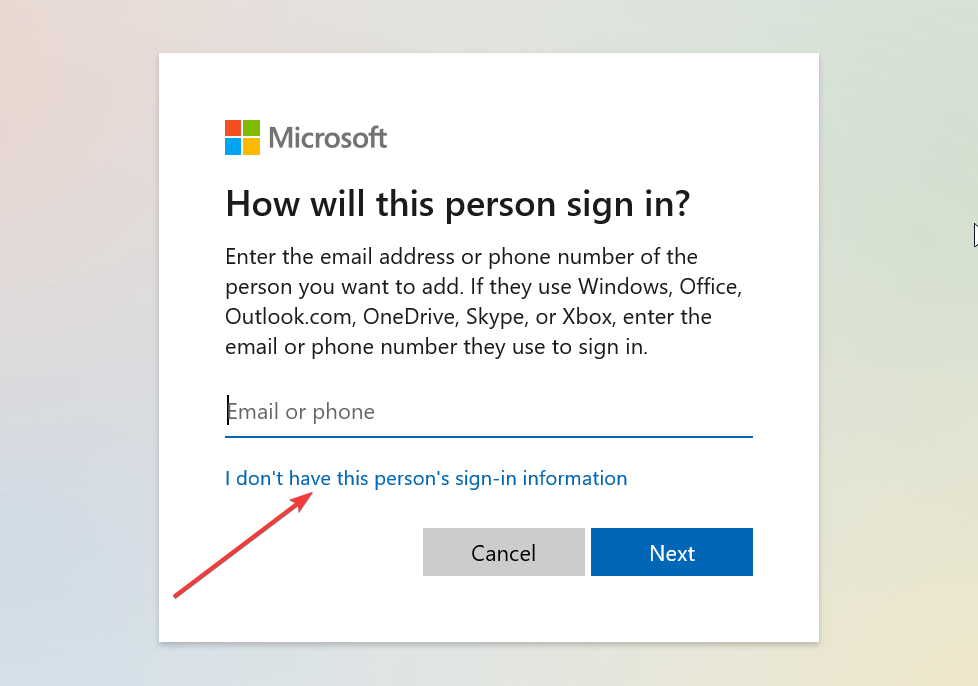
  4. 接下来,选择“我没有此人的登录信息”。
    在 Windows 11 上更改用户文件夹名称的 4 个步骤
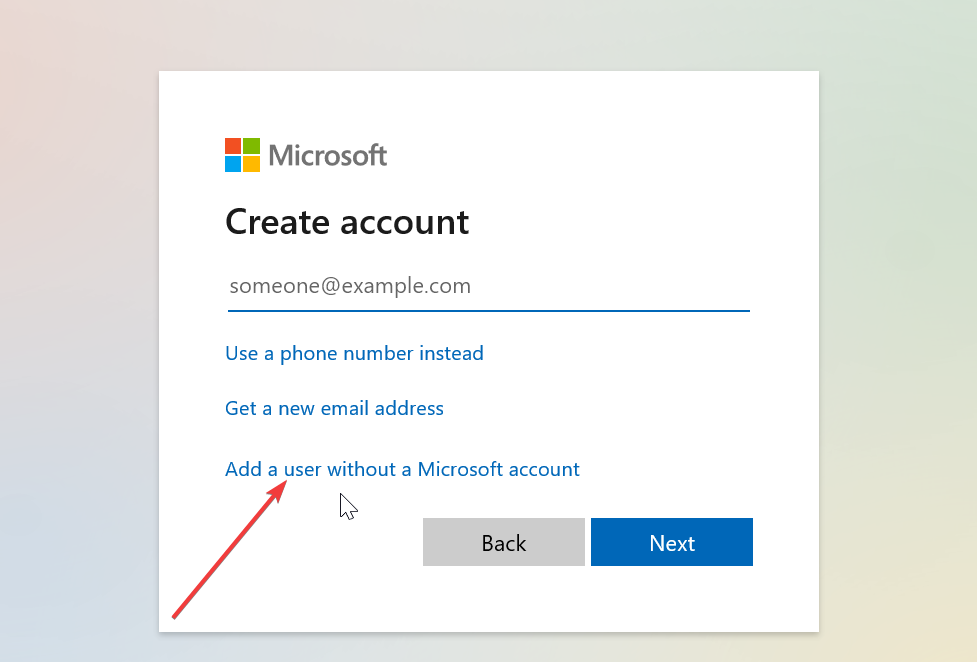
  5. 点击添加没有Microsoft帐号的用户。
    在 Windows 11 上更改用户文件夹名称的 4 个步骤
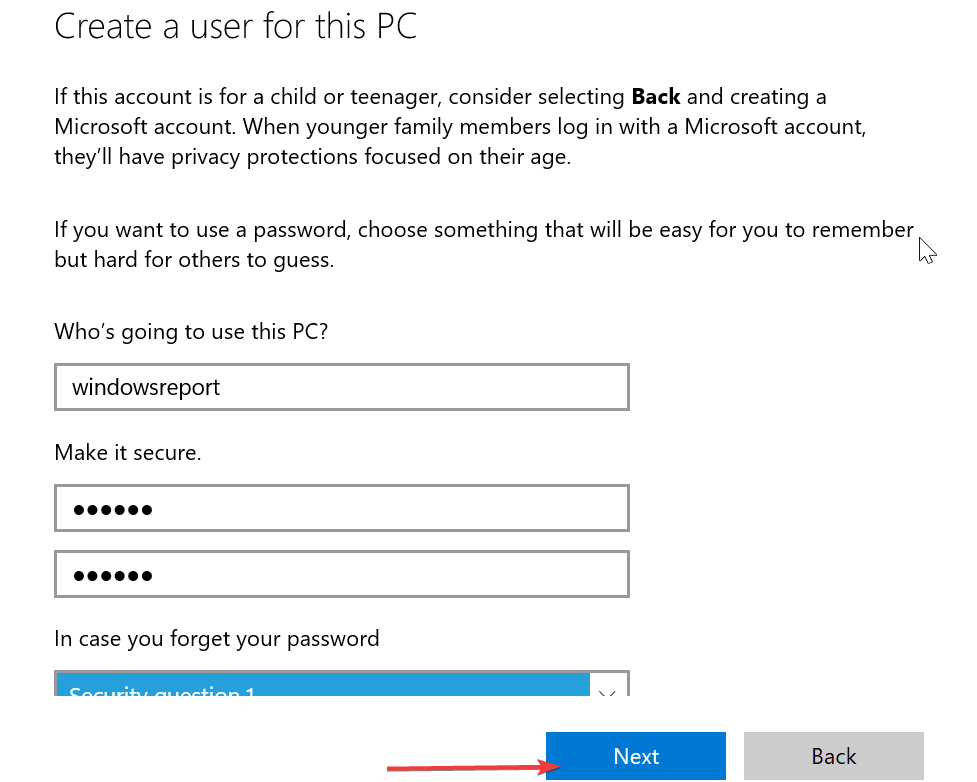
  6. 从这里,输入用户名、密码和其他详细信息,然后单击下一步完成该过程。
    在 Windows 11 上更改用户文件夹名称的 4 个步骤
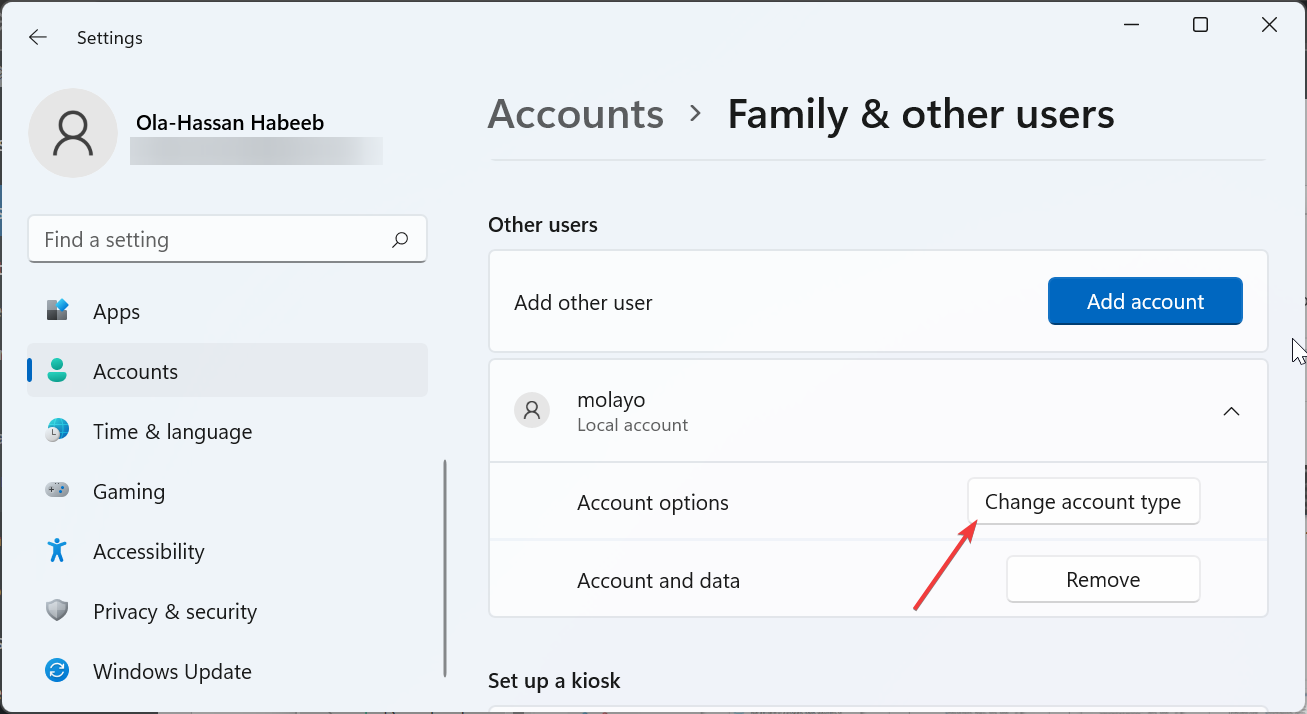
  7. 现在,选择您创建的新帐户,然后选择更改帐户类型。
    在 Windows 11 上更改用户文件夹名称的 4 个步骤
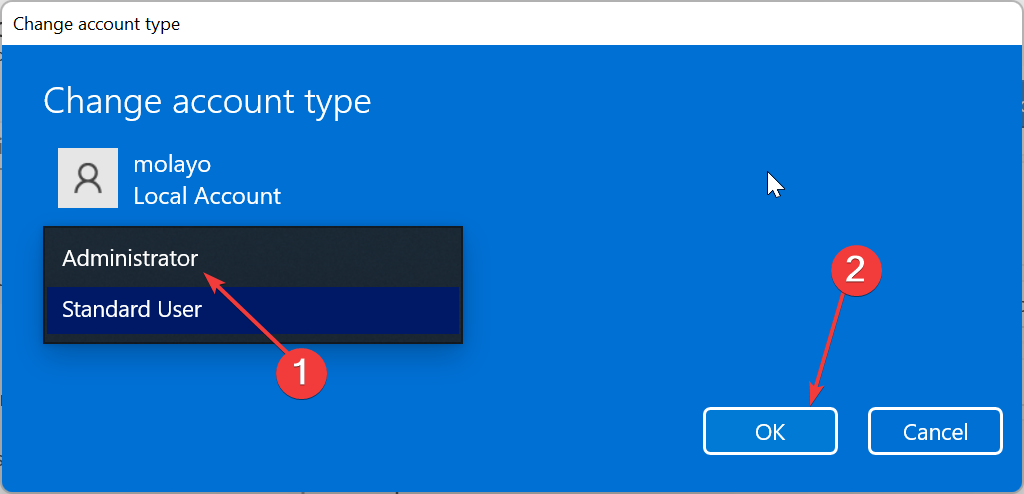
  8. 单击帐户类型下拉列表,然后选择管理员选项。
  9. 单击“确定”按钮以保存更改。
    在 Windows 11 上更改用户文件夹名称的 4 个步骤
  10. 最后,注销您的帐户并登录到创建的新管理员帐户。

要在Windows 11上更改用户文件夹名称,您需要首先创建一个新的管理员帐户。这是因为您无法更改当前登录的帐户。

如果您不想经历创建新管理员帐户的压力,如上所示,您可以改为启用隐藏的管理员帐户。

创建新的管理员帐户后,必须继续下一部分以确定帐户 SID。

2. 确定 SID

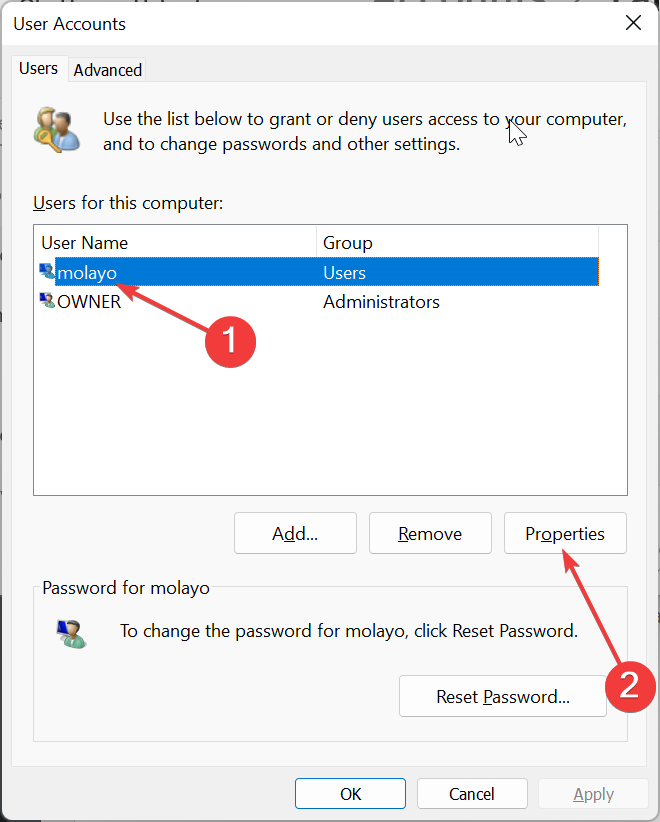
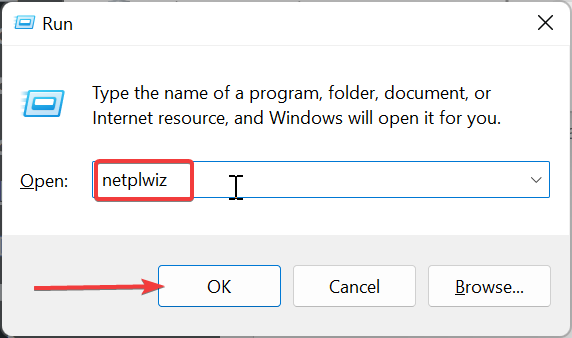
  1. 注销当前用户帐户并登录到新的管理员帐户后,按Windows键 +R,键入 netplwiz,然后按Enter.
    在 Windows 11 上更改用户文件夹名称的 4 个步骤
  2. 现在,选择您登录的帐户,然后单击“属性”按钮。
    在 Windows 11 上更改用户文件夹名称的 4 个步骤
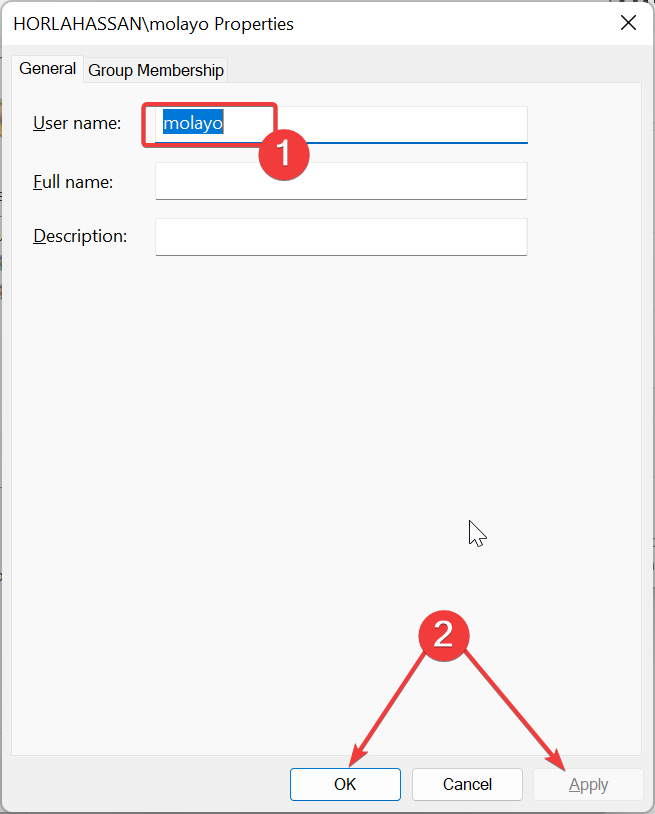
  3. 检查“用户属性”部分下的“用户名”和“全名”。
  4. 接下来,设置您的首选用户名和全名。
  5. 单击“应用”按钮,然后单击“确定”。
    在 Windows 11 上更改用户文件夹名称的 4 个步骤
  6. 退出“用户帐户”页面并重新启动电脑。
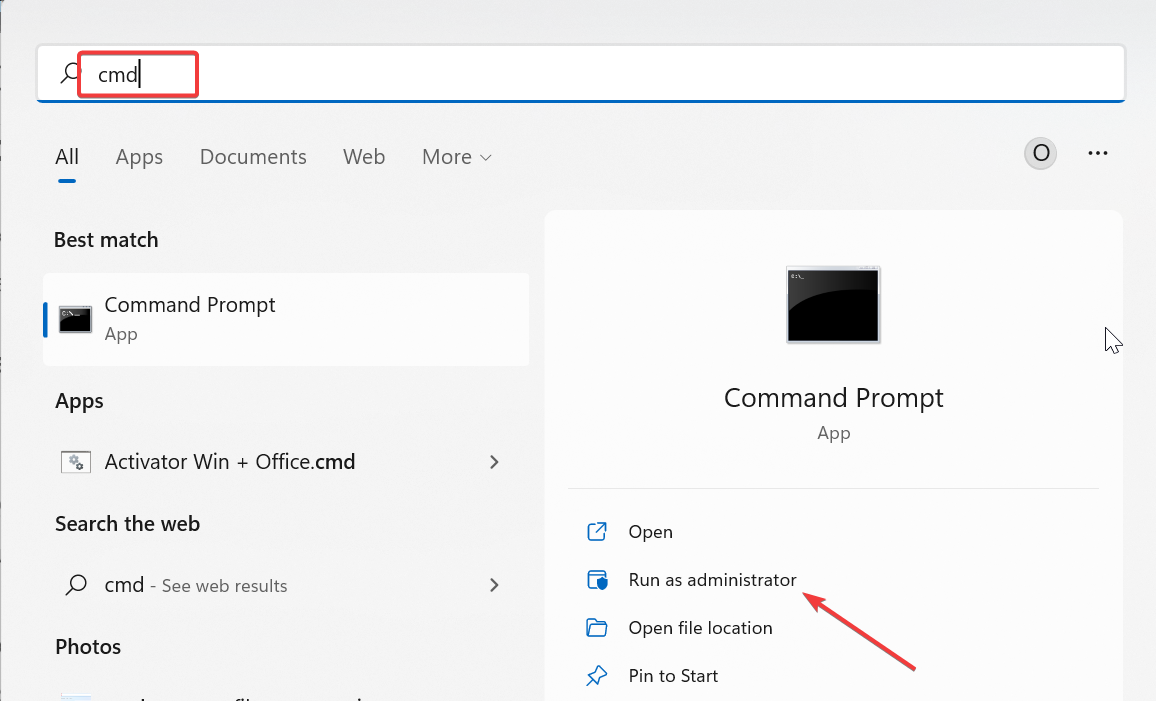
  7. 现在,按Windows键,键入 cmd,然后选择命令提示符下的以管理员身份运行
    在 Windows 11 上更改用户文件夹名称的 4 个步骤
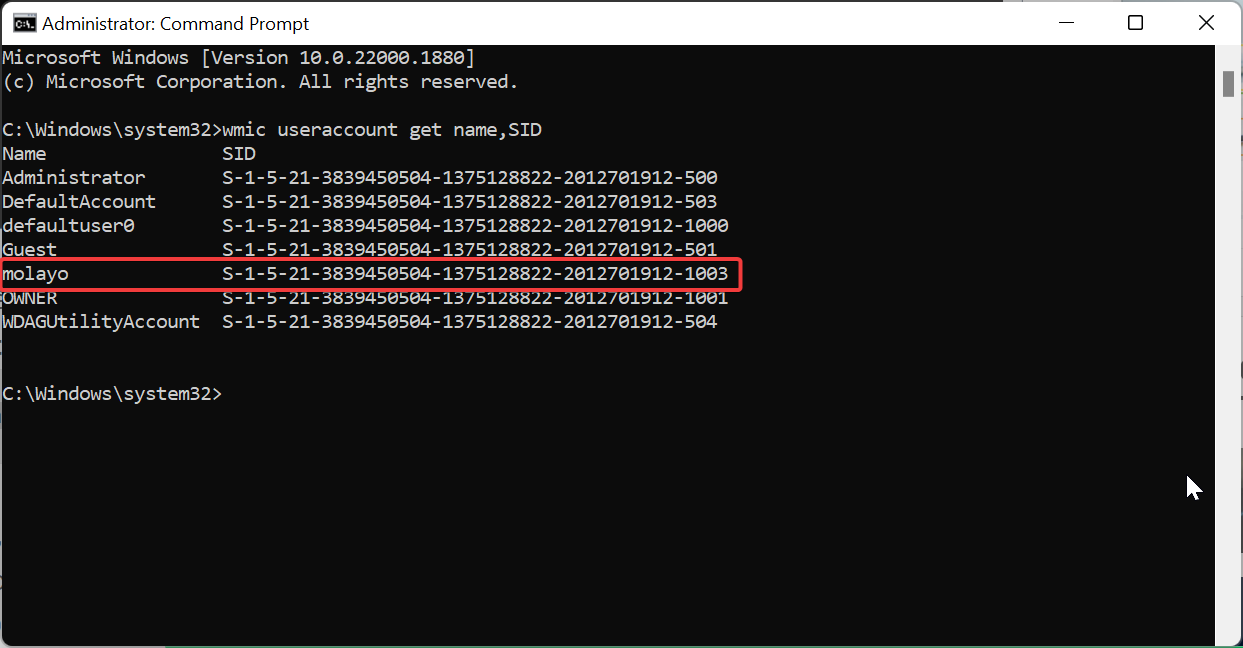
  8. 输入下面的命令并点击Enter若要查看电脑上所有用户的 SID(安全标识符),请执行以下操作:wmic useraccount get name,SID
  9. 最后,记下要更改其用户配置文件文件夹名称的帐户的 SID
    在 Windows 11 上更改用户文件夹名称的 4 个步骤

某些PC问题很难解决,尤其是在Windows的系统文件和存储库丢失或损坏时。
请务必使用专用工具,例如 Fortect,它将扫描损坏的文件并将其替换为其存储库中的新版本。

在更改 Windows 11 上的用户文件夹名称之前,必须确保了解帐户的 SID。首先,请设置新管理员帐户的用户名,以区分它和旧账户。

LANUX蓝脑商务网站系统
LANUX蓝脑商务网站系统

LANUX V1.0 蓝脑商务网站系统 适用于网店、公司宣传自己的品牌和产品。 系统在代码、页面方面设计简约,浏览和后台管理操作效率高。 此版本带可见即可得的html编辑器, 方便直观添加和编辑要发布的内容。 安装: 1.解压后,更换logo、分类名称、幻灯片的图片及名称和链接、联系我们等等页面。 2.将dbconfig.php里面的数据库配置更改为你的mysql数据库配置 3.将整个文件夹上传至

下载

然后,需要运行命令来确定要更改的帐户的 SID。完成此操作后,必须继续下一部分以从注册表更改用户文件夹名称。

请注意,在此步骤中,您需要谨慎行事,因为错误可能会付出高昂的代价。最好在继续之前创建一个还原点。

3. 修改注册表以更改用户文件夹名称

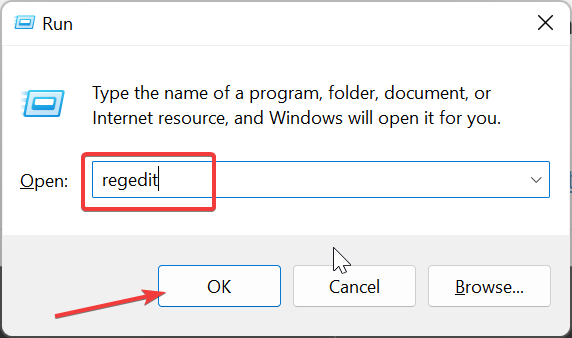
  1. Windows键 +R,键入注册表编辑器,然后单击确定按钮。
    在 Windows 11 上更改用户文件夹名称的 4 个步骤
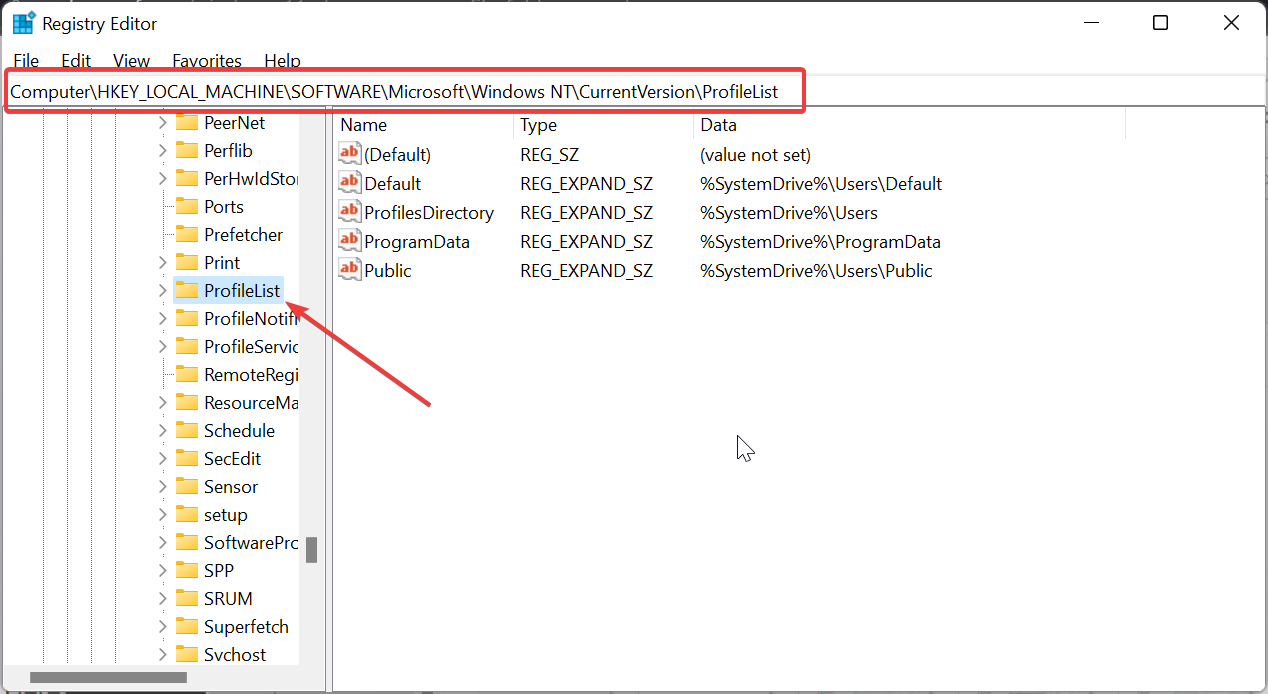
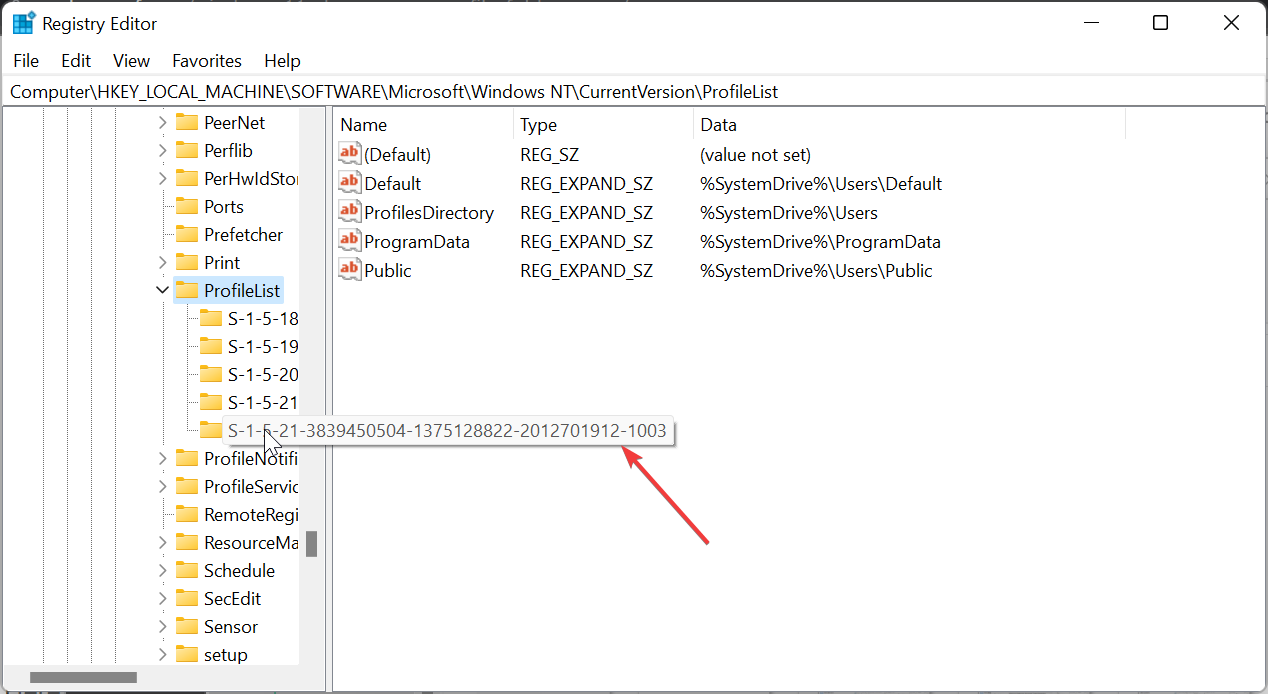
  2. 导航到左窗格中的以下路径:HKEY_LOCAL_MACHINE\SOFTWARE\Microsoft\Windows NT\CurrentVersion\ProfileList
  3. 现在,选择配置文件列表键。
    在 Windows 11 上更改用户文件夹名称的 4 个步骤
  4. 接下来,检查您在上面的解决方案 2 中记下的 SID 并单击它。
    在 Windows 11 上更改用户文件夹名称的 4 个步骤
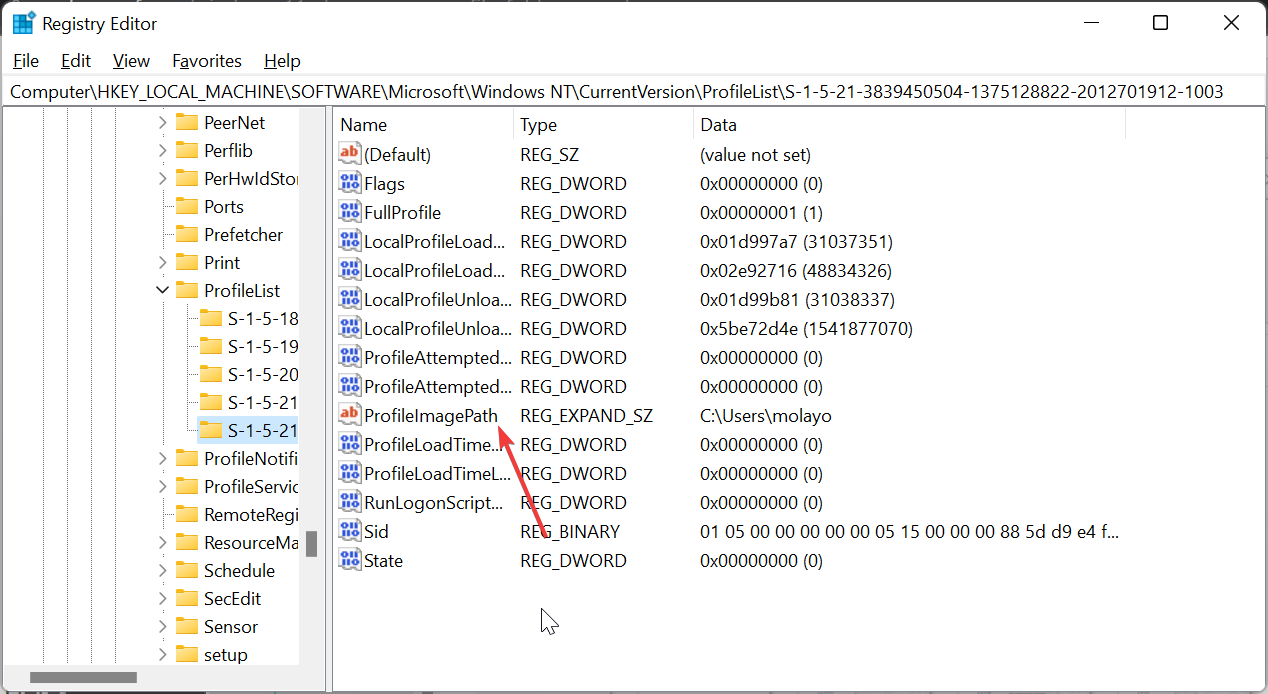
  5. 双击右窗格中的配置文件图像路径
    在 Windows 11 上更改用户文件夹名称的 4 个步骤
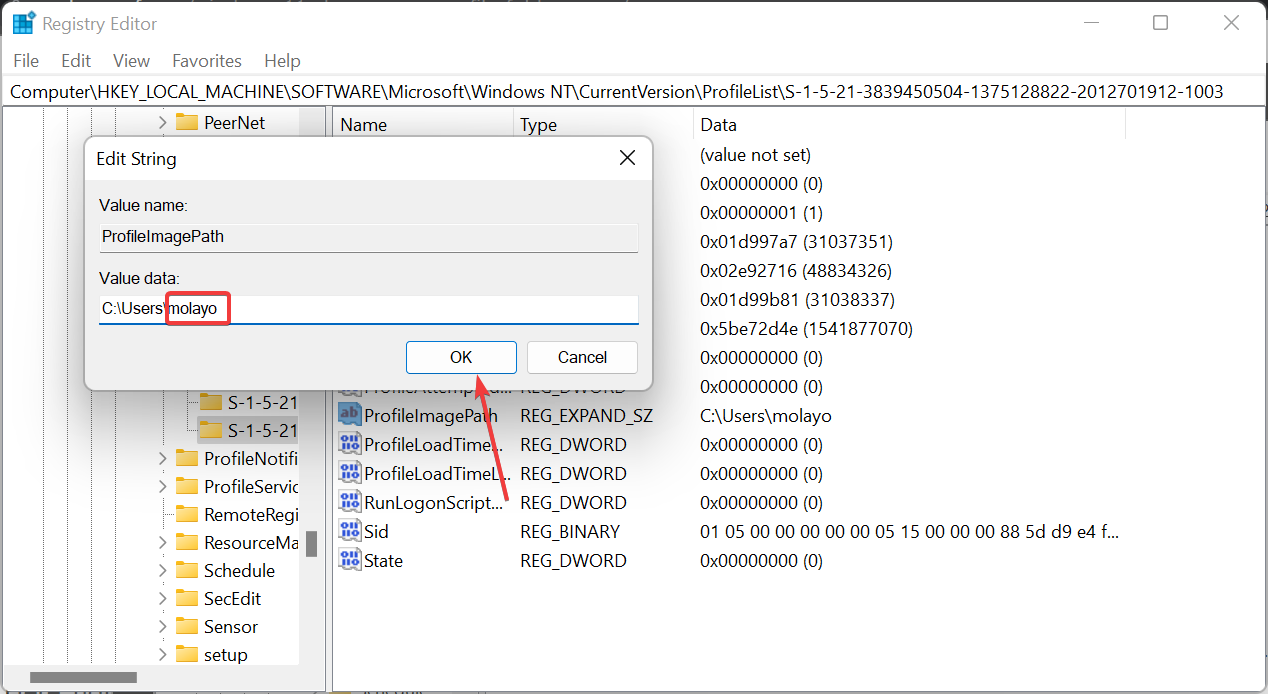
  6. 删除“数值数据”框中路径末尾的旧名称,然后添加您选择的新名称。
  7. 最后,单击“确定”按钮并退出注册表编辑器。
    在 Windows 11 上更改用户文件夹名称的 4 个步骤

这是这个过程中最不可或缺的部分,它需要你小心。在 Windows 11 上的注册表编辑器中更改用户文件夹名称后,您现在可以继续执行以下部分以完成该过程。

4. 在文件资源管理器中确认更改

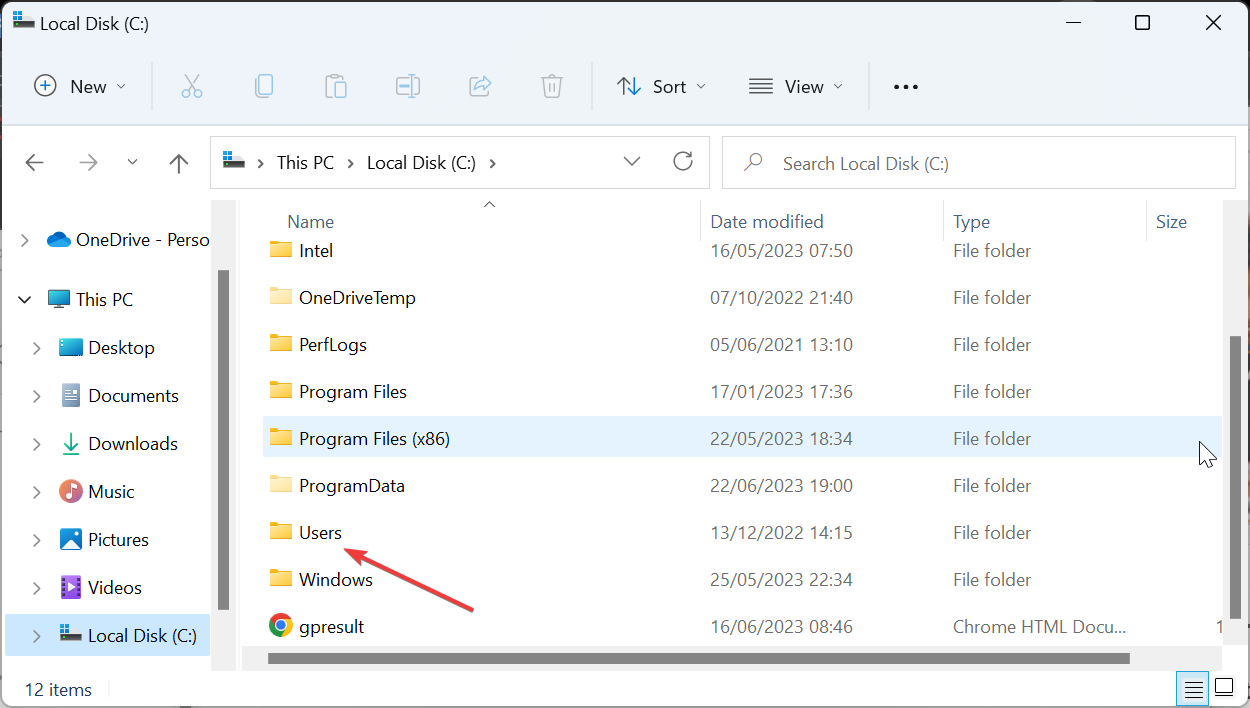
  1. Windows键 +E以启动文件资源管理器并导航到以下路径:C:\Users\在 Windows 11 上更改用户文件夹名称的 4 个步骤
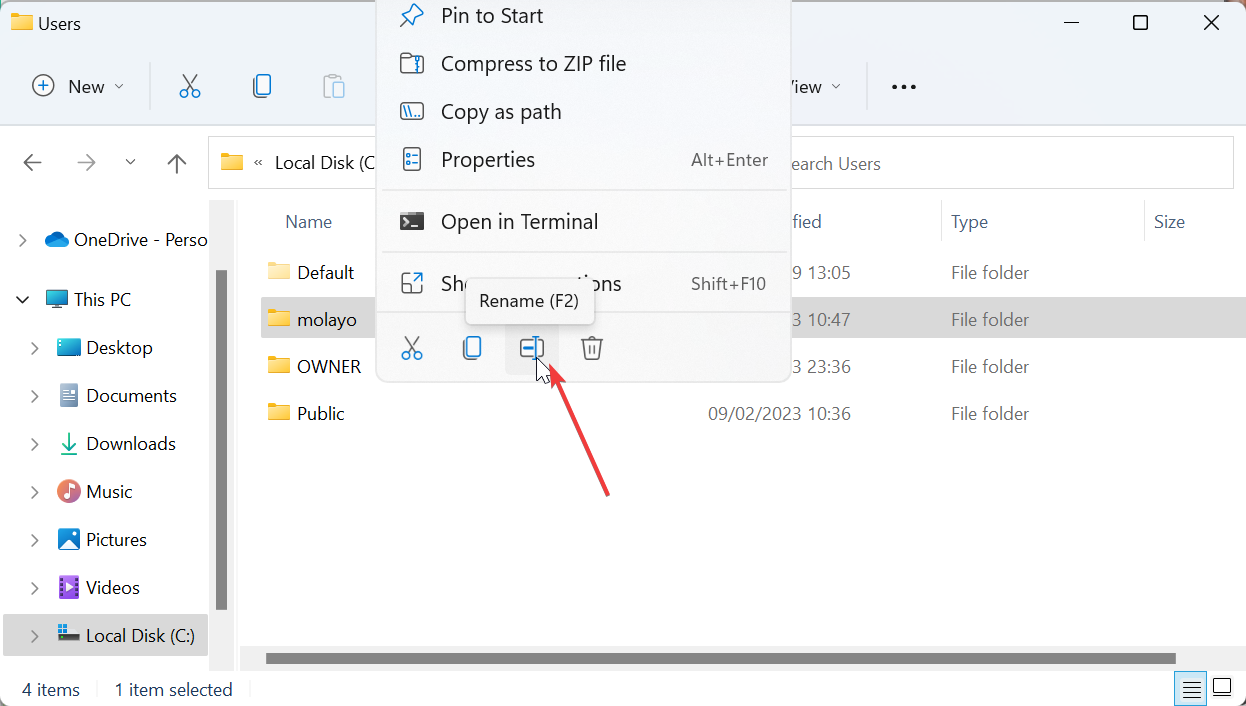
  2. 右键单击要更改的用户文件夹,然后选择重命名。
    在 Windows 11 上更改用户文件夹名称的 4 个步骤
  3. 现在,键入新名称并按Enter.请注意,它必须与您在注册表编辑器中设置的名称相对应。
  4. 最后,出现提示时单击继续

这样,您已成功更改了 Windows 11 上的用户文件夹名称。如果遇到“重命名文件夹时无法执行此操作”之类的错误,则表示您未正确注销用户帐户。

您需要正确注销该帐户,或者更好的是重新启动PC。一旦完成这一过程,您就可以使用新文件夹的名称登录配置文件并开始正常使用它。

有了这个,我们可以总结如何在 Windows 11 上更改您的用户文件夹名称的指南。尽管按照上述步骤操作,该过程很简单,但我们要再次强调您的某些应用程序可能会出现问题。

但是您可以通过更改这些应用程序的路径来解决此问题。如果您遇到在 Windows 11 上无法对标准文件夹进行重命名的问题,请参考我们提供的详细指南进行修复。

相关专题

更多
C++ 高级模板编程与元编程
C++ 高级模板编程与元编程

本专题深入讲解 C++ 中的高级模板编程与元编程技术,涵盖模板特化、SFINAE、模板递归、类型萃取、编译时常量与计算、C++17 的折叠表达式与变长模板参数等。通过多个实际示例,帮助开发者掌握 如何利用 C++ 模板机制编写高效、可扩展的通用代码,并提升代码的灵活性与性能。

10

2026.01.23

php远程文件教程合集
php远程文件教程合集

本专题整合了php远程文件相关教程,阅读专题下面的文章了解更多详细内容。

29

2026.01.22

PHP后端开发相关内容汇总
PHP后端开发相关内容汇总

本专题整合了PHP后端开发相关内容,阅读专题下面的文章了解更多详细内容。

21

2026.01.22

php会话教程合集
php会话教程合集

本专题整合了php会话教程相关合集,阅读专题下面的文章了解更多详细内容。

21

2026.01.22

宝塔PHP8.4相关教程汇总
宝塔PHP8.4相关教程汇总

本专题整合了宝塔PHP8.4相关教程,阅读专题下面的文章了解更多详细内容。

13

2026.01.22

PHP特殊符号教程合集
PHP特殊符号教程合集

本专题整合了PHP特殊符号相关处理方法,阅读专题下面的文章了解更多详细内容。

11

2026.01.22

PHP探针相关教程合集
PHP探针相关教程合集

本专题整合了PHP探针相关教程,阅读专题下面的文章了解更多详细内容。

8

2026.01.22

菜鸟裹裹入口以及教程汇总
菜鸟裹裹入口以及教程汇总

本专题整合了菜鸟裹裹入口地址及教程分享,阅读专题下面的文章了解更多详细内容。

55

2026.01.22

Golang 性能分析与pprof调优实战

本专题系统讲解 Golang 应用的性能分析与调优方法,重点覆盖 pprof 的使用方式,包括 CPU、内存、阻塞与 goroutine 分析,火焰图解读,常见性能瓶颈定位思路,以及在真实项目中进行针对性优化的实践技巧。通过案例讲解,帮助开发者掌握 用数据驱动的方式持续提升 Go 程序性能与稳定性。

9

2026.01.22

热门下载

更多
网站特效
/
网站源码
/
网站素材
/
前端模板

精品课程

更多
相关推荐
/
热门推荐
/
最新课程
CSS3 教程
CSS3 教程

共18课时 | 4.8万人学习

Django 教程
Django 教程

共28课时 | 3.4万人学习

Excel 教程
Excel 教程

共162课时 | 13.1万人学习

关于我们 免责申明 举报中心 意见反馈 讲师合作 广告合作 最新更新
php中文网:公益在线php培训,帮助PHP学习者快速成长!
关注服务号 技术交流群
PHP中文网订阅号
每天精选资源文章推送

Copyright 2014-2026 https://www.php.cn/ All Rights Reserved | php.cn | 湘ICP备2023035733号