



PHP+MySQL商业网站架设实务
下载
第1章Linux入门 1-1操作系统的特性 1-2安装设置 1-2-1硬盘分区 1-2-2设置LILO 1-2-3网络地址和时区设置 l-2-4设置系统管理员及一般用户的帐号密码 1-2-5系统安全认证 l-2-6选取安装套件 1-2-7设置显示卡及测试Xwindows l-2-8开始安装套件 l-3常用命令 l-4网络基本设

Linux 磁盘分区和挂载
linux 分区
1.Linux 来说 wulun 有几个分区,分给哪一目录使用,他归根结底只有一个根目录,一个独立且唯一的文件结构,Linux 中每个分区都是用来组成整个文件系统的一部分。 2.Linux 采用了一种叫 "载入" 的处理方法,它的整个文件系统中包含了一整套的文件和目录,且将一个分区和一个目录联系起来,这是要载入的一个分区将使它的存储空间在一个,目录下获得。

1.Linux 硬盘分 IDE 硬盘和 SCSI 硬盘,目前基本上是 SCSI 硬盘 2.对于IDE 硬盘,驱动器标识符为 "hdx~",其中 "hd" 表明分区所在设备的类型,这里是指 IDE 硬盘了。"x" 为盘号 (a 为基本盘,b 为基本从属盘,c 为辅助主盘,d 为辅助从属盘),"~" 代表分区,前四个分区用数字 1 到 4 表示,它们是主分区或扩展分区,从 5 开始就是逻辑分区。例,hda3 表示为第一个 IDE 硬盘上的第三个主分区或扩展分区,hdb2 表示为第二个 IDE 硬盘上的第二个主分区或扩展分区。 3.对于SCSI 硬盘则标识为 "sdx~",SCSI 硬盘是用 "sd" 来表示分区所在设备的类型的,其余则和 IDE 硬盘的表示方法一样(x 可以为 abcd 分别对应第 1、2、3、4 块硬盘)。
查看所有设备挂载情况
指令:lsblk 或者 lsblk -f
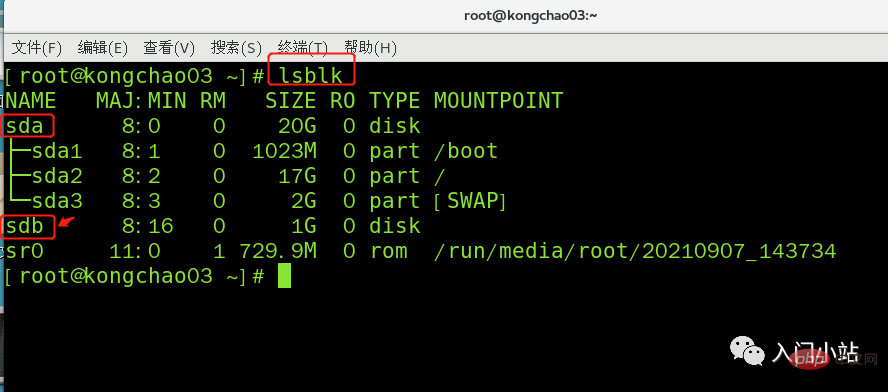
[root@kongchao03 ~]# lsblkNAME MAJ:MIN RM SIZE RO TYPE MOUNTPOINTsda 8:0 0 20G 0 disk ├─sda1 8:1 0 1023M 0 part /boot├─sda2 8:2 0 17G 0 part /└─sda3 8:3 0 2G 0 part [SWAP]sr0 11:0 1 729.9M 0 rom /run/media/root/20210907_143734[root@kongchao03 ~]#

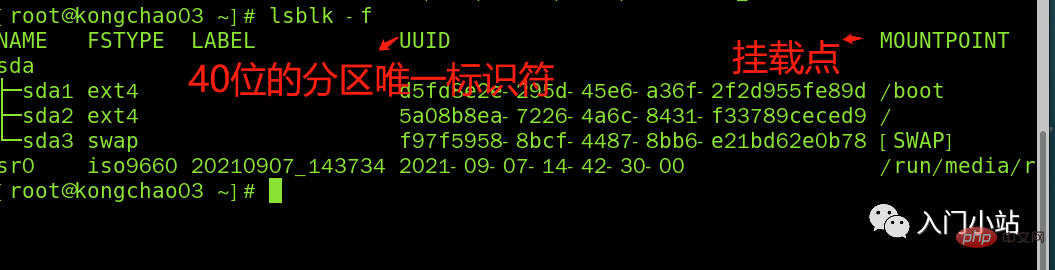
这里 sda1、2、3 分别代表第一块硬盘的第一分区第二分区...
挂载案例
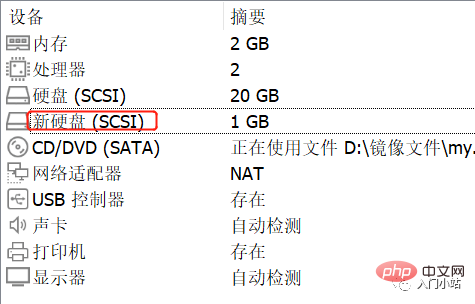
步骤 1:新建一块硬盘
操作步骤 2:虚拟机硬盘分区
分区指令:fdisk /dev/sdb
m 显示命令列表 p 显示磁盘分区同 fdisk -l n 新增分区 d 删除分区 w 写入并退出
说明:开始分区后输入 n,新增分区,然后选择 p,分区类型为主分区。两次回车默认剩余全部空间,最后输入 w 写入分区并退出,若不保存退出输入 q
[root@kongchao03 ~]# fdisk /dev/sdb欢迎使用 fdisk (util-linux 2.23.2)。 > 更改将停留在内存中,直到您决定将更改写入磁盘。使用写入命令前请三思。 > Device does not contain a recognized partition table>> 使用磁盘标识符 0xdf03b737 创建新的 DOS 磁盘标签。 命令(输入 m 获取帮助):m 命令操作 a toggle a bootable flag b edit bsd disklabel c toggle the dos compatibility flag d delete a partition g create a new empty GPT partition table G create an IRIX (SGI) partition table l list known partition types m print this menu n add a new partition o create a new empty DOS partition table p print the partition table q quit without saving changes s create a new empty Sun disklabel t change a partition's system id u change display/entry units v verify the partition table w write table to disk and exit x extra functionality (experts only)命令(输入 m 获取帮助):nPartition type: p primary (0 primary, 0 extended, 4 free) e extendedSelect (default p): p分区号 (1-4,默认 1):1起始 扇区 (2048-2097151,默认为 2048):将使用默认值 2048Last 扇区, +扇区 or +size{K,M,G} (2048-2097151,默认为 2097151):将使用默认值 2097151分区 1 已设置为 Linux 类型,大小设为 1023 MiB命令(输入 m 获取帮助):wThe partition table has been altered!Calling ioctl() to re-read partition table.正在同步磁盘。[root@kongchao03 ~]#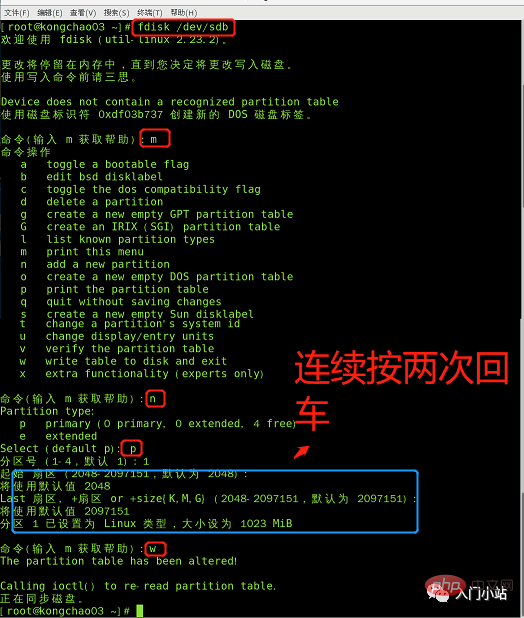
步骤 3:虚拟机硬盘分区格式化
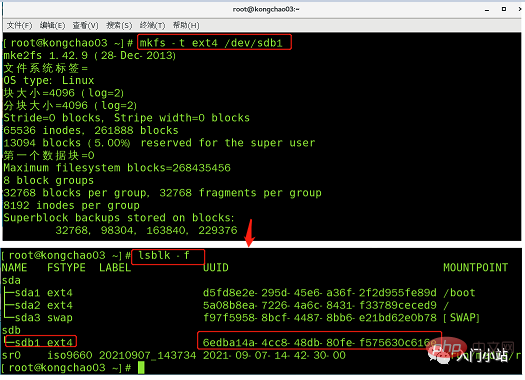
格式化指令:mkfs -t ext4 /dev/sdb1
mkfs -t ext4 /dev/sdb1lsblk -f
步骤 4:将磁盘挂载到根目录下 newdisk 目录下
也可以到其他目录下挂载:将一个分区与一个目录联系起来,
mount 挂载
牛逼啊!接私活必备的 N 个开源项目!赶快收藏
挂载语法:mount 设备名称 挂载目录 (挂载目录是任意的)
[root@kongchao03 ~]# cd /
[root@kongchao03 /]# mkdir newdisk
[root@kongchao03 /]# mount /dev/sdb1 /newdisk
[root@kongchao03 /]# lsblk -f
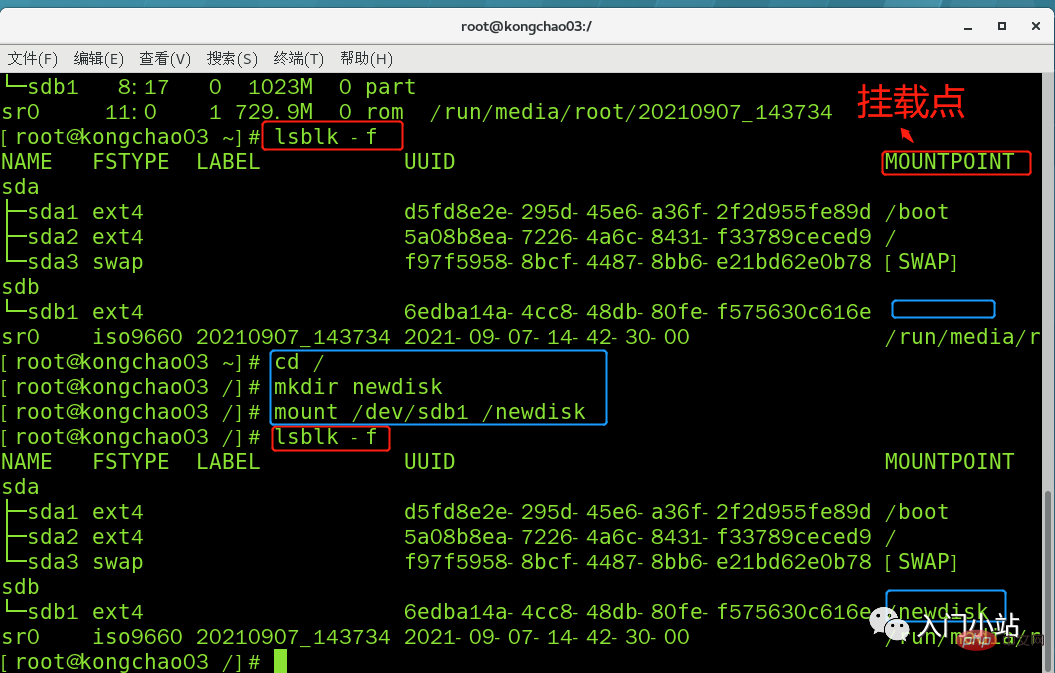
cd 进入挂载点,在其中创建文件,实则是在分区上新建了一个文件
linux 根下的存放只是目录,真正存放数据还是在硬盘中的分区
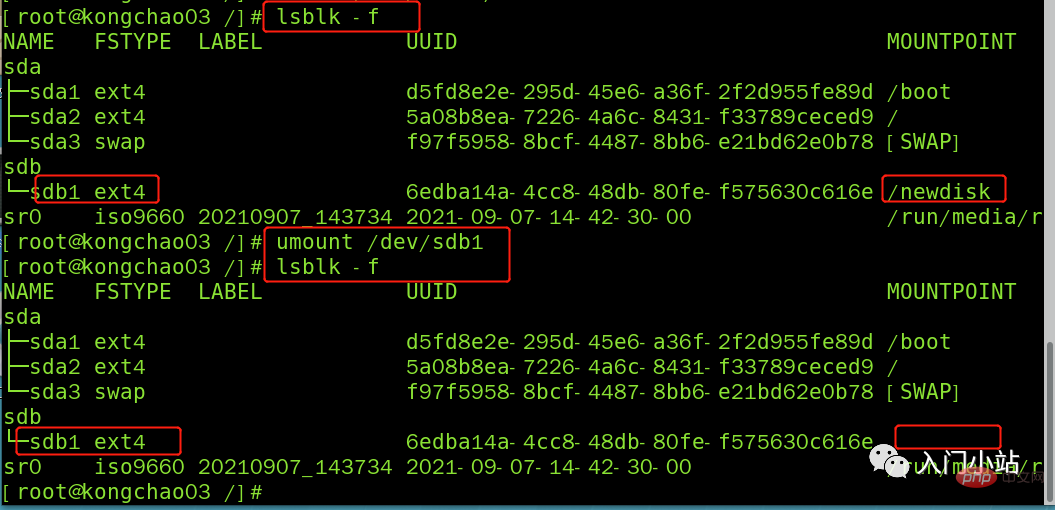
umount 取消挂载
umount /dev/sdb1

lsblk -f
步骤 5:实现永久挂载(即重启不消失)
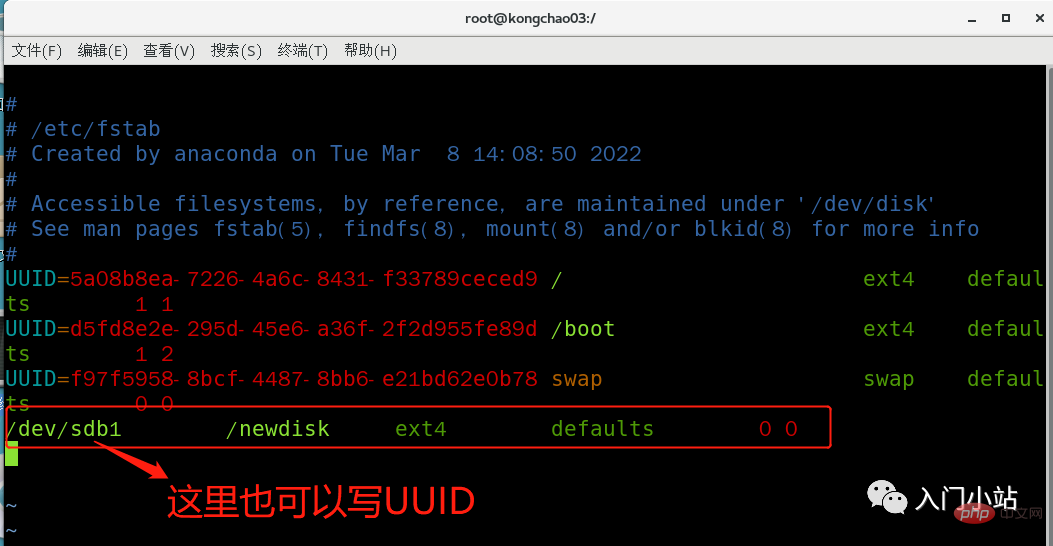
永久挂载:通过修改/etc/fstab 实现挂载
添加完成后执行mount -a 或 reboot 即可生效
[root@kongchao03 /]# vim /etc/fstab
[root@kongchao03 /]# mount -a
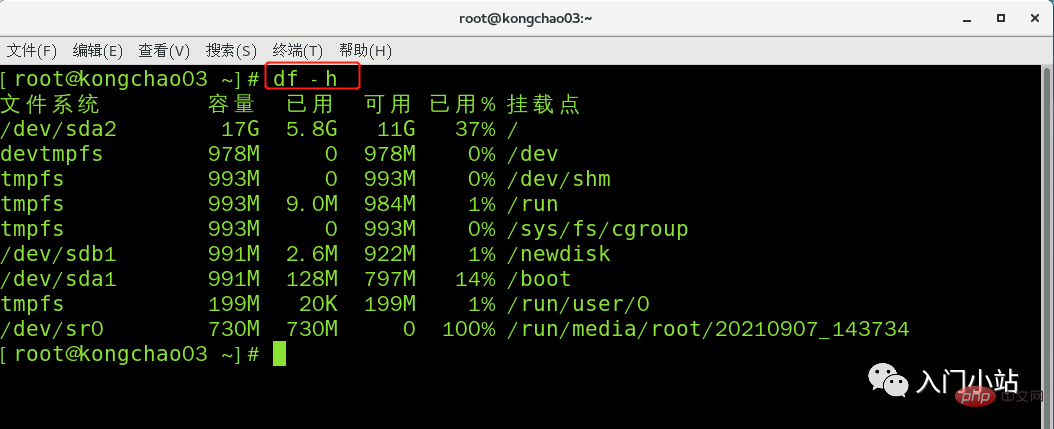
df -h 查询磁盘使用情况
[root@kongchao03 ~]# df -h
文件系统        容量  已用  可用 已用% 挂载点
/dev/sda2        17G  5.8G   11G   37% /
devtmpfs        978M     0  978M    0% /dev
tmpfs           993M     0  993M    0% /dev/shm
tmpfs           993M  9.0M  984M    1% /run
tmpfs           993M     0  993M    0% /sys/fs/cgroup
/dev/sdb1       991M  2.6M  922M    1% /newdisk
/dev/sda1       991M  128M  797M   14% /boot
tmpfs           199M   20K  199M    1% /run/user/0
/dev/sr0        730M  730M     0  100% /run/media/root/20210907_143734
[root@kongchao03 ~]#
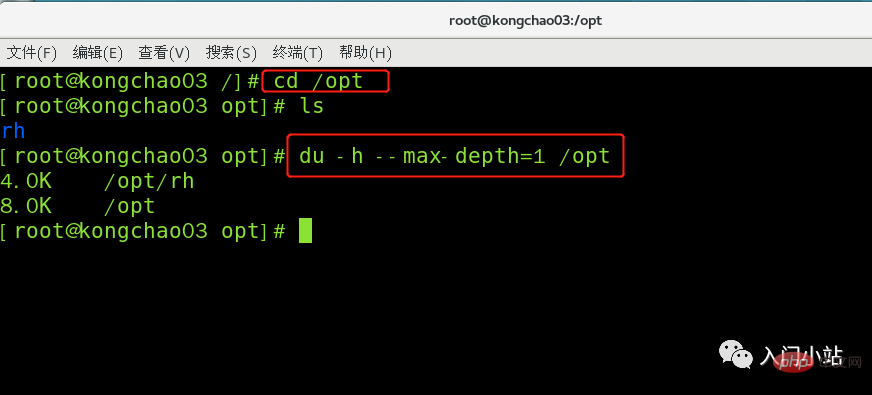
指令:du [参数] / 目录 (查询指定目录的磁盘占用情况,默认为当前目录)
参数可以联合使用示例:查询 / opt 目录的磁盘占用情况,深度为 1
[root@kongchao03 /]# cd /opt
[root@kongchao03 opt]# ls
rh
[root@kongchao03 opt]# du -h --max-depth=1 /opt
4.0K /opt/rh
8.0K /opt
[root@kongchao03 opt]#
[root@kongchao03 opt]# du -hac --max-depth=1 /opt
4.0K /opt/rh
8.0K /opt
8.0K 总用量





