



firebase 是一种提供不同服务的后端即服务 (baas)。服务中包括认证、云存储、吊装等。基本上,它使开发人员可以轻松地将身份验证、数据库等集成到移动或 web 应用程序中。
在本教程中,我们将探索 Firebase 的云存储。我们将学习在 Firebase 云存储中上传图像并获取图像的 URL,以便我们可以在任何地方使用。
用户应按照以下步骤设置 Firebase 帐户并将其与单页 Web 应用程序集成。
第 1 步 - 首先,访问 Firebase 网站并创建一个帐户。
第 2 步 - 现在,转到 https://console.firebase.google.com/u/0/ 打开 Firebase 控制台。
第 3 步 - 现在,单击“创建项目”按钮开始创建新项目。

第 4 步 - 在此添加项目名称,接受条款和条件,然后单击“继续”按钮。

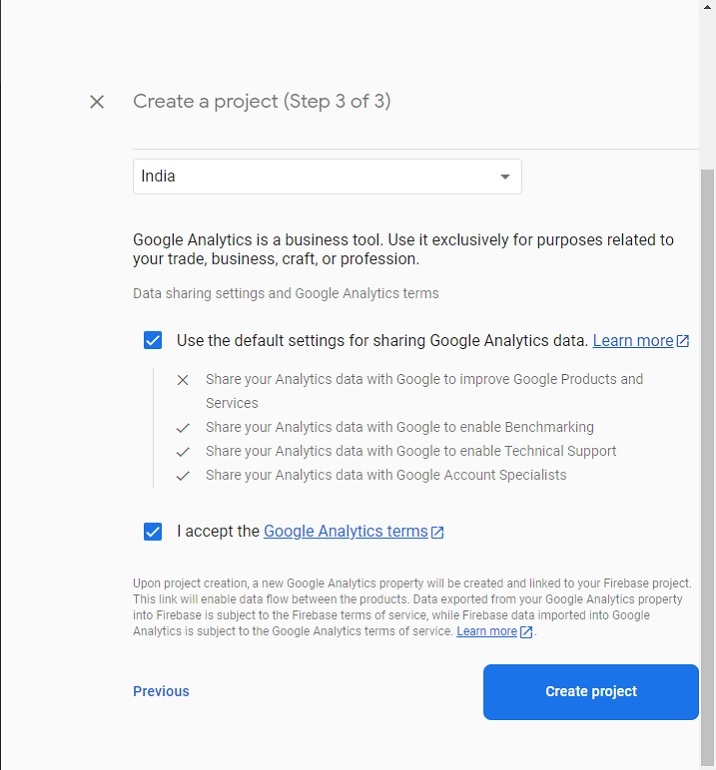
第 5 步 - 选择首选位置,接受条款和条件,然后单击“创建项目”按钮。
第 6 步 - 它会将您重定向到以下页面。在这里,单击“存储”卡元素。之后,单击“开始”按钮。

第 7 步 - 在这里,选择以“测试”或“生产”模式启动。在这里,我们将选择“测试”模式进行测试,然后单击“下一步”按钮。

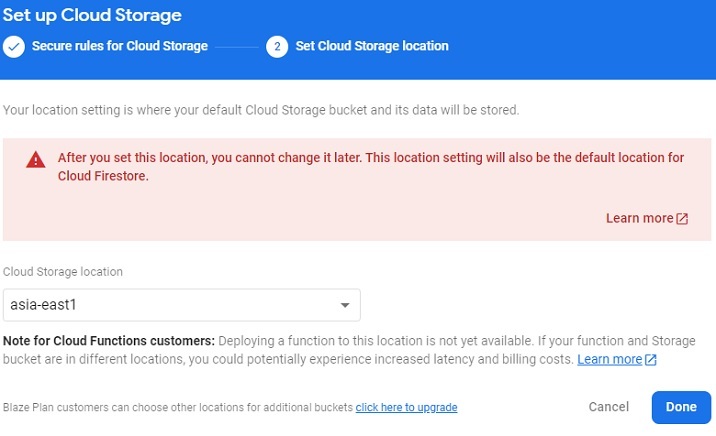
第 8 步 - 现在,选择离您最近的首选存储位置,然后单击“完成”按钮。它将开始创建默认存储桶。
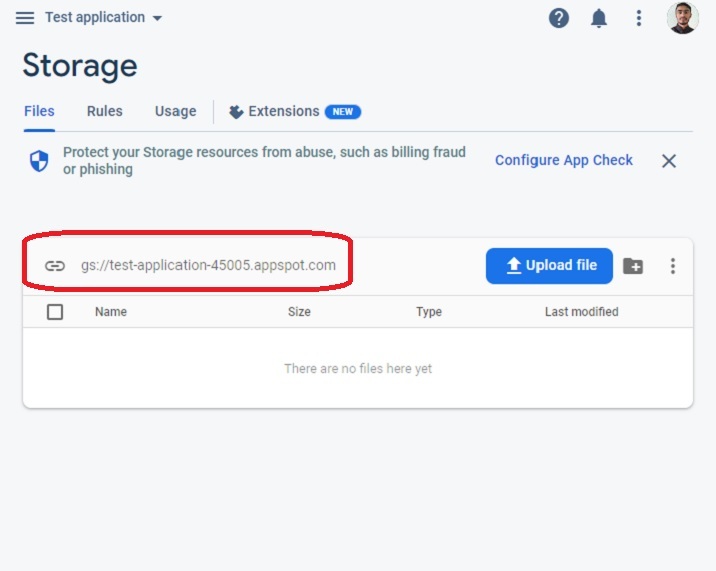
步骤 9 - 创建存储桶会将您重定向到以下页面。从这里复制我们将在示例中使用的存储桶 ID。

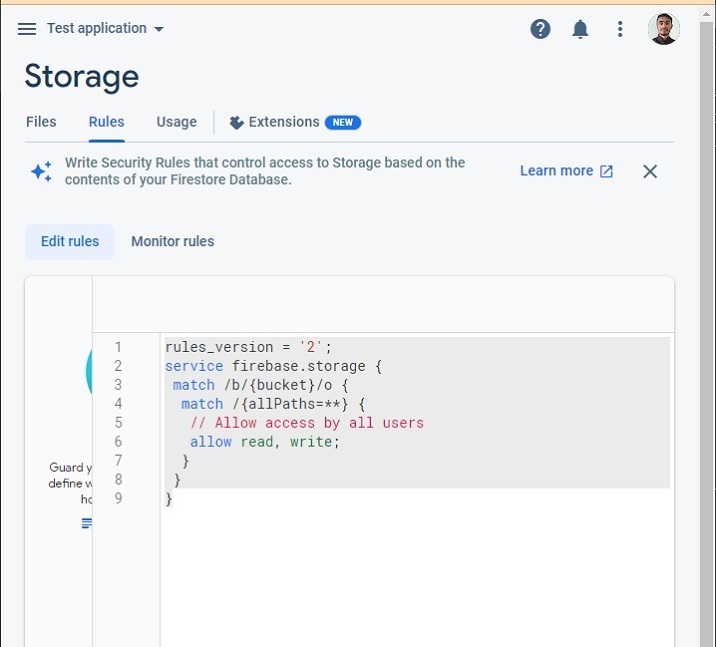
第 10 步 - 现在,转到“规则”选项卡并编辑规则。之后,添加以下代码,允许所有用户无需身份验证即可上传图片文件。
rules_version = '2';
service firebase.storage {
   match /b/{bucket}/o {
      match /{allPaths=**} {
         // Allow access by all users
         allow read, write;
      }
   }
}
我们现已完成 Firebase 项目设置,以上传存储桶中的图像。
示例
下面的示例在用户上传任何图像文件时调用 uploadFile() 函数。在 uploadFile() 函数中,我们将图像文件上传到 Firebase 存储,获取图像 URL,并使用该 URL 更改图像的“src”属性值。
用户应按照给定示例执行以下步骤。
-
第 1 步 - 在
标记中添加 Firebase CDN,以在单页网站中使用 Firebase。 步骤 2 - 在 HTML 中,添加一个进度条,我们将根据图像上传百分比从 JavaScript 更新其进度。另外,添加输入以上传文件,这应该在用户上传文件时调用 uplaodFile() 函数。此外,添加带有空“src”值的“img”元素,我们将在获取下载 URL 后初始化“src”值。
-
第 3 步 - 在 JavaScript 中,当用户上传文件时访问它,并使用 Date() 对象将唯一的文件名存储到“fileName”变量中。
第 4 步 - 现在,初始化 Firebase 存储。
第5步 - 现在开始将图像文件上传到存储桶中的首选位置,并根据上传的百分比上传进度值。
第 6 步 - 上传完成后,使用 getDownalodURL() 方法获取图像 URL 并将其设置为要显示的图像的“src”属性值网页。
在输出中,用户可以观察到它显示了上传的图像。
<html>
<head>
   <!-- Include Firebase SDK -->
   <script src="https://www.gstatic.com/firebasejs/8.6.8/firebase-app.js"></script>
   <script src="https://www.gstatic.com/firebasejs/8.6.8/firebase-storage.js"></script>
   <style>
      img {
         width: 500px;
         height: auto;
      }
   </style>
</head>
<body>
   <h2>Uploading image to <i>Firebase and getting URL.</i></h2>
   <h3>Upload image file below.</h3>
   <form>
      <!-- Showing image uploading progress bar -->
      <progress value = "0" id = "progressBar" max = "100"> 0% </progress> <br> <br>
      <!-- file input -->
      <input id = "file" type = "file" onchange = "uploadFile()"> <br> <br>
      <!-- Showing uploaded image -->
      <img src = "" alt = "" id = "uploadedImage">
   </form>
   <script>
      // Firebase configurations
      var config = {
         apiKey: "AIzaSyBsYILuhF4wOGOe0rFhPudhVWO3cGh2z18",
         authDomain: "localhost",
         projectId: "test-application-45005",
         storageBucket: "gs://test-application-45005.appspot.com",
      };

      // Initialize the Firebase app
      firebase.initializeApp(config);
      var currentFile;
      function uploadFile() {
         var fileInput = document.getElementById("file");

         // select the uploaded file
         currentFile = fileInput.files[0];

         // give a unique name to the file
         var fileName = "image-" + Date.now();

         // Give reference to the bucket path where we require to store the uploaded image
         var storageRef = firebase.storage().ref('/images/' + fileName);

         // upload file to selected storage reference
         var uploadingElement = storageRef.put(currentFile);

         // When uploading of the image starts, change the value of the progress bar
         uploadingElement.on('state_changed', (uploadingImage) => {
            var progress =
            (uploadingImage.bytesTransferred / uploadingImage.totalBytes) * 100;
            var progressBar = document.getElementById('progressBar');
            progressBar.value = progress;
         }, function (error) {
            console.log(error);
         }, function () {

            // Get the image URL
            uploadingElement.snapshot.ref.getDownloadURL().then(
            function (imageURL) {
               // set image URL as a value of the 'src' attribute of the image element
               let img = document.getElementById('uploadedImage');
               img.src = imageURL;
            });
         });
      }
   </script>
</body>
</html>
用户学会了使用 JavaScript 将图像上传到 Firebase 云存储并获取图像 URL。在实时应用中,使用 Firebase 时,获取用户个人资料照片和其他图像的上传图像的 URL 非常有用。
此外,Firebase 还允许开发者进行非常快速的设置来上传图像并获取其 URL。




