




何时 WordPress 最初只是一个博客平台,但它不断发展成为一个完整的内容管理系统,为用户提供创建和发布内容的能力。 发布精彩的网站和博客。插件数据库是最大的数据库之一 并且还在不断增长。最大的 WordPress 引擎的简单性对我来说很有吸引力。它需要非常 建立并运行由 WordPress 驱动的博客几乎不需要什么。
说起来简单, 最小并不意味着不能根据自己的喜好进行修改或 要求。您可以将 WordPress 驱动的网站变成照片博客、 专业的在线作品集、新闻网站、在线社区,甚至是 在线电子商务商店。使用时您仅受想象力的限制 WordPress!
开发人员有时是控制狂。好的,大多数 他们是控制狂。他们想要控制每一件小事 这涉及到他们的应用程序或网站的制作。话虽如此,WordPress 提供多种选项,以便您可以在任何方面扩展它 方向取决于你的喜好。您可以使用以下方式为您的网站创建插件 WordPress API。
创建插件后,您可以将其托管在 WordPress 中 插件存储库。除此之外还有主题存储库,您可以在其中提交 您自己创建的主题。您可以创建自定义帖子类型、分类法和 特定于您的应用程序或网站的元数据。说到应用程序,您可以轻松地 管理用户、数据库和 HTTP 请求。这就是我们要研究的内容 本教程。
我们将在 Google App Engine 中为我们的 WordPress 网站设置一个 Cloud SQL 实例。这将允许我们的网站使用 Google 的服务器,这将影响我们的 WordPress 网站或博客的加载时间。总体结果将是快速加载时间和顺利处理访问您的网站或博客的流量。
什么是 Google App Engine?
根据 Google 的说法:
“谷歌 App Engine 是一种平台即服务 (PaaS) 产品,可让您构建 并在 Google 的基础设施上运行应用程序。应用引擎 应用程序易于构建、易于维护并且易于根据您的需要进行扩展 流量和数据存储需要改变。”
由于我们正在与 Google 打交道,因此我们将能够使用 Big G 的基础设施。本质上,我们将使用相同的服务器来托管我们的 WordPress 网站或博客,因此我们可以说我们正在使用 Google托管 Blogger 以外的其他内容。
设置 Google App Engine
要使用 Google App Engine,我们需要一台可以运行本地服务器和 Python 的计算机。您需要首先在您的计算机上设置本地服务器。这将来会有帮助,因为您可以在将网站发布到网上之前测试更新。要设置完整的本地服务器以使用 Google App Engine,我们需要来自互联网的以下软件。
最重要、最明显的是 Google App Engine 软件开发工具包 (SDK) for PHP (SDK),以及使用 MySQL 服务器的本地服务器。您还应该运行安装 Python 的。获取要在本地服务器上使用的 WordPress 的全新副本,或者您也可以下载附件,其中包含准备好为 WordPress 启用 Google App Engine 的所有文件。
步骤 1
注册 Google Cloud Platform,因为我们需要 Cloud SQL 实例。设置实例很容易。您需要在中创建一个新项目 the Google Developers Console. So we'll set up a test project for 本教程。
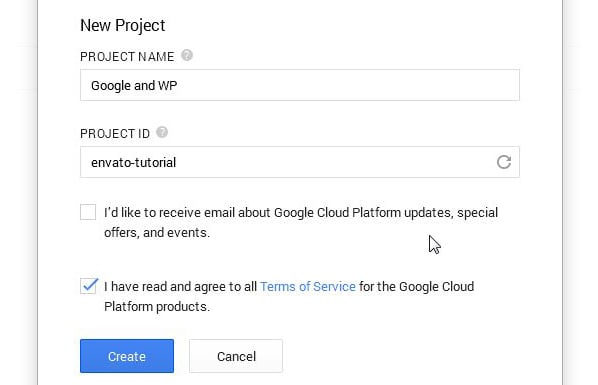
输入必要的详细信息后,转到 存储 > Cloud SQL > 新实例。输入实例名称,然后按住 因为我们将使用相同的名称来连接到 WordPress。您需要启用计费功能,以便您 可以连接到该实例。
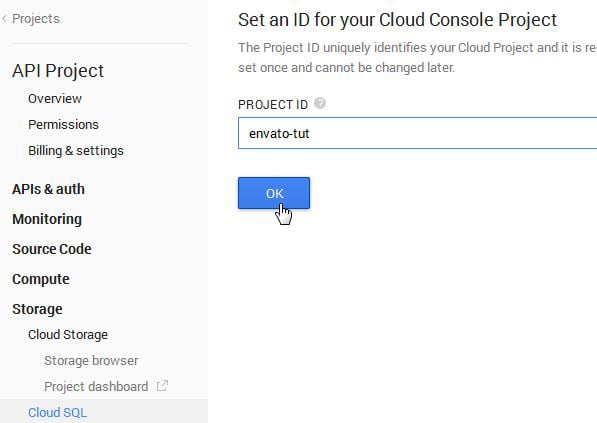

步骤 2
下一步
我们将继续设置本地服务器,以便我们可以运行 WordPress
谷歌应用程序引擎。为此,您需要创建三个文件: aap.yaml,
cron.yaml 和 php.ini。在此过程中,下载最新版本的 WordPress 并将其解压到您的硬盘上。将解压出来的文件夹和
将三个文件放在一个新文件夹中,并将其命名为 App Engine。这些文件的代码如下。
应用程序.yaml
application: name_of_project_id
version: wpfromstarterproject
runtime: php
api_version: 1
handlers:
- url: /(.*\.(htm$|html$|css$|js$))
  static_files: wordpress/\1
  upload: wordpress/.*\.(htm$|html$|css$|js$)
  application_readable: true
- url: /wp-content/(.*\.(ico$|jpg$|png$|gif$))
  static_files: wordpress/wp-content/\1
  upload: wordpress/wp-content/.*\.(ico$|jpg$|png$|gif$)
  application_readable: true
- url: /(.*\.(ico$|jpg$|png$|gif$))
  static_files: wordpress/\1
  upload: wordpress/.*\.(ico$|jpg$|png$|gif$)
- url: /wp-admin/(.+)
  script: wordpress/wp-admin/\1
  secure: always
- url: /wp-admin/
  script: wordpress/wp-admin/index.php
  secure: always
- url: /wp-login.php
  script: wordpress/wp-login.php
  secure: always
- url: /wp-cron.php
  script: wordpress/wp-cron.php
  login: admin
- url: /xmlrpc.php
  script: wordpress/xmlrpc.php
- url: /wp-(.+).php
  script: wordpress/wp-\1.php
- url: /(.+)?/?
  script: wordpress/index.php
Cron.yaml
cron:
- description: wordpress cron tasks
  url: /wp-cron.php
  schedule: every 2 hours
PHP.this
google_app_engine.enable_functions = "php_sapi_name, gc_enabled"
allow_url_include = "1"
upload_max_filesize = 8M
在 app.yaml 中
文件,将 your-project-id 更改为我们刚才创建的,然后保存
它。
步骤 3
启动
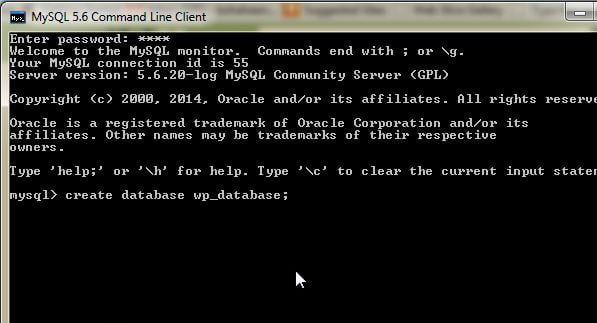
MySQL 命令行客户端。它会要求您输入密码。我将我的设置为
当我安装MySQL服务器时,输入“root”,所以我输入“root”并按Enter。
我们将使用控制台为我们创建一个数据库。输入代码 创建数据库 wp_database;,其中 wp_database 是我们要创建的数据库的名称。
现在我们的
数据库已创建,我们希望 WordPress 使用它。
导航到提取的 WordPress 副本并打开 wp-config.php。输入数据库和用户名的详细信息。此外,您还必须将 define('DB_HOST', 'localhost'); 替换为以下代码段。
if(isset($_SERVER['SERVER_SOFTWARE']) && strpos($_SERVER['SERVER_SOFTWARE'],'Google App Engine') !== false) {
  define('DB_HOST', ':/cloudsql/YOUR_PROJECT_ID:wordpress');
}else{
  define('DB_HOST', 'localhost');
}
Replace your_project_id with your Cloud SQL Instance ID name, and save 它。
步骤 4
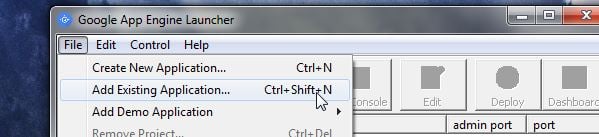
执行 Google App Engine 启动器,启动时按 Control-Shift-N 或转到文件
然后点击添加现有应用程序...浏览到我们命名为“App”的文件夹
Engine”,然后点击确定。Google App Engine 将读取 app.yaml 文件并加载
来自它的数据。
按绿色按钮运行应用程序引擎。等一下 稍等片刻,然后单击浏览按钮。第一次浏览时 您的应用程序,它将向您呈现著名的 WordPress 五分钟安装页面。添加 在用户名和密码等详细信息中。另外你可能不想要 搜索引擎对其进行索引,因此请取消选中该框。
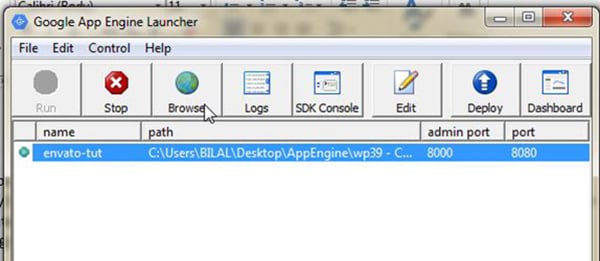
现在您已准备好开始创建您的 应用。创建应用程序后,返回 Google App Engine Launcher,选择您的项目并点击部署按钮。你会 要求输入登录详细信息。输入您的电子邮件 ID,并使用密码作为密码 Google 应用密码生成器。
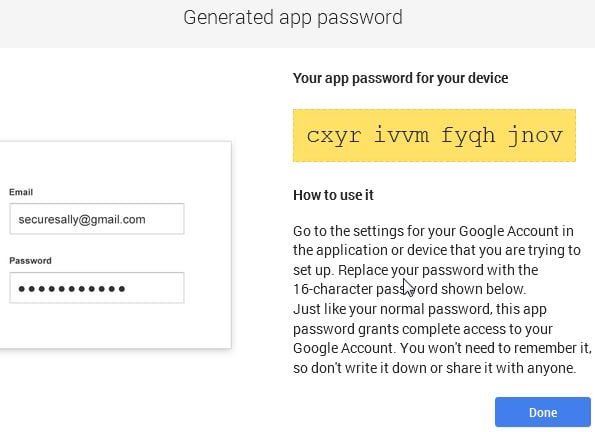
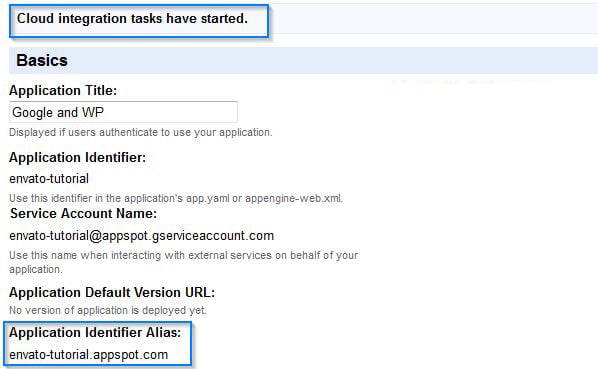
部署应用程序后,现在您可以使用 http:// 访问您的应用程序<project_id>.appspot.com/wp-admin/install.php</project_id>。只需几步,我们就完成了。登录到 App Engine 并单击您最近部署的 WordPress 项目。我们想要为我们的应用程序激活云集成,以便我们可以从 WordPress 中上传媒体。
点击左侧边栏中的应用程序设置,向下滚动到底部,直到看到创建,然后点击将其激活。您将看到一条新消息,表明云集成服务已启动。
步骤 5
最后一个
要做的就是安装适用于 WordPress 的 Google App Engine 插件
本地。安装插件后,激活它。现在您将看到一个新链接
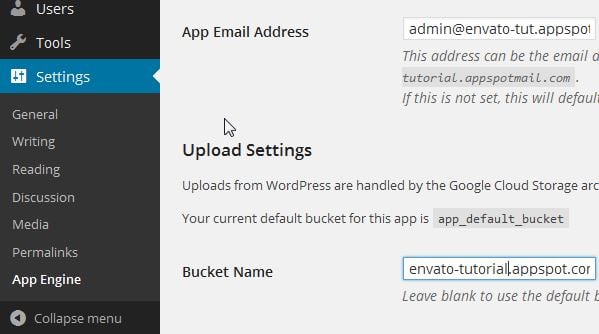
在 WordPress 的设置选项卡下。导航到 App Engine 并填写
必要的信息。确保您的默认存储桶名称显示
(envato-tutorial.appspot.com)。之后,点击保存按钮,您就可以了
走吧。
结论
您可能想要保留 WordPress 的本地副本 安装。由于安全原因,您的网站是静态的 您无法在 Google App Engine 上更改主题或安装插件 由 WordPress 提供支持的网站。所以你能做的就是安装主题和插件 本地,然后使用 Google App Engine 再次部署 WordPress 启动器。
如果你 按照步骤操作,一切顺利,给自己一个机会 在背面。不,说真的,好好犒劳一下自己吧。我们现在做了什么 将帮助您的博客或网站快速加载并支持上传 图片和其他媒体到博客文章。事实上你已经给你的博客 利用大 G 令人难以置信且强大的基础设施的优势。现在起 打开,您的博客将优雅地处理其传入流量。




