0

0

如何使用CMD在Windows 11或10中安装Jupyter Notebook?

WBOY

WBOY

发布时间:2023-09-16 21:29:05

|

2186人浏览过

|

来源于云东方

转载

通过命令提示符在 Windows 11 或 10 上安装 Jupyter

给定的步骤适用于 win 11 和 10 操作系统,这里我们将使用 winget 包管理器。

1.打开CMD或Powershell

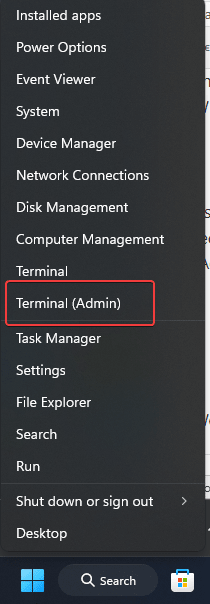
与本指南一样,我们仅使用命令来安装所有必需的软件包以满足 Jupyter 所需的要求;因此,右键单击Windows开始按钮以选择PowerShell(管理员)或终端(管理员)。

注意:请确保仅以管理员权限打开CMD或Powershell。
如何使用CMD在Windows 11或10中安装Jupyter Notebook?

2. 安装python的最新版本

好吧,我们可以从其官方网站手动下载python的可执行文件。但是,当我们拥有Windows的Winget包管理器时,我们不需要这样做。

Winget 默认出现在所有最新版本的 Win 10 和 11 上。但是,要确认,在您的终端或Powershell中,只需键入:

winget

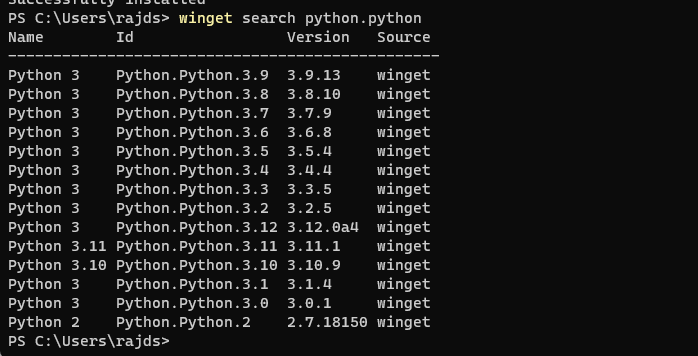
您将看到可用于包管理器工具的选项。现在,要搜索最新版本的Python,请键入给定的命令:

您还将看到所有可用版本以及使用以下版本:

winget search python.python
如何使用CMD在Windows 11或10中安装Jupyter Notebook?

要获得 Python 3 的极端最新版本,例如在我们的例子中它是 3.11,我们必须提到:

语法:

winget install python.python.version-number

用法:

winget install python.python.3.11

关闭您正在使用的任何CMD或PowerShell,然后在管理员权限下再次重新打开它。这确保了 python 被正确地添加到我们的路径中。有必要使用其包管理器“PIP”。

3. 检查画中画版本

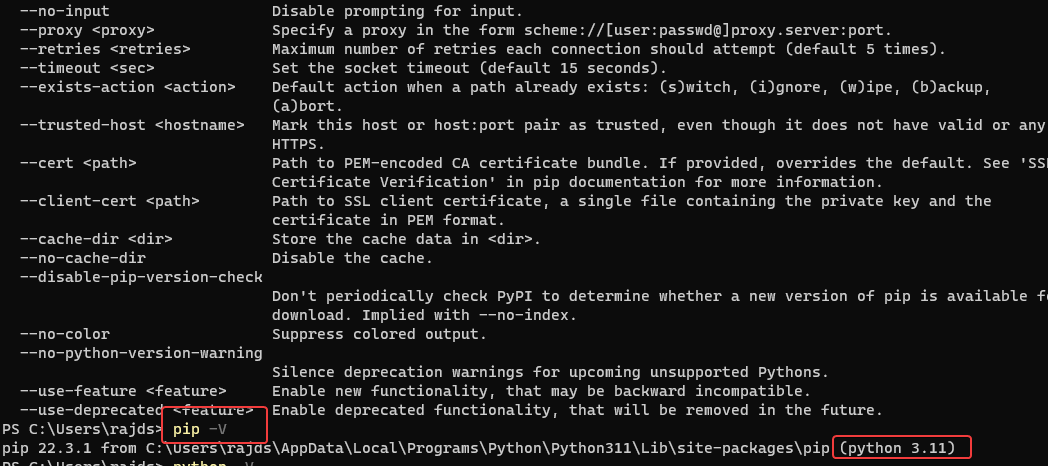
确认 Python 的最新版本已添加到我们系统的路径中。让我们检查已安装的 PIP 的版本。以下是要使用的命令:

pip -V
如何使用CMD在Windows 11或10中安装Jupyter Notebook?

3. 使用 PIP 安装 Jupyter 笔记本

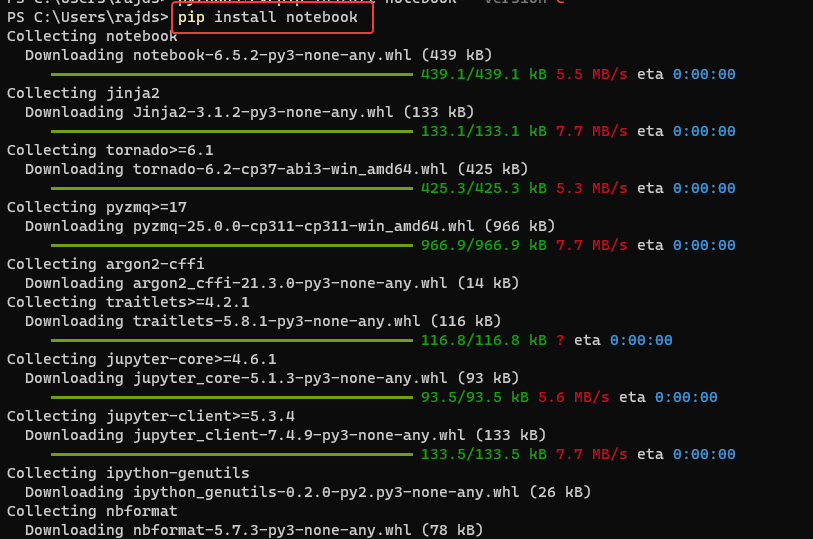
现在,在您的命令提示符或PowerShell上使用PIP,python的包管理器使用单个命令安装Jupyter Notebook。

pip install notebook

根据您的互联网连接,该命令将需要一些时间来下载我们在 Windows 上设置 Jupyter 所需的所有必要软件包。完成后,转到下一步。
ChartGen
ChartGen

AI快速生成专业数据图表

下载
如何使用CMD在Windows 11或10中安装Jupyter Notebook?

4. 检查 Jupyter 笔记本是否在 Windows 上运行

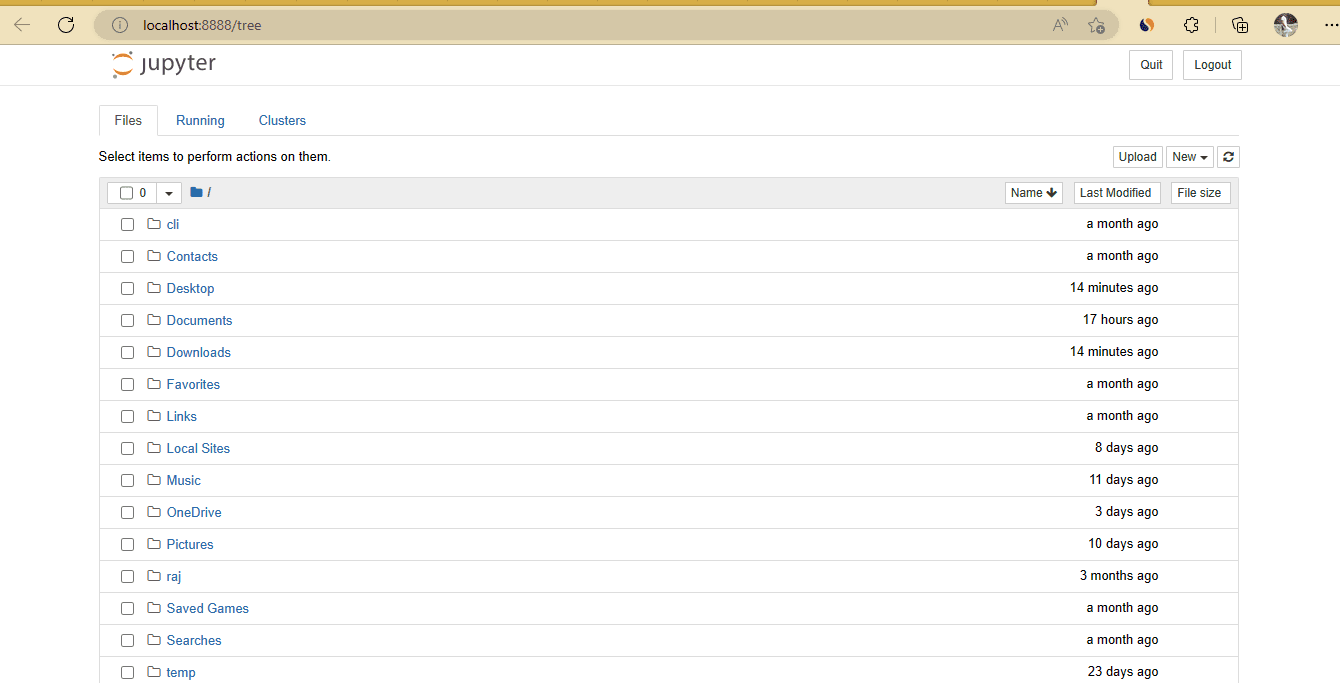
这可能是Jupyter在完成安装后可能无法正常工作,我们必须确认这一点。在命令提示符下,键入给定的命令。它将启动Web服务器以及我们在Windows上运行和访问Notebook的Web界面所需的所有必需的软件包。

jupyter notebook

上述命令将自动打开您的浏览器并重定向到显示系统目录的界面。
如何使用CMD在Windows 11或10中安装Jupyter Notebook?

5. 创建桌面快捷方式

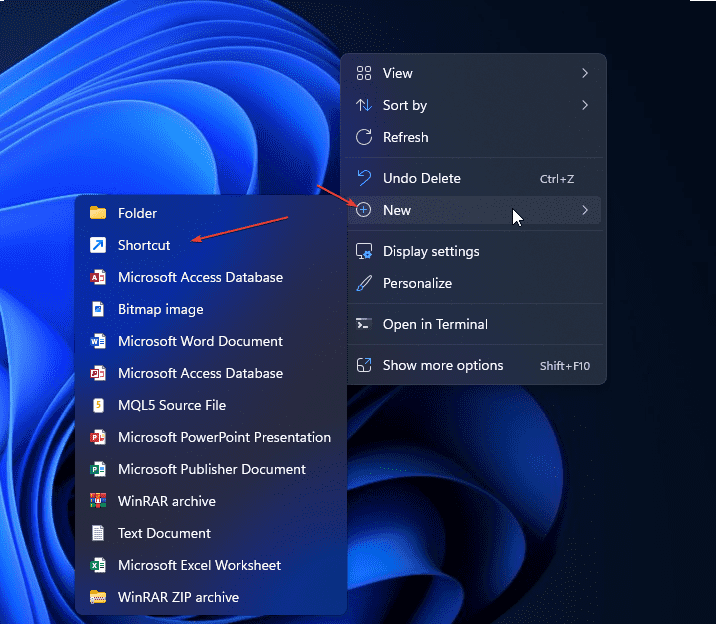
好吧,我们在Windows系统上有这个基于Web的Python IDE,处于运行状态。但是,要打开它,我们需要打开CMD并运行上一步中给出的命令。为了使事情即时,让我们创建一个Jupyter桌面快捷方式,以便我们可以通过单击鼠标来运行它。

第 1 步:右键单击Windows桌面,然后选择“新建”,然后选择“快捷方式”选项。
如何使用CMD在Windows 11或10中安装Jupyter Notebook?

第 2 步: 快捷窗口将打开以创建一个新窗口。那里粘贴了下面给定的路径。这将打开Powershell,然后在其中执行命令。jupyter notebook

C:\Windows\System32\WindowsPowerShell\v1.0\powershell.exe jupyter notebook
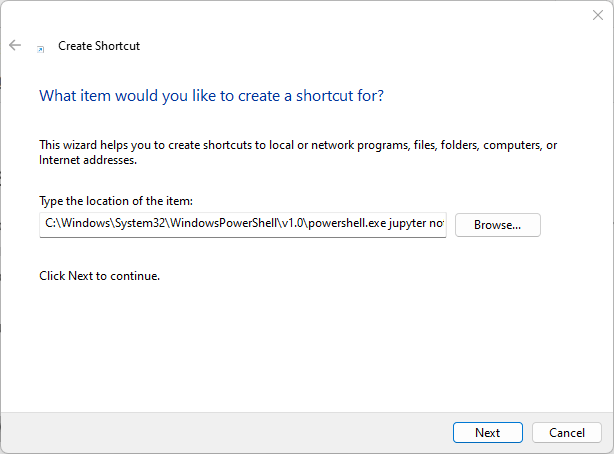
如何使用CMD在Windows 11或10中安装Jupyter Notebook?

步骤3:为您的快捷方式命名,在这里我们分配 – Jupyter Notebook。你可以给任何你想要的东西。之后点击 结束通话 按钮。
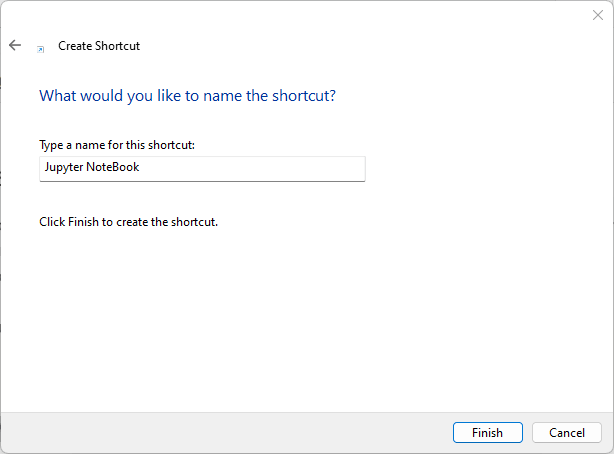
如何使用CMD在Windows 11或10中安装Jupyter Notebook?

第 4 步:为了轻松识别您的快捷方式,让我们下载 Jupyter 图标。访问 icons.com 并单击ICO选项卡,然后下载图标。将图标保存在某个位置,这样您就不会意外删除它。
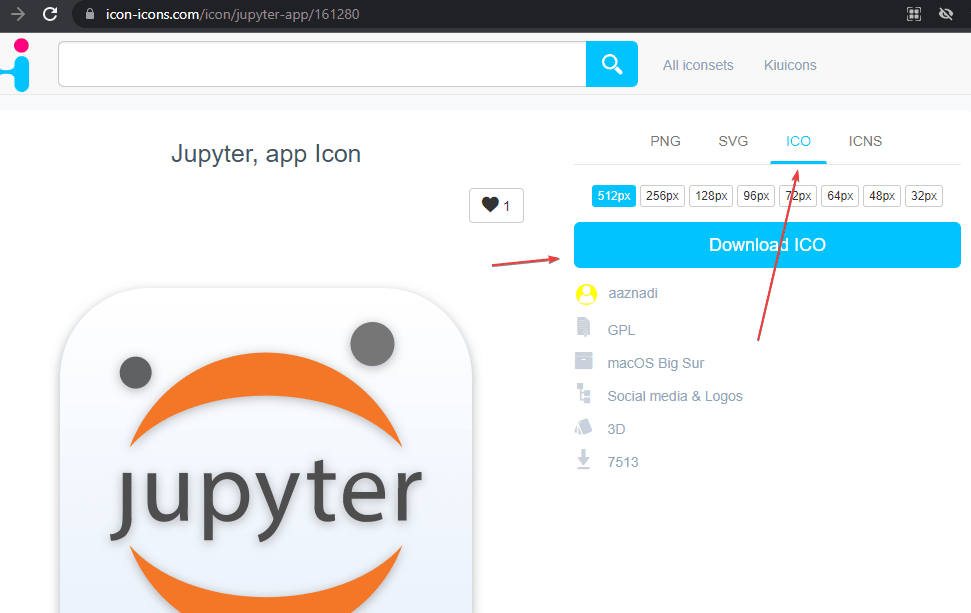
如何使用CMD在Windows 11或10中安装Jupyter Notebook?

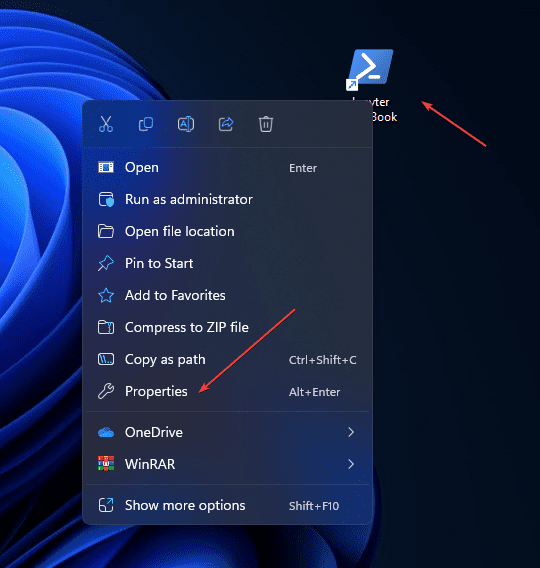
第 5 步:右键单击创建的快捷方式,然后选择“属性”选项。

如何使用CMD在Windows 11或10中安装Jupyter Notebook?

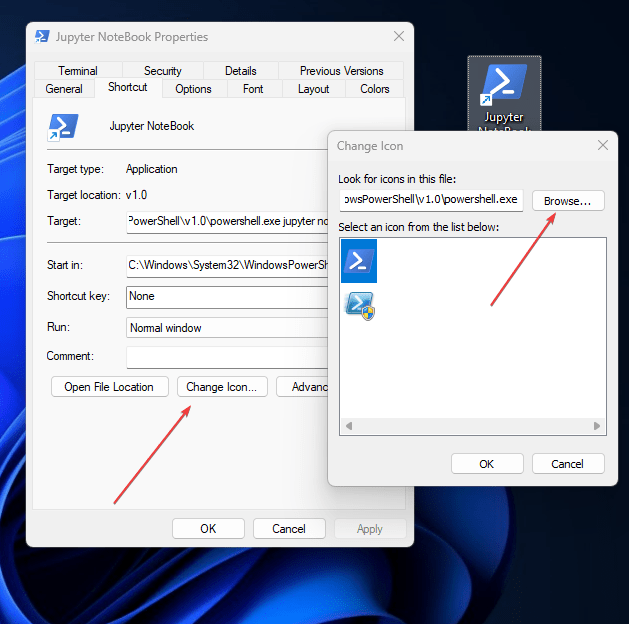
第 6 步:单击更改图标按钮,然后单击浏览以选择已下载图标。之后,按 Ok 按钮保存更改。

如何使用CMD在Windows 11或10中安装Jupyter Notebook?

附加信息:默认情况下,Jupyter 将显示创建快捷方式的目录的文件。要改变并告诉它,请打开并列出 Python 项目的文件。再次右键单击快捷方式,选择属性,然后在“启动”列中输入 Python 项目目录的路径。
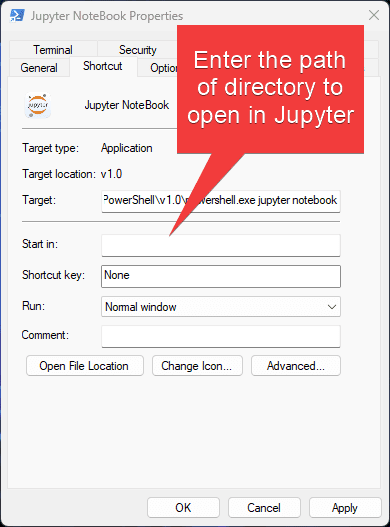
如何使用CMD在Windows 11或10中安装Jupyter Notebook?

6. 升级 Jupyter 笔记本

将来,如果要使用命令行在Windows上安装Jupyter的任何可用升级,请再次使用PIP,下面是示例:

pip install -U jupyter

相关专题

更多
python开发工具
python开发工具

php中文网为大家提供各种python开发工具,好的开发工具,可帮助开发者攻克编程学习中的基础障碍,理解每一行源代码在程序执行时在计算机中的过程。php中文网还为大家带来python相关课程以及相关文章等内容,供大家免费下载使用。

754

2023.06.15

python打包成可执行文件
python打包成可执行文件

本专题为大家带来python打包成可执行文件相关的文章,大家可以免费的下载体验。

636

2023.07.20

python能做什么
python能做什么

python能做的有:可用于开发基于控制台的应用程序、多媒体部分开发、用于开发基于Web的应用程序、使用python处理数据、系统编程等等。本专题为大家提供python相关的各种文章、以及下载和课程。

758

2023.07.25

format在python中的用法
format在python中的用法

Python中的format是一种字符串格式化方法,用于将变量或值插入到字符串中的占位符位置。通过format方法,我们可以动态地构建字符串,使其包含不同值。php中文网给大家带来了相关的教程以及文章,欢迎大家前来阅读学习。

618

2023.07.31

python教程
python教程

Python已成为一门网红语言,即使是在非编程开发者当中,也掀起了一股学习的热潮。本专题为大家带来python教程的相关文章,大家可以免费体验学习。

1262

2023.08.03

python环境变量的配置
python环境变量的配置

Python是一种流行的编程语言,被广泛用于软件开发、数据分析和科学计算等领域。在安装Python之后,我们需要配置环境变量,以便在任何位置都能够访问Python的可执行文件。php中文网给大家带来了相关的教程以及文章,欢迎大家前来学习阅读。

547

2023.08.04

python eval
python eval

eval函数是Python中一个非常强大的函数,它可以将字符串作为Python代码进行执行,实现动态编程的效果。然而,由于其潜在的安全风险和性能问题,需要谨慎使用。php中文网给大家带来了相关的教程以及文章,欢迎大家前来学习阅读。

577

2023.08.04

scratch和python区别
scratch和python区别

scratch和python的区别:1、scratch是一种专为初学者设计的图形化编程语言,python是一种文本编程语言;2、scratch使用的是基于积木的编程语法,python采用更加传统的文本编程语法等等。本专题为大家提供scratch和python相关的文章、下载、课程内容,供大家免费下载体验。

707

2023.08.11

Golang gRPC 服务开发与Protobuf实战

本专题系统讲解 Golang 在 gRPC 服务开发中的完整实践,涵盖 Protobuf 定义与代码生成、gRPC 服务端与客户端实现、流式 RPC(Unary/Server/Client/Bidirectional)、错误处理、拦截器、中间件以及与 HTTP/REST 的对接方案。通过实际案例,帮助学习者掌握 使用 Go 构建高性能、强类型、可扩展的 RPC 服务体系,适用于微服务与内部系统通信场景。

8

2026.01.15

热门下载

更多
网站特效
/
网站源码
/
网站素材
/
前端模板

精品课程

更多
相关推荐
/
热门推荐
/
最新课程
Git 教程
Git 教程

共21课时 | 2.7万人学习

MySQL 教程
MySQL 教程

共48课时 | 1.8万人学习

Sass 教程
Sass 教程

共14课时 | 0.8万人学习

关于我们 免责申明 举报中心 意见反馈 讲师合作 广告合作 最新更新
php中文网:公益在线php培训,帮助PHP学习者快速成长!
关注服务号 技术交流群
PHP中文网订阅号
每天精选资源文章推送

Copyright 2014-2026 https://www.php.cn/ All Rights Reserved | php.cn | 湘ICP备2023035733号