




如何使用Vue实现瀑布流布局特效
瀑布流布局是一种常见的网页布局方式,它可以将内容按照不同的高度自动排列,形成类似瀑布流般的效果。在前端开发中,我们可以使用Vue框架来实现瀑布流布局特效,下面将介绍具体的实现方法,并提供代码示例。
- 引入Vue和Masonry布局库
首先,在HTML文件中引入Vue和Masonry布局库的CDN链接,代码如下:
- 创建Vue实例
在Vue的实例中,我们需要定义一个data属性来存储瀑布流布局的数据,以及一些方法来处理数据和渲染页面。示例代码如下:
new Vue({
  el: "#app",
  data: {
    items: [],
    masonry: null
  },
  mounted() {
    this.initMasonry();
  },
  methods: {
    initMasonry() {
      const container = document.querySelector('.masonry-container');
      this.masonry = new Masonry(container, {
        columnWidth: '.item',
        itemSelector: '.item'
      });
    },
    fetchItems() {
      // 模拟异步获取数据
      setTimeout(() => {
        const newItems = [...]; // 获取到的新数据
        this.items = this.items.concat(newItems);

        // 等待数据渲染完成后再进行瀑布流布局
        this.$nextTick(() => {
          this.masonry.reloadItems();
          this.masonry.layout();
        });
      }, 1000);
    }
  }
});- 定义页面结构和样式
在HTML中,我们需要定义一个包含瀑布流布局的容器,并使用v-for指令来遍历items数组渲染每个项。示例代码如下:
- 实现加载更多数据功能
在Vue的实例中,我们定义了一个fetchItems方法来模拟异步获取数据,并将获取到的数据追加到items数组中。在点击"加载更多"按钮时,调用fetchItems方法。示例代码如下:
- 实现自动瀑布流效果
为了实现自动瀑布流效果,我们需要在数据渲染完毕后调用瀑布流布局库的reloadItems和layout方法。在fetchItems方法中的$nextTick回调函数中,我们调用这两个方法来实现自动瀑布流效果。示例代码如下:
fetchItems() {
  // 模拟异步获取数据
  setTimeout(() => {
    const newItems = [...]; // 获取到的新数据
    this.items = this.items.concat(newItems);

    // 等待数据渲染完成后再进行瀑布流布局
    this.$nextTick(() => {
      this.masonry.reloadItems();
      this.masonry.layout();
    });
  }, 1000);
}
通过以上步骤,我们就成功地使用Vue实现了瀑布流布局特效。在实际开发中,我们可以根据具体需求调整瀑布流项的样式和布局效果,使其更符合项目要求。
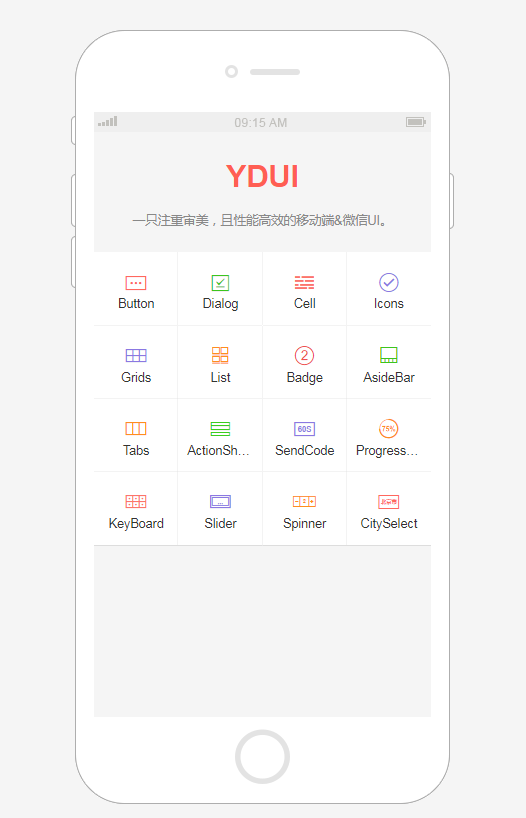
移动端UI&微信UI YDUI Touch
下载
YDUI Touch专为移动端打造,在技术实现、交互设计上兼容主流移动设备,保证代码轻、性能高;使用 Flexbox 技术,灵活自如地对齐、收缩、扩展元素,轻松搞定移动页面布局;用 rem 实现强大的屏幕适配布局,等比例适配所有屏幕;自定义Javascript组件、Less文件、Less变量,定制一份属于自己的YDUI。
希望以上内容对你有所帮助!
立即学习“前端免费学习笔记(深入)”;




