



linux 是一个操作系统,类似于 windows,但由于开源和完全可定制的性质,具有许多不同的版本。要安装 linux,您必须选择安装方法并选择 linux 发行版。
要安装 Linux:
- 选择一种安装方法:Windows Subsystem for Linux (WSL)、裸机 Linux;或创建虚拟机 (VM) 以在本地或云中运行 Linux。
- 选择一个Linux发行版:Ubuntu,Debian,Kali Linux,OpenSUSE等。
- 按照首选安装方法的步骤操作:
- 将 install Linux 命令与 Windows Subsystem for Linux (WSL) 一起使用
- 在云中创建 Linux 虚拟机 (VM)
- 在本地计算机上创建 Linux 虚拟机 (VM)
- 创建可启动的 USB 以安装裸机 Linux
- 安装 Linux 后:熟悉发行版的包管理器,更新和升级可用的包,并熟悉Microsoft的其他 Linux 资源,例如培训课程、流行工具的 Linux 版本、新闻和开源活动。
步骤 1 – 选择安装 Linux 的方法
选择使用哪种方法来安装 Linux 取决于您的需求和偏好。
- 刚开始使用 Linux?我们建议从 Windows Subsystem for Linux (WSL) 开始,因为它是启动和运行的最简单方法。
- 在具有与规模或安全性相关的更复杂需求的业务环境中工作?我们建议在云中将 Linux 作为虚拟机 (VM) 运行,并查看 Azure 必须提供的支持。如果要将 Linux 作为服务器运行,这同样适用。
- 只想运行 Linux 作为您的主要操作系统?如果您擅长稍微复杂的安装过程并且不需要访问Windows工具(如Outlook,Teams,Word,PowerPoint等),则可以在裸机上运行Linux以访问硬件的全部潜力,而无需虚拟化或仿真的任何开销。
在下面详细了解这些选项。
Windows Subsystem for Linux (WSL)
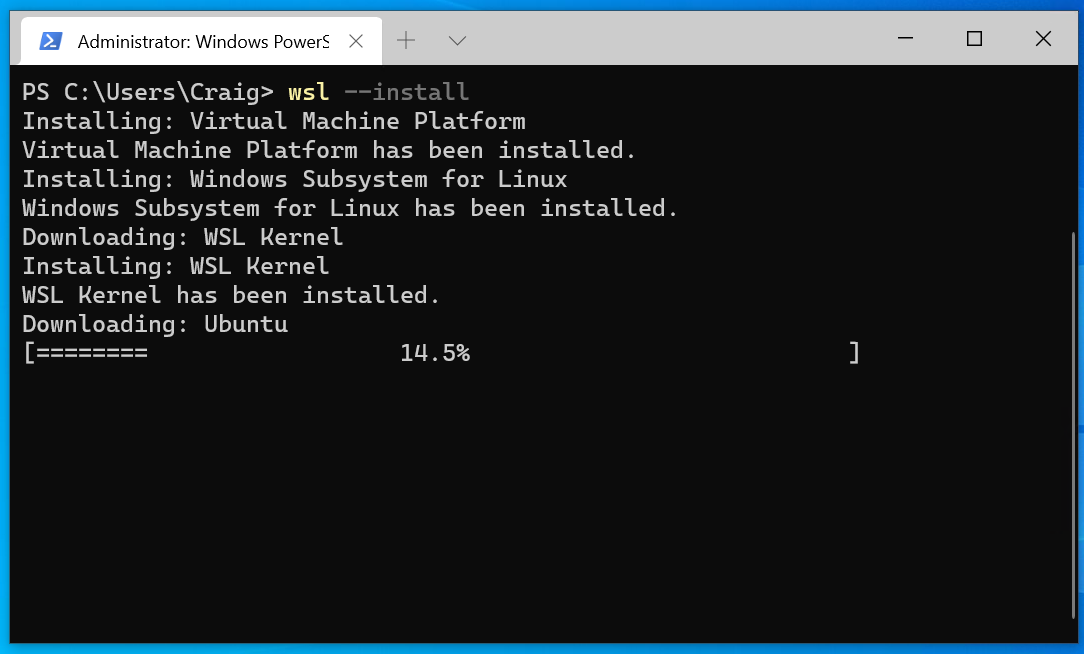
对于那些使用Windows机器的人来说,这是安装Linux的最简单方法。只需运行 Linux 安装命令:即可安装 Ubuntu 发行版。wsl --install
此方法使用虚拟化将 Windows 操作系统 (OS) 与 Linux 操作系统(在实际的 Linux 内核上运行)集成。您可以根据需要添加任意数量的不同 Linux 发行版,并运行您喜欢的 Linux 工具,包括 GUI 应用程序,以及您喜欢的 Windows 工具。还可以在同一命令行中混合搭配 Bash 和 PowerShell 命令。Linux 文件系统托管项目文件,而单独的 Windows 文件系统托管要处理文件的任何开发人员工具,例如 VS Code。这种运行 Linux 的方法非常高效且高性能。选择 Linux 发行版或选择使用默认的 Ubuntu 发行版后,请按照将安装 Linux 命令与适用于 Linux 的 Windows 子系统一起使用的说明进行操作,或在 WSL 文档中了解更多信息。
创建虚拟机 (VM)
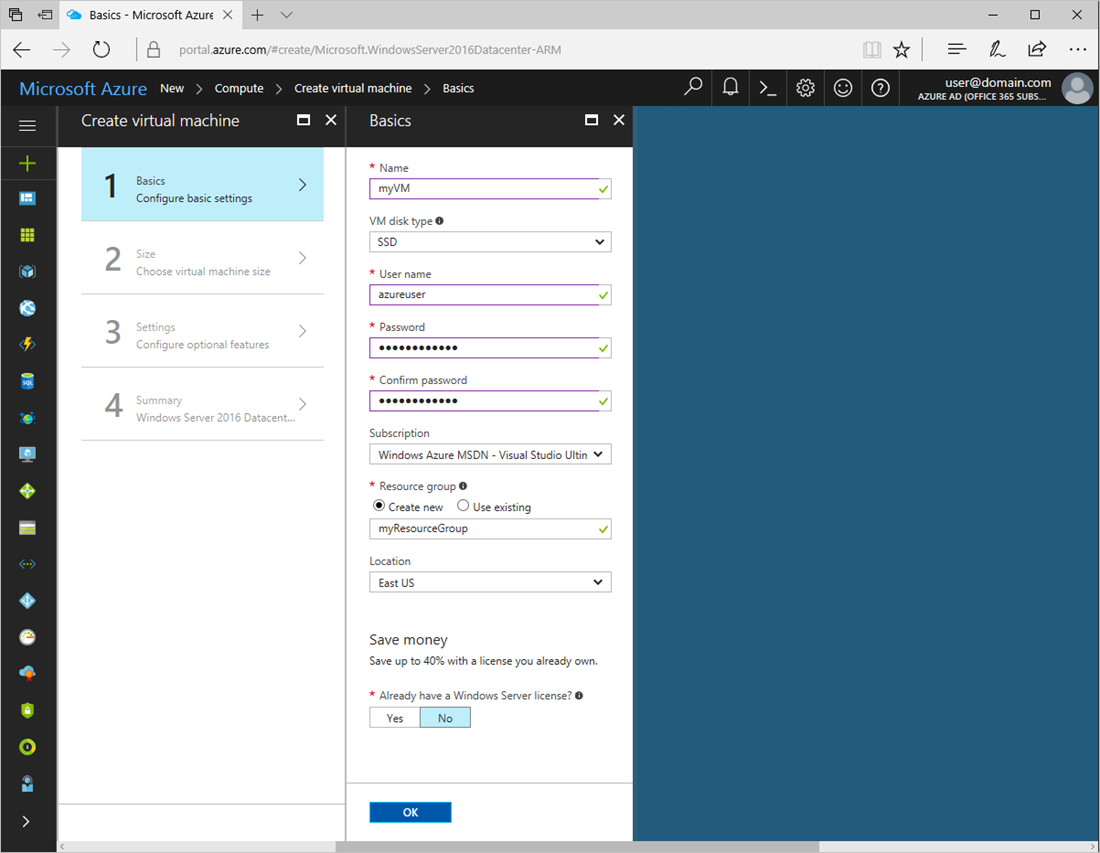
无论你使用的是基于 Windows 还是基于 MacOS 的计算机,所有人都可以使用,但如果在云中创建 VM,则需要 Azure 帐户,或者如果直接在计算机上(本地)创建 VM,则需要虚拟化软件。
VM 是物理计算机的数字版本,是在可能需要扩展硬件支持级别(所需的内存和处理能力)和安全级别(反恶意软件、加密、备份、策略管理等)的环境中运行 Linux 的常用选项。
与 WSL 一样,您可以根据需要创建任意数量的不同 Linux 发行版的 VM 实例,在隔离的环境中运行它们,没有任何冲突,非常适合软件开发测试。虽然在 WSL 上运行 Linux 发行版的性能稍快,但 Linux VM 更易于克隆或迁移。可以使用虚拟化软件(也称为虚拟机监控程序)在云服务(如 Azure)或本地计算机上创建虚拟机。
在 Azure 上创建 VM 意味着它托管在云中,位于 Microsoft 的服务器上。实质上是从Microsoft租用计算资源,并使用它们来运行 VM。如果需要快速预配新 VM,或者需要运行需要的计算资源多于本地计算机所能提供的计算资源的工作负荷,这会很方便。具有更复杂需求的大型企业通常会选择在 Azure 上运行 Linux VM,因为它具有可伸缩性、控制和丰富的功能。详细了解在 Azure 上运行 Linux VM 的体系结构、工作流和注意事项。
在本地计算机上创建 VM 需要使用虚拟机监控程序进行虚拟化。Windows 包括一个名为 Hyper-V 的“类型 1”虚拟机监控程序,可直接在设备硬件上运行虚拟化。还有一些“类型 2”虚拟机管理程序运行在操作系统之上,如 VirtualBox 或 VMware。如果您使用的是Mac,最常推荐的虚拟机管理程序是“Parallels Desktop”,尽管这是一项付费服务。请参阅在装有 Apple M 系列芯片的 Mac 上安装 Linux VM。VirtualBox还支持Windows和MacOS。有关如何在 Apple 芯片或基于 Intel 的 Mac 上设计和运行自定义 Linux 客户机的更多信息,请参阅创建和运行 Linux 虚拟机。
您负责在使用虚拟机监控程序时管理虚拟机,包括分配内存和磁盘空间等资源,并确保其安全且最新。这比其他一些选项需要更多的技术专业知识,并且可能不具有可扩展性或容错能力。
选择分发并决定是要使用虚拟机监控程序在本地运行 VM 还是在云中使用 Azure 运行 VM 后,请按照在云中创建 Linux 虚拟机或使用虚拟机监控程序在本地创建 Linux 虚拟机的说明进行操作
裸机Linux
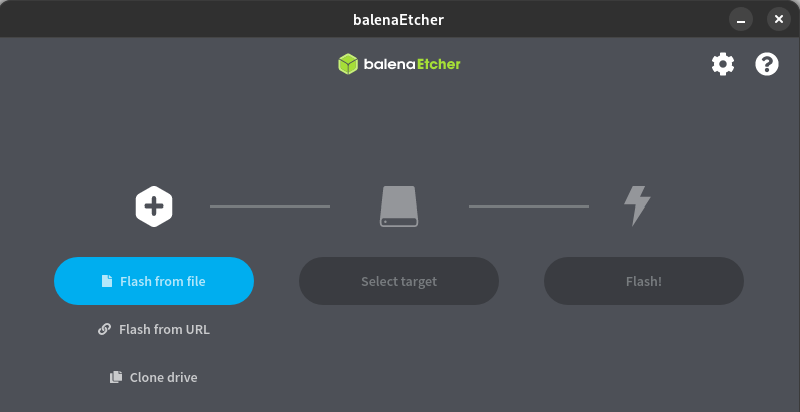
裸机Linux只是意味着Linux直接在设备硬件上运行。此安装方法要求您通过从托管所选 Linux 发行版的站点下载 iso 安装文件来创建可启动的 USB 驱动器。您需要使用 Windows 计算机(或任何具有现有操作系统的桌面设备)来创建此驱动器。
许多用户选择在同样运行Windows并使用“双启动”方法的设备上安装裸机Linux的传统方法。要双启动Linux和Windows,您需要对硬盘驱动器进行分区,以便为Linux和Windows操作系统创建单独的空间。WSL、虚拟机和裸机 Linux 之间的性能速度已经变得如此接近,以至于很少有开发人员选择此方法,因为每当你想要在操作系统之间切换时都需要重新启动(重新启动)设备的开销。如果选择裸机 Linux 安装路由,则可能还需要处理某些设备上 Linux 可能出现的潜在驱动程序问题或硬件兼容性问题。
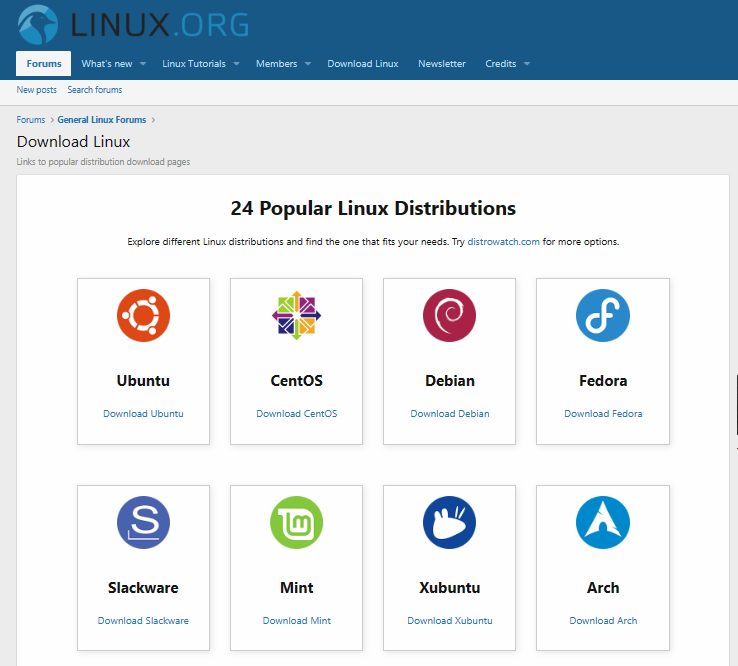
You can find a list of Popular Linux Distributions available for download on Linux.org. Once you’ve chosen a distro, follow the instructions to Create a bootable USB to install bare-metal Linux.
步骤 2 – 选择 Linux 发行版
不同版本的Linux称为“发行版”(有时缩写为“发行版”)。因此,实际上没有一种方法可以“安装Linux”,您首先需要选择要下载和安装的Linux内核的发行版。有超过600个活跃的Linux发行版,如Ubuntu,Debian,Kali Linux,OpenSUSE等。在选择分布时需要考虑许多因素,例如:
必需的 Linux 体验
如果你是 Linux 的新手,你可能想从 Ubuntu 开始。由于支持级别和易用性,这是 Linux 用户最常见的起点之一。Ubuntu 提供桌面版本和服务器版本,具体取决于您计划如何使用它。操作系统将负责的特定任务可以帮助您确定要使用的发行版。对于那些想要高度可定制、自己动手的方法的人来说,Arch Linux 是一个受欢迎的选择,这种方法仍然稳定并得到大量用户群的良好支持。这是一个更复杂的起点,但由于自定义配置的数量,可以帮助您更好地了解 Linux 的工作原理。

系统要求
最小或“轻量级”分发意味着占用空间小,内存和处理速度要求较低。Alpine Linux 是一个流行的选项,用户会发现大多数功能默认禁用或未安装,但仍然拥有容器化应用程序所需的一切。 安全需求:某些 Linux 用户可能需要考虑特定的安全问题。Kali Linux是为安全任务设计的发行版的一个例子,例如渗透测试,安全研究,计算机取证和逆向工程。
业务和企业要求
商业、企业或学术环境可能与消费者环境有独特的关注点。红帽企业 Linux (RHEL) 和 Oracle Linux 都提供 24/7 全天候全球支持和基于订阅的服务。CentOS 是另一个流行的企业发行版,它受社区支持,但仍与 RHEL 兼容。
社区支持
一个庞大的用户社区,始终如一地为分发做出贡献,修复错误,添加功能,帮助解决问题等是另一个很好的考虑因素。Ubuntu 是最受欢迎的发行版之一。OpenSUSE 比大多数其他发行版存在的时间更长,并且仍然收到活跃的更新。随着用户社区的需求和偏好的变化,许多其他发行版迅速流行起来。Linux.org 网站提供的资源可帮助您评估可用、支持良好或越来越受欢迎的内容。
步骤 3 – 按照安装方法说明进行操作
使用 Windows 子系统 for Linux 安装 Linux
要在 Windows PC 上安装 Linux,请使用安装 Linux 命令。
- 在管理员模式下打开PowerShell或Windows命令提示符,方法是右键单击并选择“以管理员身份运行”。
- 输入 Linux 安装命令:。
wsl --install - 重新启动计算机。
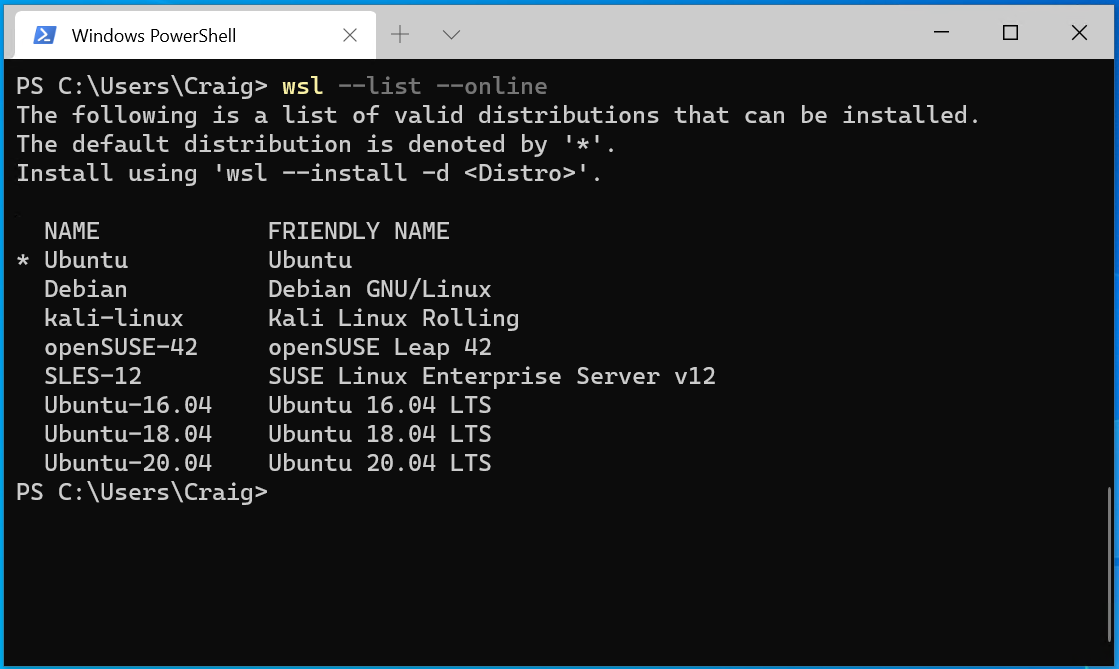
安装 Linux 命令选项
默认情况下,install 命令将使用 Linux 的 Ubuntu 发行版。您可以通过输入以下命令来查看Microsoft存储中可用的其他分配:。如果您想安装 Ubuntu 以外的发行版,只需使用您要安装的发行版的名称添加到命令中:wsl -l -o-d
wsl --install -d <Distro Name>
如果要安装的分发在Microsoft存储中不可用,请参阅适用于 Linux 的 Windows 子系统 (WSL) 文档,了解如何导入任何 Linux 分发以与 WSL 一起使用。
有关如何使用 VS Code、Git、数据库、Docker、GUI 应用、GPU 加速、NodesJS、USB 设备或装载磁盘、构建自定义分发、管理磁盘空间或为企业业务设置 WSL 的详细信息,请参阅 WSL 文档。
在云中创建 Linux 虚拟机
若要在 Azure 上的云中创建托管在云中的 Linux 虚拟机 (VM),请登录到 Azure 门户并选择“创建虚拟机”服务。然后按照说明创建用户名、项目、实例、SSH 密钥、端口和复制 IP 地址。
Azure 支持在云中设置 Linux VM 的各种选项。有关如何设置 Linux VM 的快速入门指南,请选择首选方法:
- Azure Portal
- Azure CLI
- Azure PowerShell
- 大地形态
- 一个二头肌文件
- Azure 资源管理器 (ARM) 模板
如果没有 Azure 订阅,请在开始之前创建一个免费帐户。如果你不熟悉使用 Azure 创建 Linux VM,可以了解有关 VM 的详细信息或查看在线培训课程:在 Azure 中创建 Linux 虚拟机。
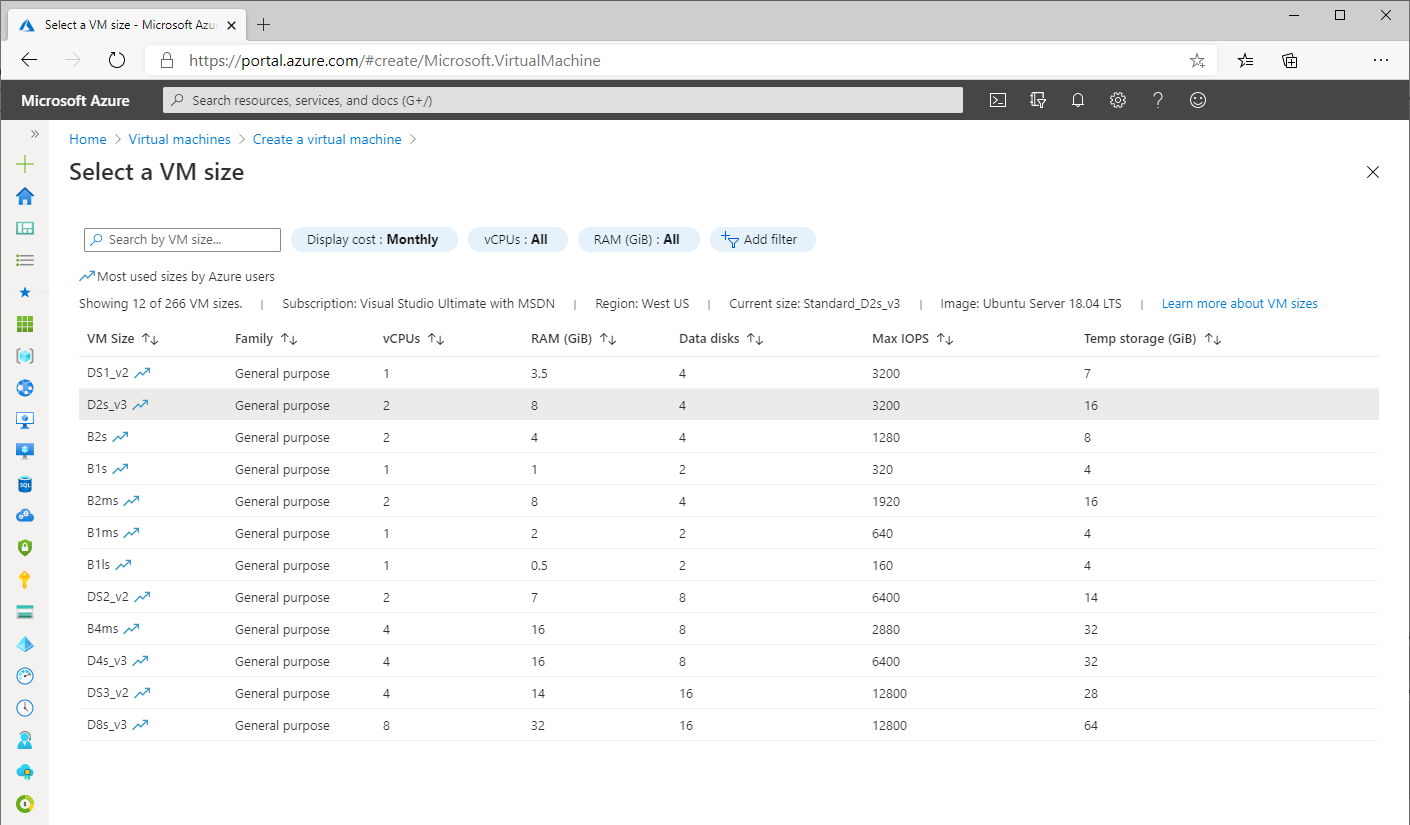
使用虚拟机管理程序在本地创建 Linux 虚拟机
若要使用虚拟机监控程序创建托管在本地计算机上的 Linux VM,可以使用:
- Winesows 超级V
- 虚拟盒子
- VMware
您需要检查所选虚拟机管理程序的硬件要求。启用或安装虚拟机监控程序后,您需要选择要安装的操作系统类型和安装源(这通常是 .iso 或 .vhdx 文件)。您需要为 VM 命名,选择要托管文件的目录,选择要分配给 VM 的内存量以及将存储文件的虚拟硬盘驱动器的大小(通常可以在固定或动态分配的驱动器空间量之间进行选择)。有时,由于显示驱动程序和其他硬件依赖关系,与 Linux 虚拟机的集成可能会很棘手,但大多数虚拟机管理程序都有一个活跃的用户社区可以提供帮助。如果希望 VM 连接到 Internet,则可能还需要设置虚拟网络。
如果你不熟悉虚拟机监控程序,并且想要了解更多信息,请尝试免费的在线培训模块:配置和管理 Hyper-V 虚拟机。
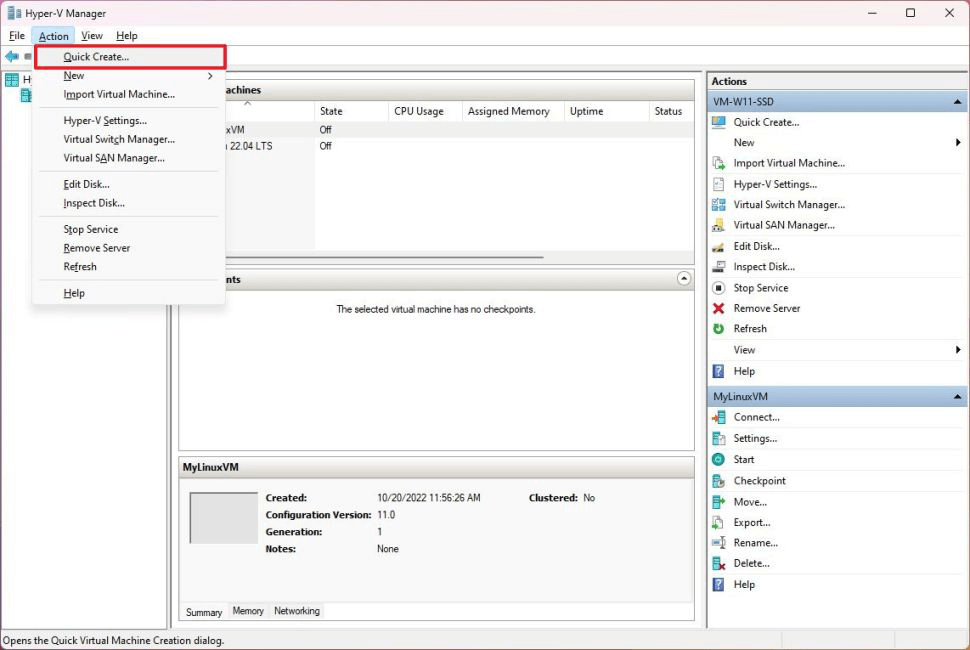
创建可启动的 USB 驱动器以安装裸机 Linux
如果你想要裸机 Linux,无论是在设备上单独运行发行版还是在发行版和 Windows 之间双启动,步骤如下:
- 下载所选 Linux 发行版的映像文件。 这通常是一个 ISO 文件。例如,您可以在下载 Ubuntu Desktop 中找到最新版本 Ubuntu 的图像文件。某些 Linux 发行版可能要求您在下载之前验证映像签名。
- 创建可启动的 USB 驱动器。 您通常需要至少具有 16GB 空间的 USB 驱动器。您还需要软件来创建可引导驱动器。有很多选择(如balenaEtcher,Rufus,UNetbootin等)。通常,所选 Linux 发行版的下载站点会推荐要使用的启动磁盘创建器软件。
- 从 USB 驱动器启动设备。 重新启动设备时,您需要进入启动菜单。这通常是通过在启动期间按住 F12 键来完成的。然后,您可以选择包含要从中进行安装的 Linux 发行版 ISO 的 USB 驱动器。
- 选择安装选项。 通常,Linux 发行版的安装程序将包括一组安装步骤,这些步骤将涉及选择是否要包含某些功能、第三方软件包等的选项。您可能还需要指定是在此 Linux 发行版是唯一操作系统的情况下擦除磁盘,还是使用分区(如果您计划运行多个操作系统)。系统可能还会询问您是否要启用加密。
- 最后,与任何 Linux 安装一样,系统会要求您创建用户名和密码。
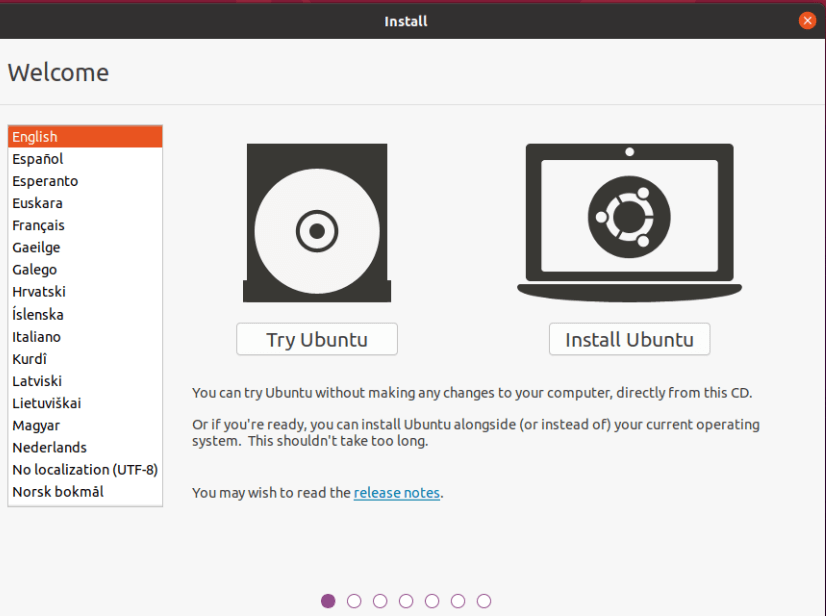
第 4 步 – 安装 Linux 之后
成功安装 Linux 发行版后,还有几个更重要的步骤:
- 熟悉所选 Linux 发行版使用的首选包管理器。Linux 使用包管理器来下载和更新您计划使用的任何软件。例如,Ubuntu使用高级打包工具(APT)。
- 使用发行版的包管理器来更新和升级您的发行版。Linux 发行版稳定版本中的软件包通常已过时。建议定期运行更新。您可能还希望运行升级,以安装已安装的任何包的较新版本。例如,如果您使用的是 Ubuntu,请运行:。
sudo apt update && sudo apt upgrade - 了解有关 Microsoft 上提供的 Linux 资源的更多信息,例如 Linux 特定版本的 Microsoft 工具(如 Visual Studio Code、.NET 和 PowerShell)、Learn 目录中提供的免费 Linux 相关培训课程,以及有关事件、新闻以及 Linux 组织与Microsoft之间持续合作关系的信息,包括支持 Microsoft 的 Mariner 发行版。




