有时候我们在操作一些软件或者是其他的内容的时候会发现自己的任务栏变得特别大,挤压了其他的软件应用的空间,这个时候我们就可以进入到注册表编辑器里面来把任务栏变小。
win11任务栏怎么变小
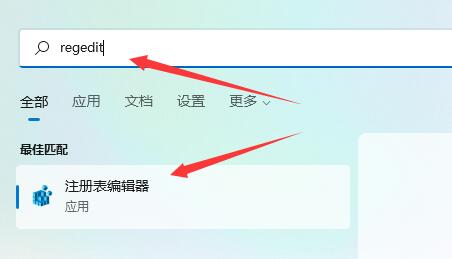
1、首先我们点击开始菜单,在上方搜索框中输入“regedit”,然后点击注册表编辑器打开。
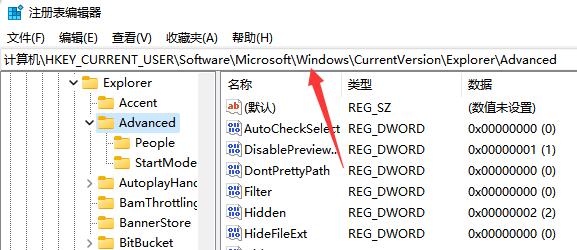
2、打开注册表后,我们直接将如下路径复制到上面的路径中:“HKEY_CURRENT_USER\Software\Microsoft\Windows\CurrentVersion\Explorer\Advanced”
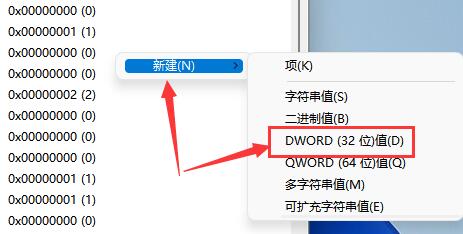
3、然后在其中新建一个“DWORD(32)位”值。
4、将它命名为“TaskbarSi”,并双击打开。
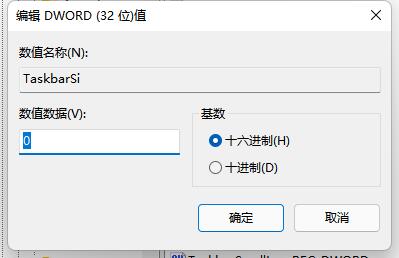
5、将它的值更改为“0”即可将任务栏变小。

6、另外如果我们想要中任务栏,可以在这里将值改为“1”
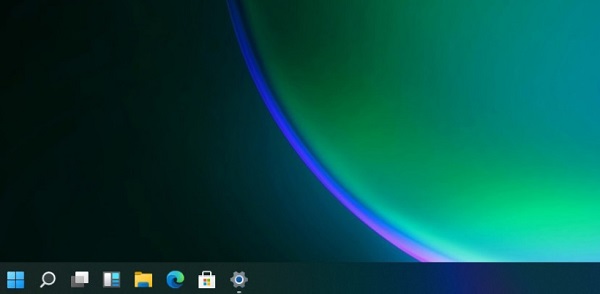

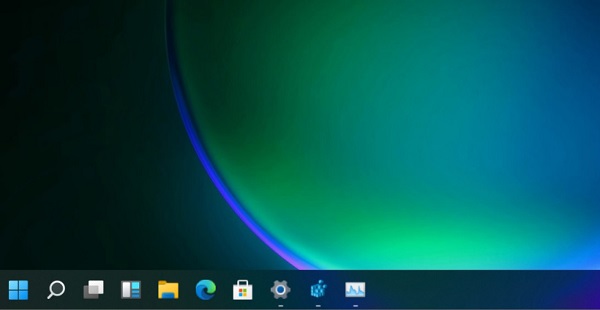
7、如果要使用大任务栏就改为“2”
win11任务栏常见问题及解决方法
1、任务栏颜色更改方法教程
右键空白处选择个性化,然后选择颜色自定义就可以了,详细的方法可以看下面的文章。
>>>

2、任务栏闪屏解决方法
快捷键打开任务管理器,然后选择运行新任务,进入以后找到更新再选择卸载更新。
>>>