


系统运行时间长了之后,win7的临时文件夹就会存放很多的临时文件。一般我们的临时文件夹都在系统盘中,这就可能会让我们系统运行内存不够用,下面就跟着小编一起更改临时文件夹位置,解决这个问题吧。
win7临时文件夹位置更改教程
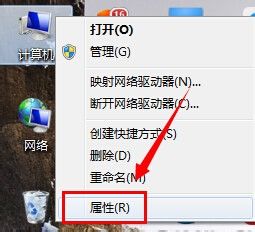
1、右键选中“计算机”,打开“属性”面板。
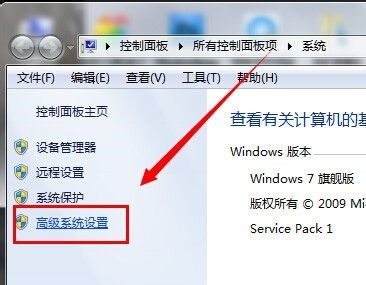
2、打开图示位置的“高级系统设置”
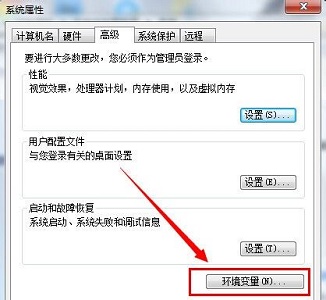
3、然后在图示位置找到“环境变量”
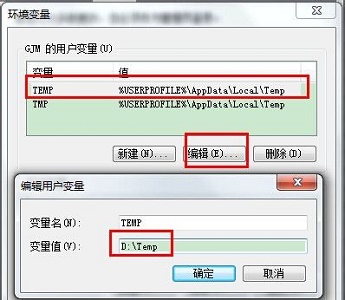
4、这里的“TEMP”就是临时文件夹了。

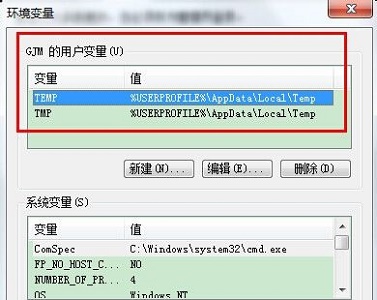
5、选中它,点击“编辑”,这里的变量值就是文件夹路径。
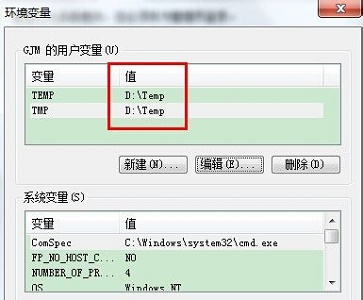
6、更改完成后记得将图示2个值都改成相同位置。


0


0

WBOY
发布时间:2023-12-27 14:47:46
|1901人浏览过
|来源于系统家园
转载
系统运行时间长了之后,win7的临时文件夹就会存放很多的临时文件。一般我们的临时文件夹都在系统盘中,这就可能会让我们系统运行内存不够用,下面就跟着小编一起更改临时文件夹位置,解决这个问题吧。
1、右键选中“计算机”,打开“属性”面板。
2、打开图示位置的“高级系统设置”
3、然后在图示位置找到“环境变量”
4、这里的“TEMP”就是临时文件夹了。
5、选中它,点击“编辑”,这里的变量值就是文件夹路径。
6、更改完成后记得将图示2个值都改成相同位置。
相关文章
Windows10如何更改hosts文件_Win10记事本管理员运行
Win11怎么设置应用分屏布局_Windows11 Snap Layouts功能
Win10系统怎么开启剪贴板跨设备同步 Windows10云剪贴板设置教程
Win10系统怎么设置虚拟桌面快捷键 Windows10多桌面快速切换方法
Win10怎么设置窗口排列快照 Windows10多窗口管理技巧方法
相关标签:
本站声明:本文内容由网友自发贡献,版权归原作者所有,本站不承担相应法律责任。如您发现有涉嫌抄袭侵权的内容,请联系admin@php.cn
热门AI工具

Copyright 2014-2026 https://www.php.cn/ All Rights Reserved | php.cn | 湘ICP备2023035733号




