


使用win10系统的用户在安装软件的时候是不是都遇到过一个对话框,非常的麻烦,但是其实这个框是可以关闭的,或许大部分用户不会操作,因此我们带来了教程,一起看看win10安装软件弹出的那个对话框怎么关掉吧。
win10安装软件弹出的那个对话框怎么关掉:
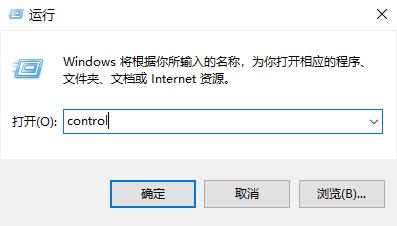
1、首先按下快捷键“win+r”打开运行,输入“control”回车。
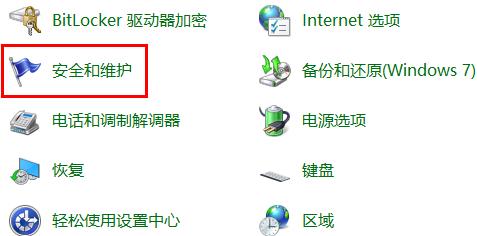
2、之后去选择里面的“安全和维护”。
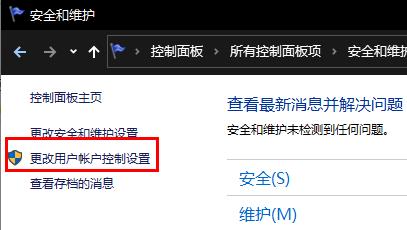
3、然后点击左侧的“更改用户账户控制设置”。

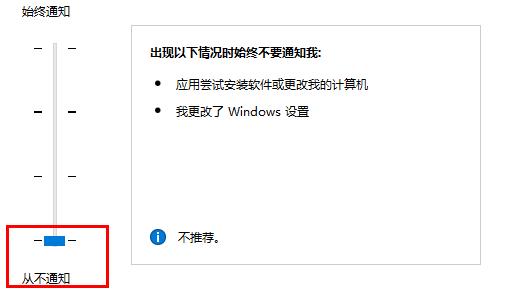
4、然后按住蓝色的小方块,下拉到“从不通知”的位置,点击确定即可。


0


0

WBOY
发布时间:2023-12-31 11:47:35
|6858人浏览过
|来源于系统家园
转载
使用win10系统的用户在安装软件的时候是不是都遇到过一个对话框,非常的麻烦,但是其实这个框是可以关闭的,或许大部分用户不会操作,因此我们带来了教程,一起看看win10安装软件弹出的那个对话框怎么关掉吧。
1、首先按下快捷键“win+r”打开运行,输入“control”回车。
2、之后去选择里面的“安全和维护”。
3、然后点击左侧的“更改用户账户控制设置”。
4、然后按住蓝色的小方块,下拉到“从不通知”的位置,点击确定即可。
相关文章
Windows10电脑怎么设置双显示器主屏幕_Win10显示设置重新排列
Win10怎么开启自带的屏幕画笔 Windows10演示绘图工具使用教程
Windows10电脑怎么设置鼠标指针颜色_Win10轻松使用光标设置
Win11怎么开启实时字幕功能 Windows11自带语音转文字教程
Win10怎么开启游戏录屏功能 Windows10自带Xbox录制教程
相关标签:
本站声明:本文内容由网友自发贡献,版权归原作者所有,本站不承担相应法律责任。如您发现有涉嫌抄袭侵权的内容,请联系admin@php.cn
热门AI工具

Copyright 2014-2026 https://www.php.cn/ All Rights Reserved | php.cn | 湘ICP备2023035733号




