



| 导读 | 如果你是个Linux命令行用户,你肯定会使用df命令检查文件系统的磁盘使用情况。尽管df是一个受欢迎的命令,但仍然不能提供一些高级的功能,如一个用户实际的磁盘可用空间,以及各种有用的显示格式等。还有另一个命令行实用工具可用,不仅提供了这些高级功能也提供了df的所有特性。在本文中,我们将讨论磁盘信息工具 — di。 |
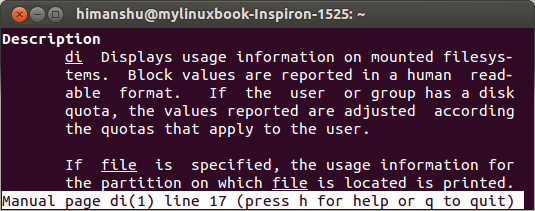
从这个di帮助手册页很明显的发现 di 提供了一些很有价值的特性,值得一试。让我们看一些这个工具实际使用的例子。
测试环境-
OS – Ubuntu 13.04
Shell – Bash 4.2.45
Application – di 4.30
下面是一些 di 工具的示例:
1. 默认的输出默认情况下di命令生成人们易读的输出格式,这里有个示例:
$ di
Filesystem         Mount               Size     Used    Avail %Used  fs Type
/dev/sda6          /                  28.1G    20.2G     6.5G   77%  ext4
udev               /dev                1.5G     0.0G     1.5G    0%  devtmpfs
tmpfs              /run              300.2M     0.9M   299.3M    0%  tmpfs
所以你能发现用千兆字节(G)和兆字节(M)做磁盘使用情况的数据单位。这绝对是比 df 默认的输出产生的效果好。(译注:df也可以输出带类似单位的显示,只是需要额外加参数 -h)
2. 用 -A 选项打印类似挂载点、特殊设备名称等全部字段选项 -A可以用来极详细的打印挂载点,特殊设备名称等,这里有个示例:
$ di -A
Mount fs Type  Filesystem
     Options
        Size     Used     Free %Used  %Free
        Size     Used    Avail %Used  %Free
        Size     Used    Avail %Used
       Inodes     Iused     Ifree %Iused
/     ext4     /dev/sda6
    rw,errors=remount-ro
       28.1G    20.2G     8.0G   72%    28%
       28.1G    21.6G     6.5G   77%    23%
       26.7G    20.2G     6.5G   75%
      1884160    389881   1494279   21%
/dev  devtmpfs udev
    rw,mode=0755
        1.5G     0.0G     1.5G    0%   100%
        1.5G     0.0G     1.5G    0%   100%
        1.5G     0.0G     1.5G    0%
       381805       571    381234    0%
/run  tmpfs    tmpfs
    rw,noexec,nosuid,size=10%,mode=0755
      300.2M     0.9M   299.3M    0%   100%
      300.2M     0.9M   299.3M    0%   100%
      300.2M     0.9M   299.3M    0%
       384191       549    383642    0%
所以你可以看到所有的字段,可以用于调试目的时打印输出。
3. 用 -a选项打印所有挂载设备这里是个示例:
$ di -a
Filesystem         Mount               Size     Used    Avail %Used  fs Type
/dev/sda6          /                  28.1G    20.2G     6.5G   77%  ext4
udev               /dev                1.5G     0.0G     1.5G    0%  devtmpfs
devpts             /dev/pts            0.0M     0.0M     0.0M    0%  devpts
proc               /proc               0.0M     0.0M     0.0M    0%  proc
binfmt_misc        /proc/sys/fs/bi     0.0M     0.0M     0.0M    0%  binfmt_misc
tmpfs              /run              300.2M     0.9M   299.3M    0%  tmpfs
none               /run/lock           0.0M     0.0M     0.0M    0%  tmpfs
none               /run/shm            0.0M     0.0M     0.0M    0%  tmpfs
none               /run/user           0.0M     0.0M     0.0M    0%  tmpfs
gvfsd-fuse         /run/user/himan     0.0M     0.0M     0.0M    0%  fuse.gvfsd-fuse
sysfs              /sys                0.0M     0.0M     0.0M    0%  sysfs
none               /sys/fs/cgroup      0.0M     0.0M     0.0M    0%  tmpfs
none               /sys/fs/fuse/co     0.0M     0.0M     0.0M    0%  fusectl
none               /sys/kernel/deb     0.0M     0.0M     0.0M    0%  debugfs
none               /sys/kernel/sec     0.0M     0.0M     0.0M    0%  securityfs
所以你能看到与所有设备相关的所有信息,被打印出来了。
4. 用 -c 选项用逗号作为值的分隔符选项 -c 用命令分隔的值将附上双引号,这里是个示例:
$ di -c
s,m,b,u,v,p,T
/dev/sda6,/,28.1G,20.2G,6.5G,77%,ext4
udev,/dev,1.5G,0.0G,1.5G,0%,devtmpfs
tmpfs,/run,300.2M,0.9M,299.3M,0%,tmpfs
如上,你可以看到打印了用逗号分隔符输出的值。(译注:这种输出便于作为其他程序的输入解析)
5. 用 -g 选项通过千兆字节(G)打印大小下面是个示例:
$ di -g
Filesystem         Mount              Gibis     Used    Avail %Used  fs Type
/dev/sda6          /                   28.1     20.2      6.5   77%  ext4
udev               /dev                 1.5      0.0      1.5    0%  devtmpfs
tmpfs              /run                 0.3      0.0      0.3    0%  tmpfs
当然,你能看到所有与大小有关的值都用千兆字节(G)打印出来,同样的你可以用 -k 和 -m 选项来分别的显示千字节(K)大小和兆字节(M)大小。
6. 通过 -I 选项显示特定的文件系统类型的相关信息假设你想显示只跟tmpfs文件系统相关的信息。下面将告诉你如何用 -I 选项完成任务。
$ di -I tmpfs
Filesystem         Mount               Size     Used    Avail %Used  fs Type
tmpfs              /run              300.2M     0.9M   299.3M    0%  tmpfs
none               /run/lock           5.0M     0.0M     5.0M    0%  tmpfs
none               /run/shm            1.5G     0.0G     1.5G    0%  tmpfs
none               /run/user         100.0M     0.0M   100.0M    0%  tmpfs
none               /sys/fs/cgroup      0.0M     0.0M     0.0M    0%  tmpfs
你能看到只有tmpfs类型相关文件系统信息被输出并显示出来了。
7. 用 -n 选项跳过标题行的输出如果你正试图通过一个脚本(或程序)解析该命令的输出结果并希望 di 命令跳过显示的标题行,那么用 -n 选项是绝佳的方法,下面是个示例:
$ di -n
/dev/sda6          /                  28.1G    20.2G     6.5G   77%  ext4
udev               /dev                1.5G     0.0G     1.5G    0%  devtmpfs
tmpfs              /run              300.2M     0.9M   299.3M    0%  tmpfs
如上,你能发现输出中并没有显示标题行。
8. 通过 -t 选项在文件系统列表底下再打印一行总计行如果想要显示所有相关列的总数,用 -t 选项,示例:

$ di -t
Filesystem         Mount               Size     Used    Avail %Used  fs Type
/dev/sda6          /                  28.1G    20.2G     6.5G   77%  ext4
udev               /dev                1.5G     0.0G     1.5G    0%  devtmpfs
tmpfs              /run              300.2M     0.9M   299.3M    0%  tmpfs
                   Total              29.9G    20.2G     8.3G   72%
观察到最后一行的值为所有文件系统的统计数据。
9. 通过 -s 选项 排序输出-s选项可用于排序该命令的输出结果,下面告诉你如何反向排序输出:
$ di -sr
Filesystem         Mount               Size     Used    Avail %Used  fs Type
tmpfs              /run              300.2M     0.9M   299.3M    0%  tmpfs
udev               /dev                1.5G     0.0G     1.5G    0%  devtmpfs
/dev/sda6          /                  28.1G    20.2G     6.5G   77%  ext4
你也可以在-s后添加子选项’r’逆序排序输出。类似的,你可以使用 -s 选项做一些其他类型的排序,以下是摘自man手册供您参考:
-s 排序方式
可以指定排序方式。默认排序方式的按照挂载点的名称进行排序。支持如下的排序方式:
m :按照挂载点名称排序(默认)
n :不排序(即按照在挂载表/etc/fstab中的顺序)
s :按照特殊设备名称
t :按照文件系统类型
r :逆序排序
排序方式可以组合使用,如: di –stsrm :按照类型、设备、挂载点逆序排序。di –strsrm :按照类型、设备逆序、挂载点逆序排序。
你可以通过结合-f选项和其子选项指定输出格式字符串,例如用 -fm,打印挂载点的名称:
$ di -fm
Mount
/
/dev
/run
如上你可以看到只有挂载点的名字被打印出来,同样的,打印文件系统的类型用 -ft ,示例:
$ di -ft
fsType
ext4
devtmpf
tmpfs
如果你想快速查找,这里有个其他可用的格式选项截图。
结论最后,di命令提供了一些非常有用的特性,比df命令更强大。如果你正在寻找一个类似df,但比df更强大的关于磁盘信息的命令行工具,那么di是最理想的选择。




