


远程桌面连接非常的实用,在日常生活中的很多地方都需要用到他,但连接时可能会出现各种问题,下面就给大家带来了怎么开启远程桌面连接的教程,一起看看吧。
怎么开启远程桌面连接:
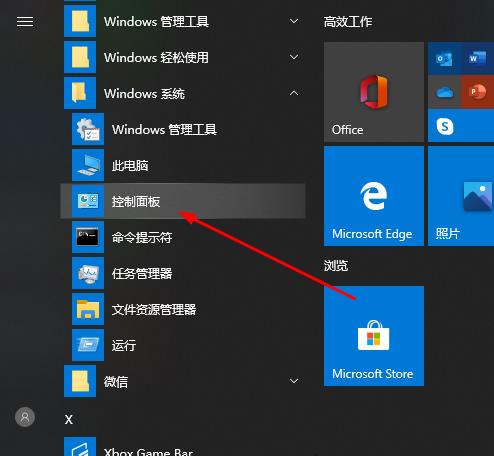
1、首先打开“控制面板”。
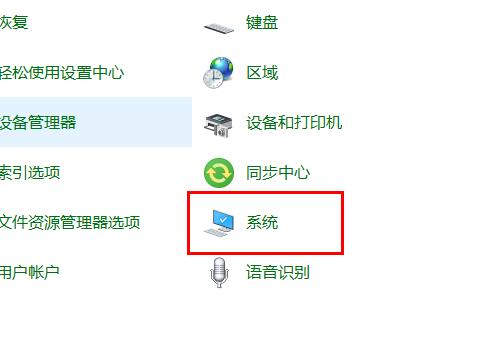
2、然后点击“系统”。
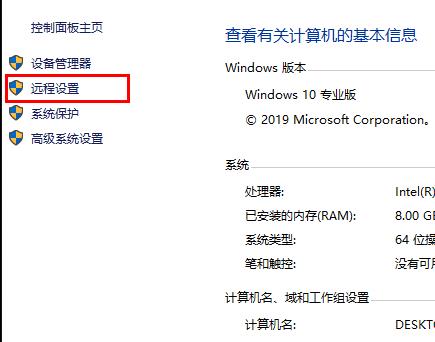
3、再选择“远程设置”。
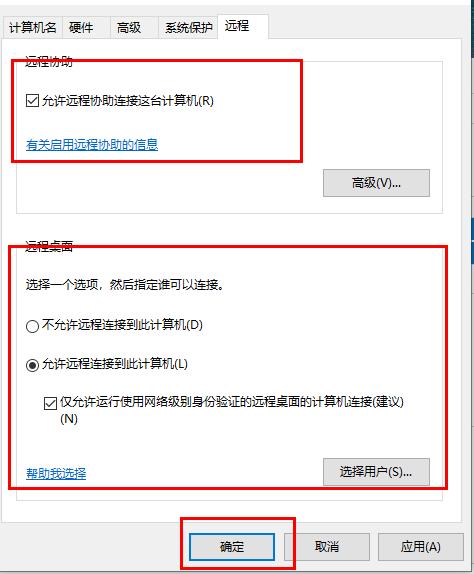
4、点击“远程”勾选“允许远程协助连接这台计算机”和“允许远程连接到此计算机”点击“确定”。

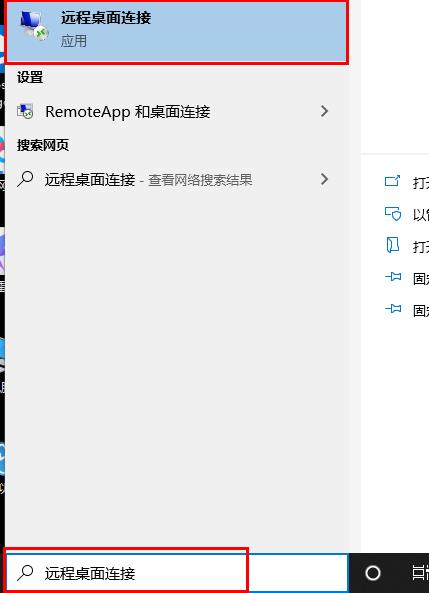
5、在任务栏搜索“远程桌面连接”并打开。
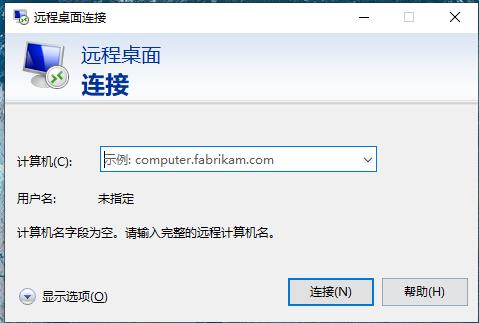
6、输入ip地址后点击“连接”即可。


0


0

WBOY
发布时间:2024-01-03 23:37:38
|2826人浏览过
|来源于系统家园
转载
远程桌面连接非常的实用,在日常生活中的很多地方都需要用到他,但连接时可能会出现各种问题,下面就给大家带来了怎么开启远程桌面连接的教程,一起看看吧。
1、首先打开“控制面板”。
2、然后点击“系统”。
3、再选择“远程设置”。
4、点击“远程”勾选“允许远程协助连接这台计算机”和“允许远程连接到此计算机”点击“确定”。
5、在任务栏搜索“远程桌面连接”并打开。
6、输入ip地址后点击“连接”即可。
相关文章
Win11无法使用远程桌面连接家庭版怎么办_Win11启用RDP补丁或替代方案【教程】
Win11怎么启用远程协助功能_Win11快速请求他人帮助设置【协作】
Win11如何启用远程桌面_Win11远程控制设置教程【连接】
Win11怎么开启远程桌面_Win11家庭版远程连接设置方法【远程】
如何在Windows中启用远程桌面连接?(远程控制设置)
本站声明:本文内容由网友自发贡献,版权归原作者所有,本站不承担相应法律责任。如您发现有涉嫌抄袭侵权的内容,请联系admin@php.cn
热门AI工具
Copyright 2014-2026 https://www.php.cn/ All Rights Reserved | php.cn | 湘ICP备2023035733号




