0

0

学习使用iOS 17交互小工具:通过联系人小工具直接拨打电话和发送短信!

WBOY

WBOY

发布时间:2024-01-04 15:54:02

|

2812人浏览过

|

来源于牛学长

转载

在ios 16及之前的版本中,我们可以将iphone的联系人放在桌面上。不过,当我们点击进入联系人时,需要先转到通讯录页面才能选择打电话或发短信,这个过程不够便捷。

在最新的iOS 17更新中,一个令人兴奋的功能是小组件的互动能力。现在,你可以直接在联系人小组件上拨打电话或发送短信,而不需要再进入通讯录进行操作了。这个新功能极大地简化了使用过程,让用户能够更迅速便捷地与联系人进行交互。无论是需要紧急联系某人,还是想要快速发送一条信息,这个功能都能让你更高效地完成任务。iOS 17的更新确实为用户带来了更多便利和智能化的体验。
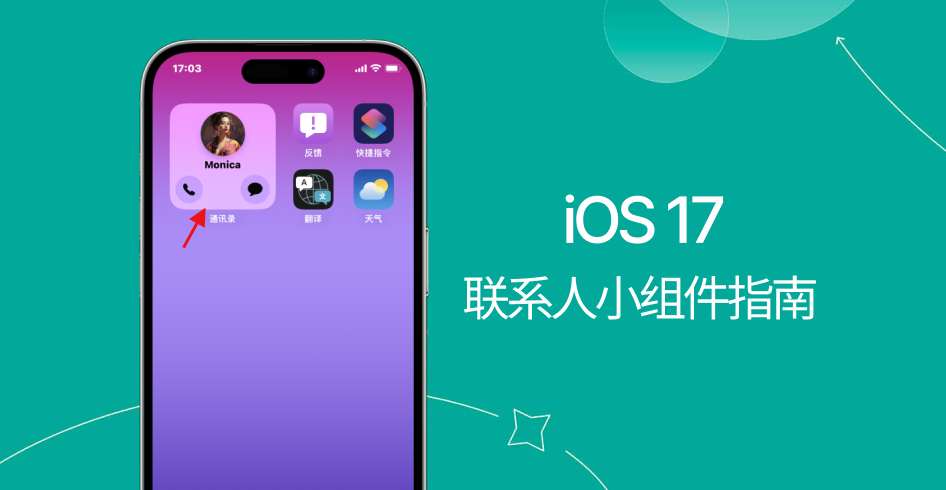
iOS 17互动小组件教程:联系人小组件直接拨打电话和发短信!

在左侧的iOS 16或更早版本中,iPhone的桌面联系人小组件只会显示联系人的姓名。要发短信或拨打电话,必须先点进去,然后再选择相应的操作。换句话说,你必须跳转到通讯录才能执行这些操作。

但是在iOS17系统上,我们可以通过在iPhone的桌面上添加联系人小组件来方便地进行电话和短信操作。只需点击相应的按钮,就能快速拨打电话或发送短信,非常便利。
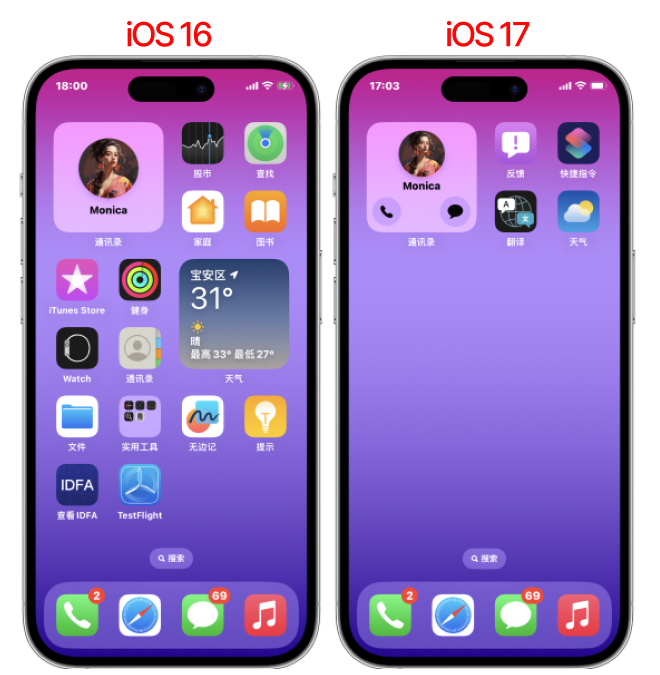
iOS 17互动小组件教程:联系人小组件直接拨打电话和发短信!

如何为iPhone 桌面联系人小工具显示打电话和发短信按钮?

在iOS 17版本中,您可以将iPhone的联系人放在桌面上,并添加两个快捷按钮,分别是「打电话」和「发短信」,方便您快速拨打电话或发送短信。接下来,我将为大家详细介绍如何进行设置。 首先,打开您的iPhone并进入主屏幕。然后,找到并点击「设置」图标,通常是一个齿轮状的图标。 在设置界面中,向下滑动并找到「电话」选项,点击进入。 在电话设置界面中,您会看到一个名为「联系人」的选项,点击进入。 在联系人设置界面中,您可以选择「添加到主屏幕」。点击此选项后,您会看到一个弹出窗口,其中包含两个选项:「打电话」和「发短信」。 根据您的需求,选择其中一个选项,比如选择「打电话」。然后,您可以在弹出窗口中输入联系人的姓名或手机号码,并点击「确定」。 完成上述步骤后,您会发现选择的联系人已经被添加到了桌面上,并且旁边会显示一个「打电话」的快捷按钮。此时,您只需点击该按钮,即可直接拨打电话给该联系人。 同样的方式,您可以选择「发短信」选项,将联系人添加到桌面上,并且显示一个「发短信」的快捷按钮。点击该按钮后,您可以直接发送短信给该联系人。 通过以上步骤,您可以在iOS 17版本中将iPhone的联系人放在桌面上,并添加「打电话」和「发短信」的快捷按钮,帮助您更快捷地与联系人进行通话或发送短信。希望以上内容能对您有所帮助!

首先,打开你的iPhone,找到桌面上的空白区域,长按屏幕。这样,你就进入了编辑模式,屏幕上的应用图标会开始晃动。 接下来,在屏幕的左上角,你会看到一个加号的按钮。点击这个按钮,会弹出一个菜单。 在菜单中,你可以选择不同的操作,比如添加新的应用、小部件等。你可以根据自己的需要来选择。 完成以上步骤后,你可以退出编辑模式,屏幕上的应用图标会停止晃动,你可以继续使用你的iPhone了。 希望以上的步骤能够帮助到你,如果还有其他问题,请随时向我提问。

在小工具中点击"通讯录"选项。
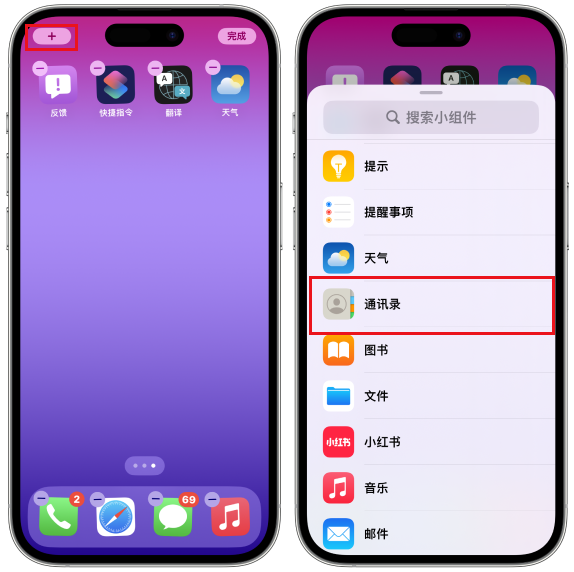
iOS 17互动小组件教程:联系人小组件直接拨打电话和发短信!

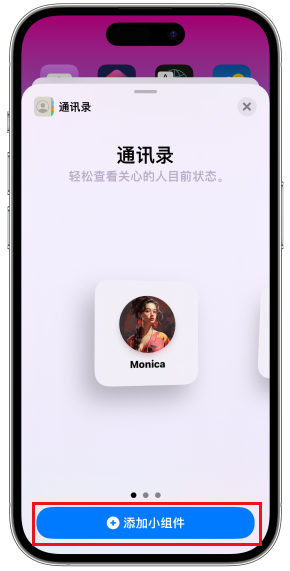
首先,我们需要选择一个小型的联系人工具,就像下图中展示的这种款式一样。然后,我们需要按下「添加小组件」的按钮,来进一步操作。这样做可以使得我们的联系人工具更加便捷和实用。

ArrowMancer
ArrowMancer

手机上的宇宙动作RPG,游戏角色和元素均为AI生成

下载
iOS 17互动小组件教程:联系人小组件直接拨打电话和发短信!

现在,您可以在iPhone的桌面上看到一个名为「联系人小组件」的新功能。要编辑该小组件,您需要进入编辑模式,并直接点击该小组件。接下来,您可以选择要添加到该小组件中的联系人,然后启用「显示按钮」选项。
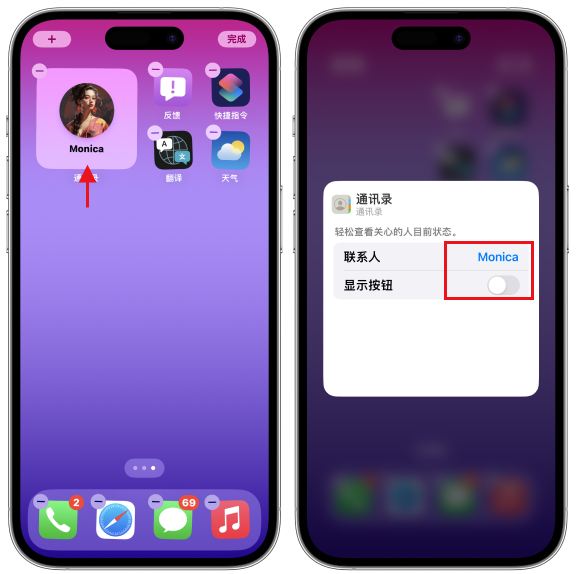
iOS 17互动小组件教程:联系人小组件直接拨打电话和发短信!

接下来,你会看到联系人的电话号码在“发信息”和“呼叫”选项旁边显示。只需点击空白处,就可以退出当前界面。
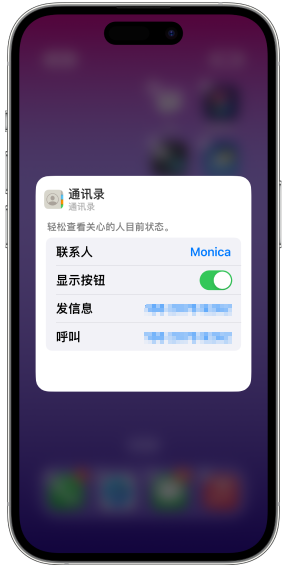
iOS 17互动小组件教程:联系人小组件直接拨打电话和发短信!

最后,点击右上角的「完成」按钮,这样就能成功在iPhone桌面的联系人小工具上显示「打电话」和「发信息」按钮。只需点击桌面上相应的按钮,就能快速拨打电话或发送短信给对方。个人认为这非常方便。
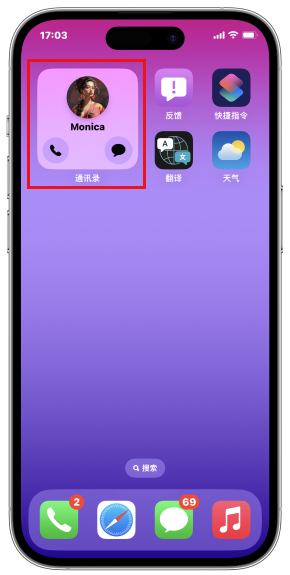
iOS 17互动小组件教程:联系人小组件直接拨打电话和发短信!

相关专题

更多
iPhone文本消息乱序错误如何解决?
iPhone文本消息乱序错误如何解决?

解决办法:1、强制关闭消息应用程序;2、重启你的iPhone;3、自动禁用设置并再次启用;4、关闭iMessage并重新打开;5、重置所有设置;6、使用ReiBoot修复iOS。本专题为大家提供相关的文章、下载、课程内容,供大家免费下载体验。

330

2024.11.19

删除iPhone上所有照片的方法
删除iPhone上所有照片的方法

删除iPhone上所有照片的方法;1、删除整个照片库;2、从相册中删除所有照片;3、仅从图库中删除照片;4、仅删除视频,屏幕截图,自拍,实时或人像照片;5、删除某人的所有照片;6、永久删除已删除的照片等等。想了解更多相关的内容,请阅读专题下面的文章。

870

2024.12.11

iPhone静音开关不起作用
iPhone静音开关不起作用

若 iPhone 静音开关失效,先检查硬件,看开关状态、清洁缝隙。接着重启手机,查看静音及勿扰模式设置,更新系统。若都不行,可恢复出厂设置(提前备份)。若仍无效,可能是严重硬件问题,需联系苹果客服或去授权维修中心。

180

2025.03.20

java版本选择建议
java版本选择建议

本专题整合了java版本相关合集,阅读专题下面的文章了解更多详细内容。

0

2026.01.21

Java编译相关教程合集
Java编译相关教程合集

本专题整合了Java编译相关教程,阅读专题下面的文章了解更多详细内容。

12

2026.01.21

C++多线程相关合集
C++多线程相关合集

本专题整合了C++多线程相关教程,阅读专题下面的的文章了解更多详细内容。

4

2026.01.21

无人机驾驶证报考 uom民用无人机综合管理平台官网

无人机驾驶证(CAAC执照)报考需年满16周岁,初中以上学历,身体健康(矫正视力1.0以上,无严重疾病),且无犯罪记录。个人需通过民航局授权的训练机构报名,经理论(法规、原理)、模拟飞行、实操(GPS/姿态模式)及地面站训练后考试合格,通常15-25天拿证。

16

2026.01.21

Python多线程合集
Python多线程合集

本专题整合了Python多线程相关教程,阅读专题下面的文章了解更多详细内容。

1

2026.01.21

java多线程相关教程合集
java多线程相关教程合集

本专题整合了java多线程相关教程,阅读专题下面的文章了解更多详细内容。

4

2026.01.21

热门下载

更多
网站特效
/
网站源码
/
网站素材
/
前端模板

精品课程

更多
相关推荐
/
热门推荐
/
最新课程
Vue.js 微实战--十天技能课堂
Vue.js 微实战--十天技能课堂

共18课时 | 1.1万人学习

从0开始进入PHP的世界
从0开始进入PHP的世界

共89课时 | 12.5万人学习

JavaScript OOP调试技巧视频教程

共5课时 | 1.0万人学习

关于我们 免责申明 举报中心 意见反馈 讲师合作 广告合作 最新更新
php中文网:公益在线php培训,帮助PHP学习者快速成长!
关注服务号 技术交流群
PHP中文网订阅号
每天精选资源文章推送

Copyright 2014-2026 https://www.php.cn/ All Rights Reserved | php.cn | 湘ICP备2023035733号