edge浏览器兼容性怎么设置?大部分的用户都使用edge浏览器为默认浏览器,当我们在使用edge浏览器时要使用到edge浏览器的兼容模式进行网页浏览时,应该如何设置呢?不清楚的小伙伴快跟着小编一起来看看具体的设置方法吧。

Edge浏览器兼容性设置方法:
方法一:
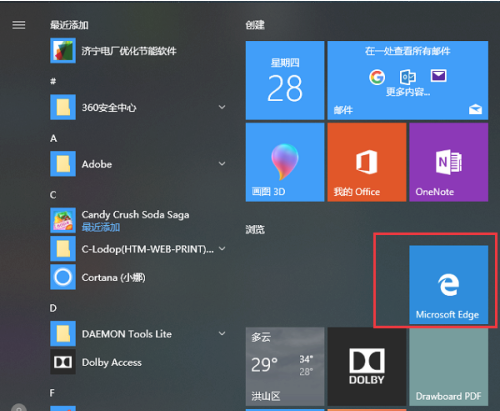
1、点击开始菜单,选择Edge浏览器,如下图所示。
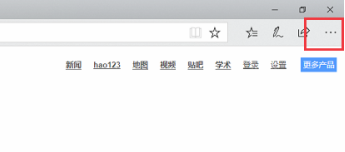
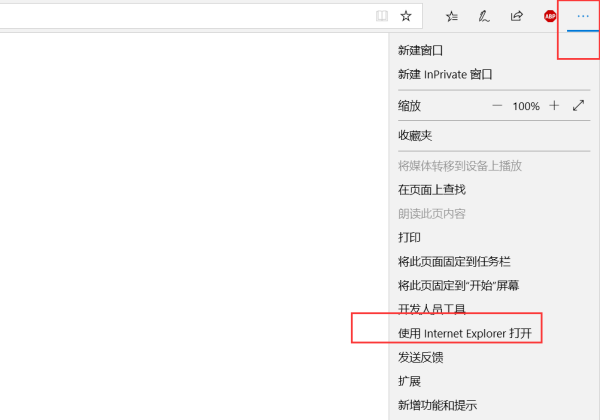
2、开Edge浏览器之后,点击右上方的三点图标,如下图所示。
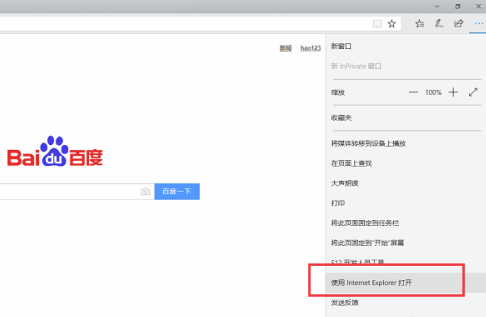
为了帮助还没有过关的玩家们,让我们一起来了解一下具体的解谜方法吧。3、Edge浏览器设置兼容模式主要通过ie,点击三点图标,选择“使用Internet Explorer 打开”,如下图所示。
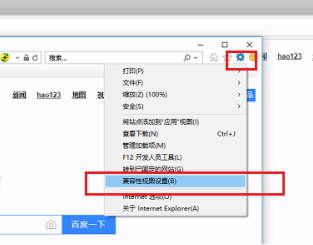
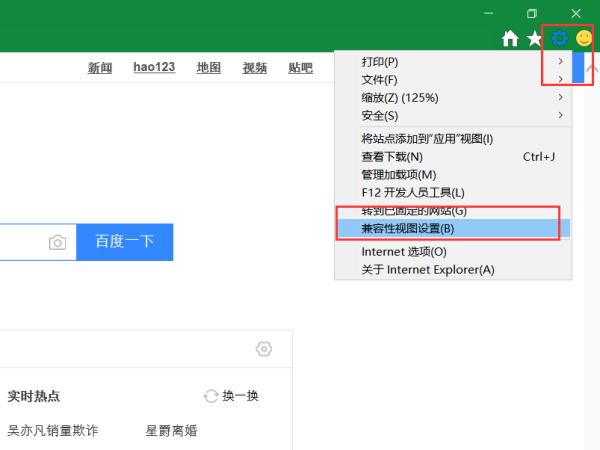
4、打开IE浏览器,点击右上角的设置图标,然后选择“兼容性视图设置”,如下图所示。
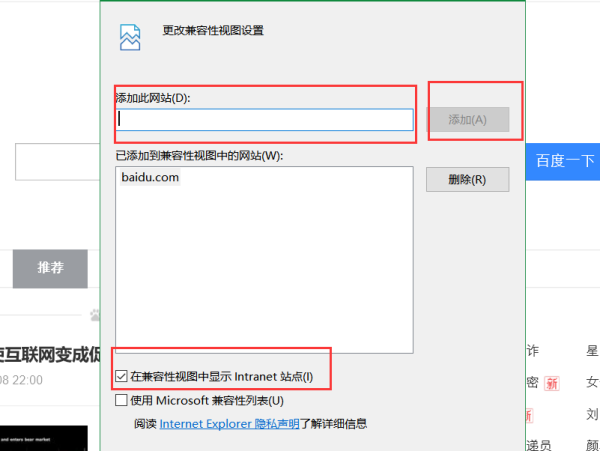
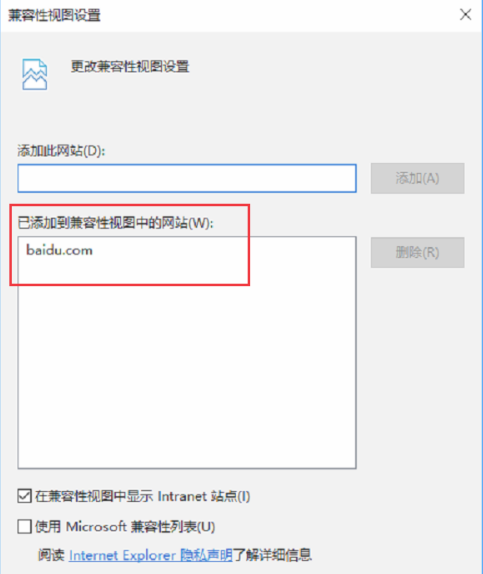
前往兼容性视图设置界面后,将需要设置的兼容性网站添加进去,如下图所示。

Angel工作室企业网站管理系统全DIV+CSS模板,中英文显示,防注入sql关键字过滤,多浏览器适应,完美兼容IE6-IE8,火狐,谷歌等符合标准的浏览器,模板样式集中在一个CSS样式中,内容与样式完全分离,方便网站设计人员开发模板与管理。系统较为安全,以设计防注入,敏感字符屏蔽。新闻,产品,单页独立关键字设计,提高搜索引擎收录。内置IIS测试,双击打启动预览网站 Angel工作室企业网站
方法二:
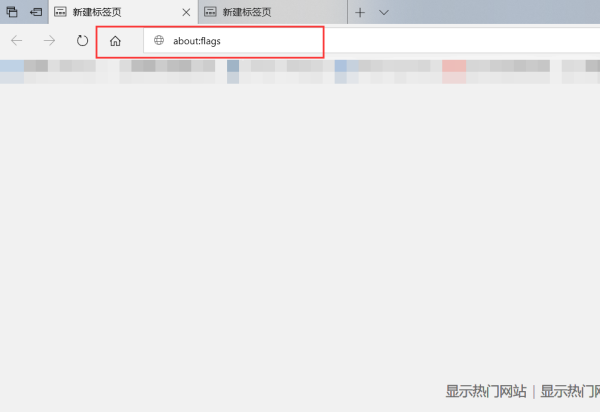
1、打开Edge浏览器之后,在地址栏输入:about:flags后回车。
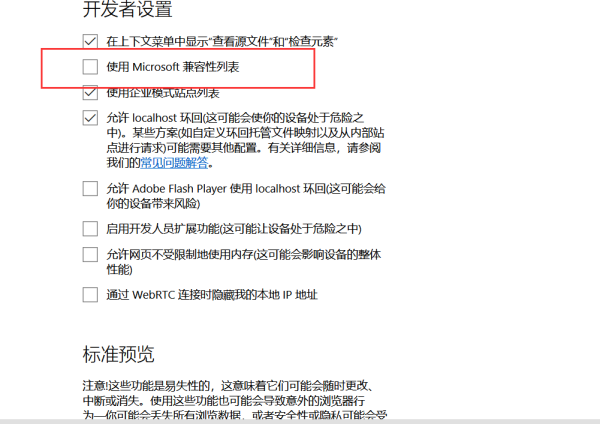
2、在开发者中点击“使用Microsoft兼容性列表”的勾选,同时请注意提示,需要重启Edge浏览器才会生效。再次开启网站,就不会再有兼容性提示。
3、也可以点击右上角的设置按钮,然后点击用IE浏览器打开。
4、打开IE浏览器之后,在其设置中打开功能设置。
5、弹出兼容性设置界面后,在【添加此网点】中加入网址,点击添加。成功后就会在【已添加到兼容性视图】中的网站中显示。点击确定即可。