


有小伙伴想要在钉钉电脑版添加工作状态,那么钉钉电脑版如何添加工作状态呢?下面小编就给大家详细介绍一下钉钉电脑版添加工作状态操作步骤,大家感兴趣的话可以来看一看。
1、点击软件左上角的头像框,选择下方选项列表中的"添加工作状态"。
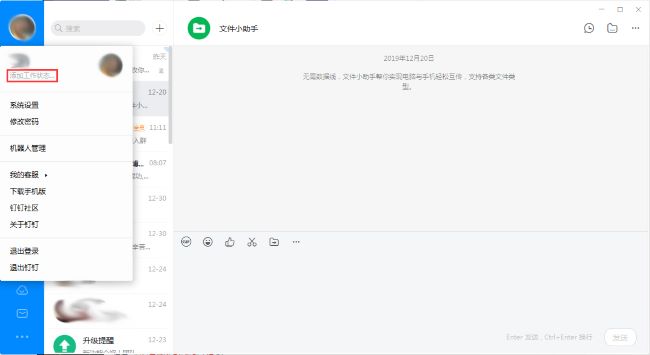
2、然后在给出的窗口界面,根据个人需求选择合适的工作状态就可以了。




0


0

WBOY
发布时间:2024-01-12 11:45:18
|1423人浏览过
|来源于大番薯
转载
有小伙伴想要在钉钉电脑版添加工作状态,那么钉钉电脑版如何添加工作状态呢?下面小编就给大家详细介绍一下钉钉电脑版添加工作状态操作步骤,大家感兴趣的话可以来看一看。
1、点击软件左上角的头像框,选择下方选项列表中的"添加工作状态"。
2、然后在给出的窗口界面,根据个人需求选择合适的工作状态就可以了。
本站声明:本文内容由网友自发贡献,版权归原作者所有,本站不承担相应法律责任。如您发现有涉嫌抄袭侵权的内容,请联系admin@php.cn
热门AI工具
相关专题


本专题系统讲解 C++ 在单元测试与代码质量保障方面的实战方法,包括测试驱动开发理念、Google Test/Google Mock 的使用、测试用例设计、边界条件验证、持续集成中的自动化测试流程,以及常见代码质量问题的发现与修复。通过工程化示例,帮助开发者建立 可测试、可维护、高质量的 C++ 项目体系。
10
2026.01.16


热门下载
相关下载
精品课程
Copyright 2014-2026 https://www.php.cn/ All Rights Reserved | php.cn | 湘ICP备2023035733号




