



惠普台式电脑如何设置成U盘启动
现在笔记本启动时都可以调出启动设备选择菜单,比在bios设置方便不少,最大好处是装完系统后不用再进bios在设置回来,下面就将说明一下使用方法供参考。
1、把制作好的U盘启动盘插在电脑USB接口上(建议插在USB2.0端口),按下电源开机当屏幕LOGO时就持续按F9键,见下图;

2、按下ESC键之后,就可以调出启动设备选择菜单,见下图;
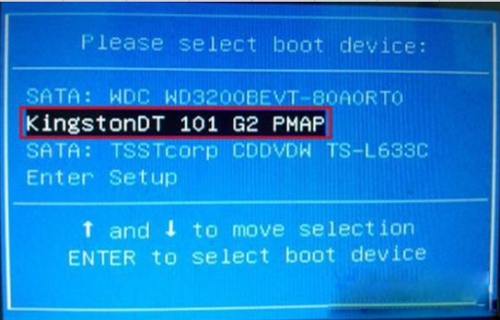
3、选择U盘启动,上下方向键将光标移动到选择系统识别到的启动U盘名称,按回车确认后笔记本电脑将会进入U盘启动软件界面,见下图;
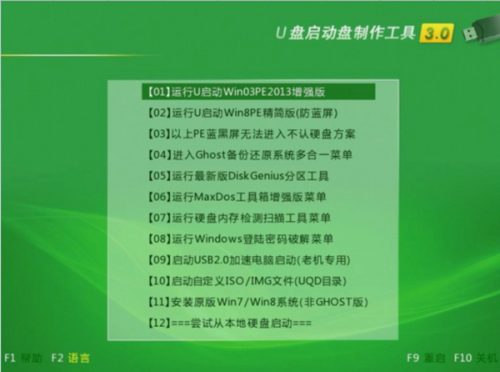
4、按键盘“↑↓”上下键选择【01】,然后按回车键,即可进入u启动Winpe系统,进入到PE系统后,就可以进行硬盘分区、系统安装、系统维护等操作,见下图,
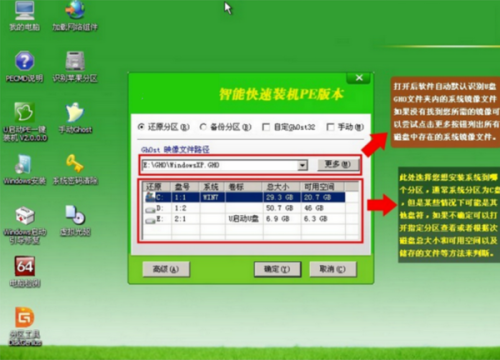
5、在完成后直接重启系统就恢复正常启动了。
在HPbois里面如何设置U盘启动
HP在BIOS中设置U盘为启动项的方法如下:(有一个前提:U盘必须是U盘启动盘)
(1)首先插入U盘启动盘,开机,马上按下F10进入到BIOS中进行设置:
(因为我不知道你的主板BIOS类型,所以我就一个一个来讲述) 一般主板的BIOS有三个主板型号:AWARD BIOS和AMI BIOS ,phoenix blos. 但BIOS中这两种主板型号:AWARD BIOS和AMI BIOS 用得最多.) 在BIOS里面设置从u盘启动的方法如下:

第一类是Award 6.0 型的主板:是这样设置的:当电脑刚刚启动后:按下“F10”键直到出现BIOS设置窗口,然后用方向键,你找到“Advanced BIOS Features---BOOT Device Priority---1St BOOT Device--USB:Mass Storage Device--enter(确定)) ,选择好启动方式后,然后按下F10,出现英文对话框,选中“YES”键,并回车,计算机自动重启,证明更改的,设置生效了。一般这样设置就能进U盘启动盘了。(如下图)
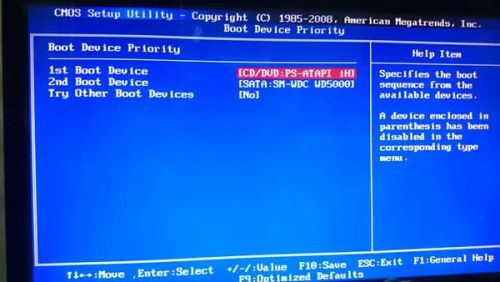
第二类AMI 8.0 型的主板:是这样设置的:当电脑刚刚启动后,并按住F10键不放直到出现BIOS设置窗口,然后用方向键,你找到BOOT----boot settings---boot device priority--enter(确定)--1ST BOOT DEVICE---USB:Mass Storage Device--enter(确定)).选择好启动方式后,按F10键,出现英文对话框,选中“YES”键(可省略),并回车,计算机自动重启,证明更改的,设置生效了。一般这样设置就能进U盘启动盘了。(如下图)
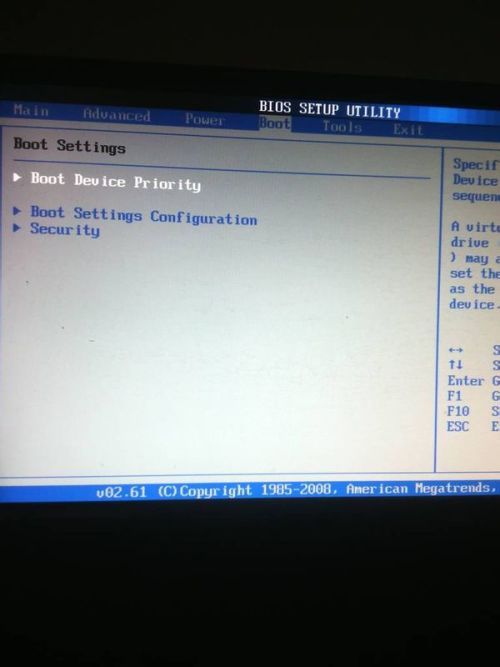
(2)注意事项:在Award型的主板BOOT Device Priority中或者在AMI型的主板BOOT选项中,有的主板BIOS存在“硬盘启动优先级”的设置,而有的主板不存在“硬盘启动优先级”的设置,具体设法如下:
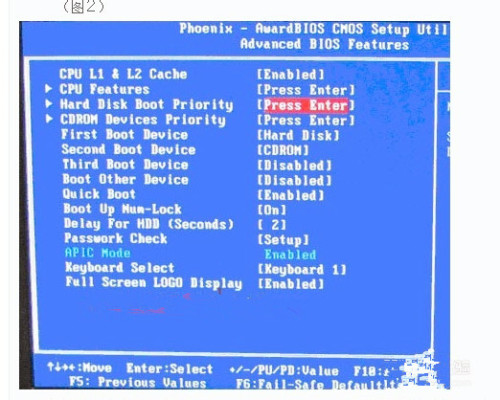
一种是没有硬盘启动优先级“Hard Disk Boot Priority”选项的情况,直接在第一启动设备“First boot device”里面选择从U盘启动;另一种是存在硬盘启动优先级“Hard Disk Boot Priority”选项的情况,必须在这里选择U盘为优先启动的设备,电脑此时是把U盘当作硬盘来使用的;然后,再在第一启动设备“First Boot Device”里面选择从U盘启动。(如下图)
hp惠普电脑设置U盘启动
hp惠普电脑设置U盘启动(包括重装系统)的操作步骤为:
1).制作启动U盘:到实体店买个4-8G的U盘(可以要老板帮忙制作成系统U盘即可省略以下步骤),上网搜索下载老毛桃或大白菜等等启动U盘制作工具,将U盘插入电脑运行此软件制作成启动U盘。
2).复制系统文件:上网到系统之家网站下载WINXP或WIN7等操作系统的GHO文件,复制到U盘或启动工具指定的U盘文件夹下。
3).设置U盘为第一启动磁盘:开机按DEL键(笔记本一般为F2或其它指定热键,可查看开机时屏幕底行提示信息或电脑说明书以确定)进入BIOS设置界面,进入BOOT选项卡设置USB磁盘为第一启动项(注:部分电脑需要在此时插入U盘进行识别才能设置),再按F10保存退出重启。如果需要重装系统,则需要继续下一步。
4).U盘启动并重装系统:插入U盘启动电脑,进入U盘功能菜单之后,选择“将系统克隆安装到C区”,回车确定后按提示操作,电脑会自动运行GHOST软件自动搜索U盘上的GHO文件克隆安装到C区,整个过程基本无需人工干预,直到最后进入系统桌面。




