



php小编西瓜为您介绍一下在win10系统中如何添加插件到edge浏览器的方法。edge浏览器是win10系统自带的默认浏览器,但初始时并不支持第三方插件。不过,随着最新版本的更新,edge浏览器已经支持添加插件了。添加插件可以为浏览器增加各种功能和扩展,提升用户的上网体验。下面将为您详细介绍如何在win10系统中安装edge浏览器插件的方法。
Win10系统安装Edge浏览器插件的方法
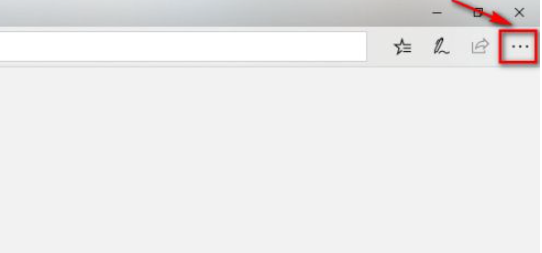
1、我们打开Edge浏览器,在程序的右上角我们看到了“...”按钮,鼠标左键点击它。
2、在弹出的的菜单中,我们点击最后一个扩展的按钮。
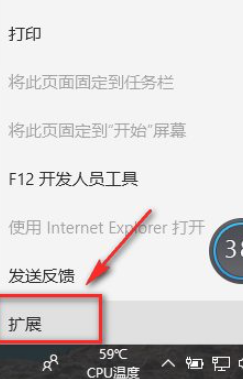
3、点击从应用商店获取扩展,需要注意的是:Edge浏览器的扩展不能从别的地方下载,只能来源于官方的应用商店。
4、在插件的主页我们可以看到有许多的Edge插件可供我们下载,这里我们下载的是adblock插件,它是一个流行的广告屏蔽插件。

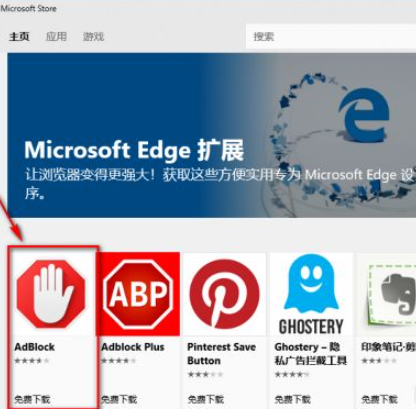
5、这里是插件介绍的主页,该插件只能应用于电脑,我们点击安装就可以了,应用商店会自动的下载安装。

6、安装成功后,我们在插件页面点击启动按钮就可以了。
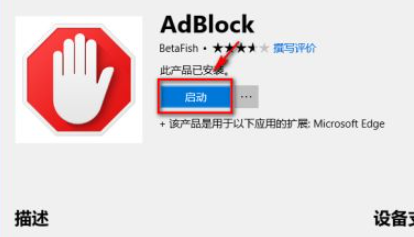
7、这时Edge浏览器会有提示,包括一些隐私权限等等问题,我们点击启用即可。
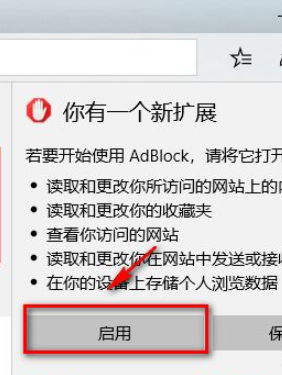
8、成功启用插件后,我们在导航栏可以看到adblock插件的图标了,我们可以随时点击图标来禁用此插件。





