众所周知,在 linux 系统中,一切皆文件!
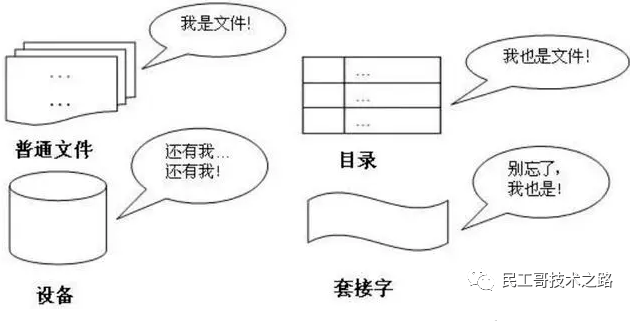
所以,对于文件的操作与管理在 Linux 系统中显得尤其重要,今天,就给大家介绍一个文件管理命令 mv 。
本文主要讲解 mv 命令的具体用法与实际中应该注意的点,让我们一起通过理论+实例 的形式,一起来研究和学习 mv 命令。
mv 简介
mv 命令是 move 的缩写, 也是 Linux 系统下常用的命令之一,mv 命令常常用于移动、重命名文件或目录。或者将文件从一个目录移动到另一个目录中,如果将一个文件移动到一个已经存在的目标文件中,这时目标文件的内容会被此文件内容覆盖。
如果源为文件,而目标为目录,mv 将进行文件的位置移动。如果源为目录,则目标只能是目录(不能为文件),mv 将进行目录的重命令名。
mv 命令移动文件时,在目标不同的情况下,会有下面 4 种不同的结果:
- 如果目标是指定的某一个具体路径,则源文件会被移动到此目录下,且文件名不变。
- 如果目标不是目录,则源文件名(只能有一个)会变为此目标文件名,如果存在同名文件,则会覆盖己存在的同名文件。
- 如果源文件和目标文件在同一个目录下,mv 的作用就是修改文件名。
- 当目标是目录时,源文件或目录可以是多个,这时所有的源文件都会被移至目标目录下。且所有的文件都将保留以前的文件名。
语法格式
mv [选项] 源文件或目录 目标文件或目录
mv [options] source destination
选项说明
-b   #当目标文件存在时,覆盖之前创建一个备份
-f   #如果移动的文件或目录与目标重复,则直接覆盖(无需确认)
-i   #交互式操作,覆盖前会提示用户进行确认操作,用户通过输入Y/N来确认是否覆盖
-u   #若目标文件已存在,且与需移动的文件同名,只有在源文件比目标文件较新时,才会更新目标文件
-t   #指定mv的目标目录,此选项使用于移动多个文件到一个目录的情况,目标文件在前,源文件在后。
-S:#为备份文件指定(自定义的)后缀
-n  #不覆盖任何现有文件
-T  #将目标当作普通文件,而不是目录
-v  #详细输出命令的执行过程信息
应用举例
重命名文件(目录)
命令格式:mv 源文件 目标文件 或 mv 源目录 目标目录
注意:我们在使用这个命令时必须保证源文件(目录)和目标文件(目录)在同一个目录下,并且目标文件(目录)不存在,否则使用这条命令的效果就由重命名变成文件(目录)的移动了。
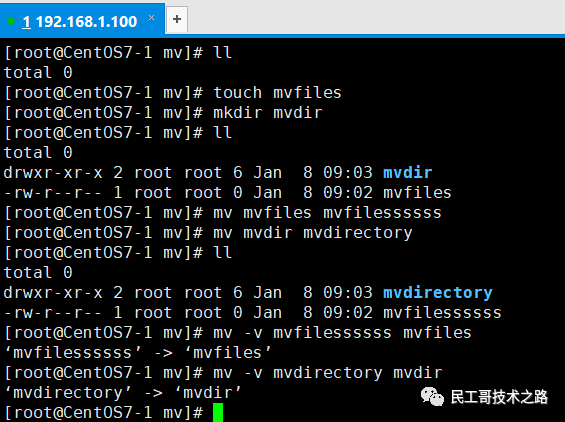
首先,我们创建测试需要的文件与目录
[root@CentOS7-1 mv]# ll
total 0
[root@CentOS7-1 mv]# touch mvfiles
[root@CentOS7-1 mv]# mkdir mvdir
[root@CentOS7-1 mv]# ll
total 0
drwxr-xr-x 2 root root 6 Jan  8 09:03 mvdir
-rw-r--r-- 1 root root 0 Jan  8 09:02 mvfiles
进行重命名操作
[root@CentOS7-1 mv]# mv mvfiles mvfilessssss
[root@CentOS7-1 mv]# mv mvdir mvdirectory
[root@CentOS7-1 mv]# ll
total 0
drwxr-xr-x 2 root root 6 Jan  8 09:03 mvdirectory
-rw-r--r-- 1 root root 0 Jan  8 09:02 mvfilessssss
如果需要命令执行的过程,可以加上参数-v
[root@CentOS7-1 mv]# mv -v mvfilessssss mvfiles
‘mvfilessssss’ -> ‘mvfiles’
[root@CentOS7-1 mv]# mv -v mvdirectory mvdir
‘mvdirectory’ -> ‘mvdir’
同时移动单个或多个文件(目录)
命令格式:mv 源文件(目录)1 源文件(目录)2 目标目录 或 mv *文件(目录) 目标目录
同时移动多个文件(目录)有两种方法:

- 第一种命令格式可以把多个文件(目录)同时移动到目标目录下,文件(目录)之间以空格分隔
- 第二种命令格式采用通配符将具有类似文件名或类型等的文件(目录)同时移动到目标目录下
注意:目标目录下如果存在相同的文件名或目录名,容易误操作将同名文件或目录覆盖。
创建测试用的文件和目录
[root@CentOS7-1 mv]# touch 1.txt 2.txt 3.txt
[root@CentOS7-1 mv]# mkdir 1 2 3
[root@CentOS7-1 mv]# ll
total 0
drwxr-xr-x 2 root root 6 Jan  8 09:20 1
-rw-r--r-- 1 root root 0 Jan  8 09:19 1.txt
drwxr-xr-x 2 root root 6 Jan  8 09:20 2
-rw-r--r-- 1 root root 0 Jan  8 09:19 2.txt
drwxr-xr-x 2 root root 6 Jan  8 09:20 3
-rw-r--r-- 1 root root 0 Jan  8 09:19 3.txt
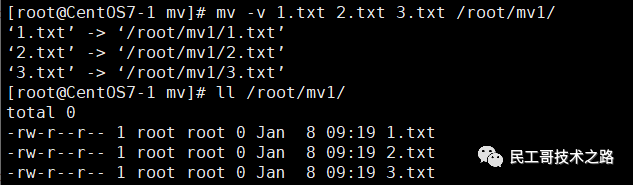
移动文件
[root@CentOS7-1 mv]# mv -v 1.txt 2.txt 3.txt /root/mv1/
‘1.txt’ -> ‘/root/mv1/1.txt’
‘2.txt’ -> ‘/root/mv1/2.txt’
‘3.txt’ -> ‘/root/mv1/3.txt’
[root@CentOS7-1 mv]# ll /root/mv1/
total 0
-rw-r--r-- 1 root root 0 Jan  8 09:19 1.txt
-rw-r--r-- 1 root root 0 Jan  8 09:19 2.txt
-rw-r--r-- 1 root root 0 Jan  8 09:19 3.txt
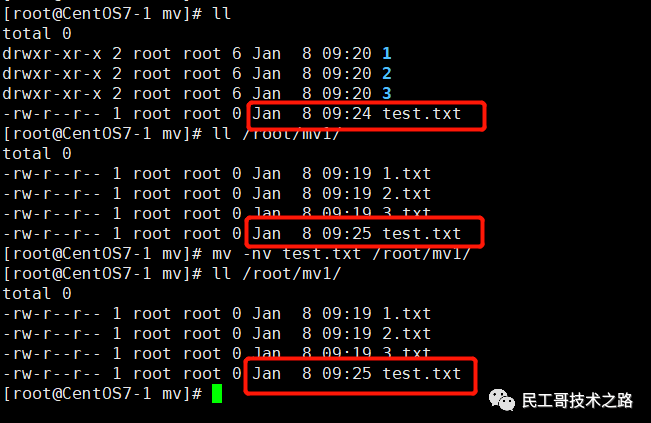
目录的移动其实也是一样操作,也非常的简单。如果目标位置有同名文件,我们不希望它被覆盖,可以加上 -n 选项
[root@CentOS7-1 mv]# ll
total 0
drwxr-xr-x 2 root root 6 Jan  8 09:20 1
drwxr-xr-x 2 root root 6 Jan  8 09:20 2
drwxr-xr-x 2 root root 6 Jan  8 09:20 3
-rw-r--r-- 1 root root 0 Jan  8 09:24 test.txt
[root@CentOS7-1 mv]# ll /root/mv1/
total 0
-rw-r--r-- 1 root root 0 Jan  8 09:19 1.txt
-rw-r--r-- 1 root root 0 Jan  8 09:19 2.txt
-rw-r--r-- 1 root root 0 Jan  8 09:19 3.txt
-rw-r--r-- 1 root root 0 Jan  8 09:25 test.txt
[root@CentOS7-1 mv]# mv -nv test.txt /root/mv1/
[root@CentOS7-1 mv]# ll /root/mv1/
total 0
-rw-r--r-- 1 root root 0 Jan  8 09:19 1.txt
-rw-r--r-- 1 root root 0 Jan  8 09:19 2.txt
-rw-r--r-- 1 root root 0 Jan  8 09:19 3.txt
-rw-r--r-- 1 root root 0 Jan  8 09:25 test.txt
交互式覆盖文件
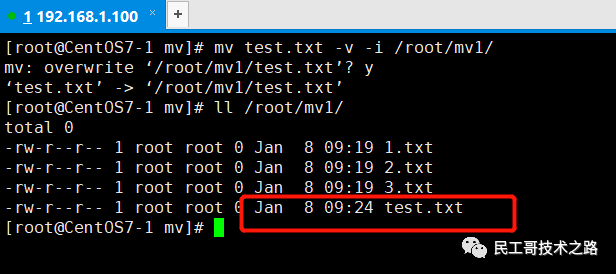
这个操作只需要添加一个参数(-i)即可
[root@CentOS7-1 mv]# mv test.txt -v -i /root/mv1/
mv: overwrite ‘/root/mv1/test.txt’? y
‘test.txt’ -> ‘/root/mv1/test.txt’
[root@CentOS7-1 mv]# ll /root/mv1/
total 0
-rw-r--r-- 1 root root 0 Jan  8 09:19 1.txt
-rw-r--r-- 1 root root 0 Jan  8 09:19 2.txt
-rw-r--r-- 1 root root 0 Jan  8 09:19 3.txt
-rw-r--r-- 1 root root 0 Jan  8 09:24 test.txt
仅当源文件(目录)较新时才覆盖
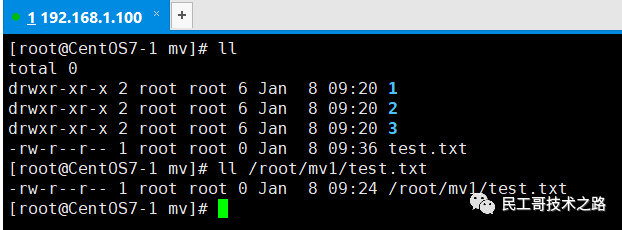
从上图中可以看出,mv 目录下的 test.txt 文件较新,如果我们执行反向操作,并且带上-u参数,来测试旧文件是否会覆盖掉新文件:
[root@CentOS7-1 mv]# mv -v -u /root/mv1/test.txt ./
[root@CentOS7-1 mv]# ll
total 0
drwxr-xr-x 2 root root 6 Jan  8 09:20 1
drwxr-xr-x 2 root root 6 Jan  8 09:20 2
drwxr-xr-x 2 root root 6 Jan  8 09:20 3
-rw-r--r-- 1 root root 0 Jan  8 09:36 test.txt
结果表明并没有覆盖掉新文件,接下来,我们测试仅当源文件(目录)较新时才覆盖这个功能。
[root@CentOS7-1 mv]# mv -v -u ./test.txt /root/mv1/
mv: overwrite ‘/root/mv1/test.txt’? y
‘./test.txt’ -> ‘/root/mv1/test.txt’
[root@CentOS7-1 mv]# ll /root/mv1/
total 0
-rw-r--r-- 1 root root 0 Jan  8 09:19 1.txt
-rw-r--r-- 1 root root 0 Jan  8 09:19 2.txt
-rw-r--r-- 1 root root 0 Jan  8 09:19 3.txt
-rw-r--r-- 1 root root 0 Jan  8 09:36 test.txt
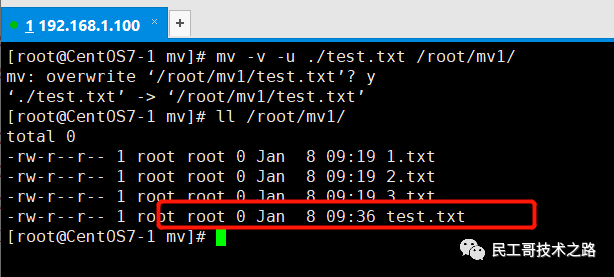
从上图结果中可以看出覆盖成功,这种操作可以用在大量文件移动时,也可以用在更新文件或目录时。
覆盖文件前创建备份
[root@CentOS7-1 mv]# cat test1.txt
1
[root@CentOS7-1 mv]# cat test2.txt
2
如果test2.txt存在,原来的文件会被备份
[root@CentOS7-1 mv]# mv -v -b test1.txt test2.txt
mv: overwrite ‘test2.txt’? y
‘test1.txt’ -> ‘test2.txt’ (backup: ‘test2.txt~’)
[root@CentOS7-1 mv]# ll
total 12
-rw-r--r-- 1 root root 2 Jan  8 09:49 test2.txt
-rw-r--r-- 1 root root 2 Jan  8 09:49 test2.txt~
-rw-r--r-- 1 root root 2 Jan  8 09:49 test3.txt
[root@CentOS7-1 mv]# cat test2.txt
1
[root@CentOS7-1 mv]# cat test2.txt~
2
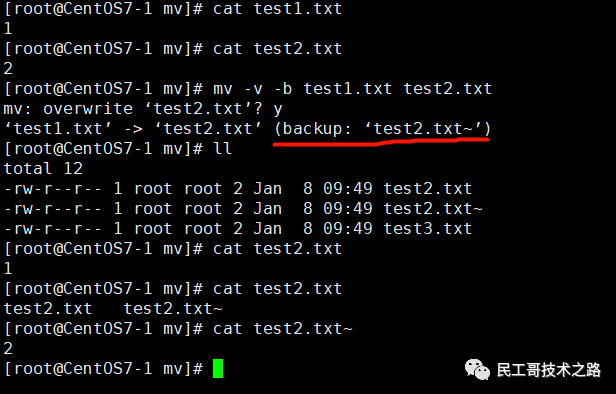
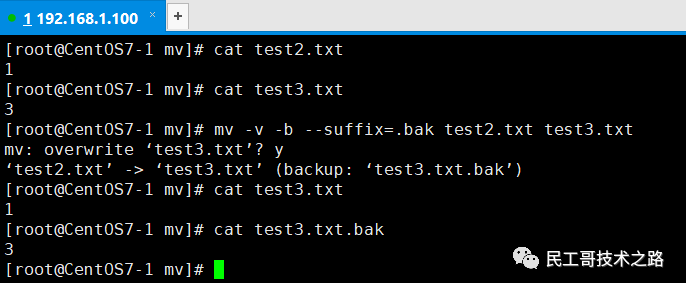
在备份的过程中,我们还可以通过参数--suffix=xxx来自定义文件的后缀名:
[root@CentOS7-1 mv]# cat test2.txt
1
[root@CentOS7-1 mv]# cat test3.txt
3
[root@CentOS7-1 mv]# mv -v -b --suffix=.bak test2.txt test3.txt
mv: overwrite ‘test3.txt’? y
‘test2.txt’ -> ‘test3.txt’ (backup: ‘test3.txt.bak’)
[root@CentOS7-1 mv]# cat test3.txt
1
[root@CentOS7-1 mv]# cat test3.txt.bak
3