



php小编香蕉为您带来了一篇关于coreldraw创建文件链接的教程。在使用coreldraw时,创建文件链接是非常重要的一项技能。通过文件链接,您可以在不复制或导入文件的情况下,在多个文件之间共享和更新内容。本教程将向您展示如何创建文件链接,并提供详细的步骤和说明,帮助您轻松掌握这一技巧。无论您是初学者还是有一定经验的用户,本教程都能够为您提供有价值的内容,让您更好地利用coreldraw进行设计工作。让我们一起来学习如何创建文件链接吧!
具体操作如下:
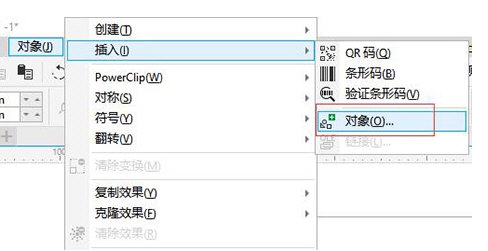
一、打开CorelDRAW软件,依次点击上方【对象】-【插入】-【对象】
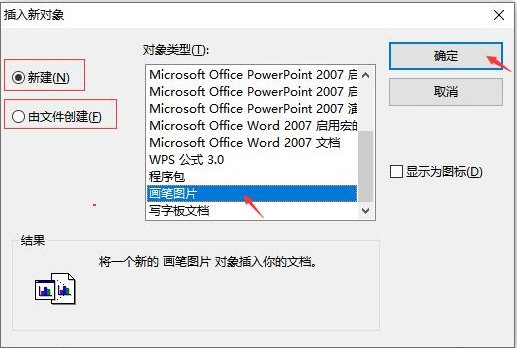
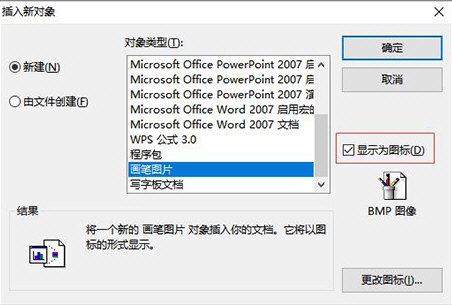
二、在弹出窗口中有【新建】和【由文件创建】两种,要先选择【对象类型】确认后点击【确定】
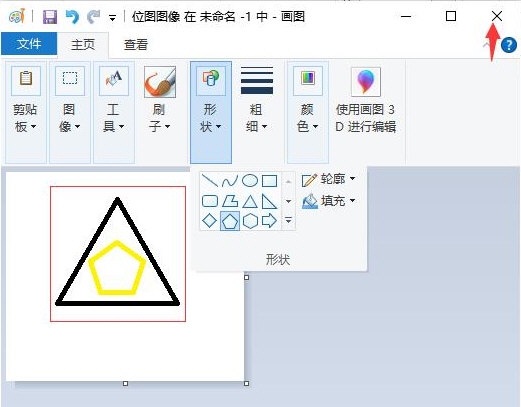
三、此时会自动开启【画笔软件】,我们在画笔中绘制好图形,保存关闭

采用 php+mysql 数据库方式运行的强大网上商店系统,执行效率高速度快,支持多语言,模板和代码分离,轻松创建属于自己的个性化用户界面 v3.5更新: 1).进一步静态化了活动商品. 2).提供了一些重要UFT-8转换文件 3).修复了除了网银在线支付其它支付显示错误的问题. 4).修改了LOGO广告管理,增加LOGO链接后主页LOGO路径错误的问题 5).修改了公告无法发布的问题,可能是打压
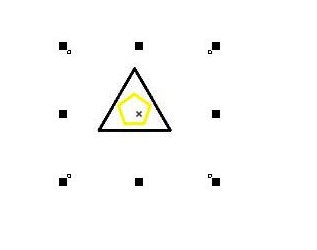
四、回到软件就能看到刚刚绘制的图形
五、在新建文件链接时,如果我们选择了【显示为图标】的选项,插入的图片则会变成图标样式,双击图标即可查看图片。
需要注意的是,因为使用外部软件绘制的图像,通过CorelDRAW内部的工具是无法修改的。如果需要对图形样式进行编辑,选中图形,右键打开其快捷菜单栏,依次点击顶部的“BMP图像对象-编辑”软件就会自动打开画笔软件,就能修改了。以上就是小编带来CorelDRAW创建文件链接的教程,希望能帮到大家!




