



apple 有一个隐藏功能,让您可以使用密码锁定敏感的 pdf 文档。这样,您可以在手机上直接保护敏感文档,防止他人访问其中的内容。本文将介绍如何使用“文件”应用程序,在 iphone 上的 pdf 文件上设置锁定。
如何在 iPhone 上锁定 PDF 文件
您可以按照以下步骤锁定储存在 iPhone 本地的 PDF 文件。
- 打开“文件”应用程序,然后从“浏览>我的 iPhone 上”下浏览要锁定的 PDF 文件。
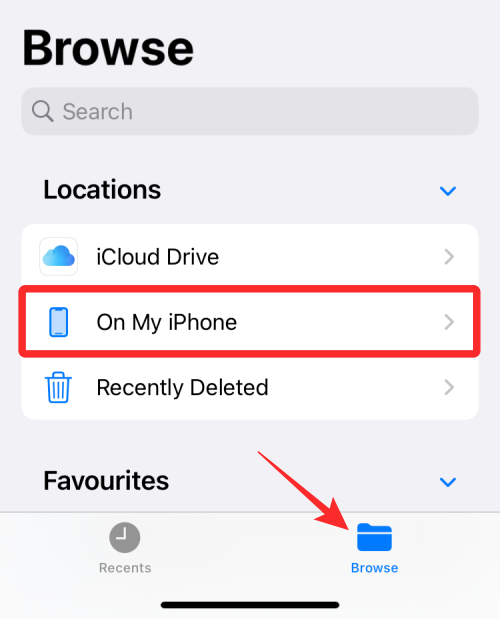
【注】储存在 iCloud 云盘上的 PDF 文件无法锁定,只有本地存储的文件才能受密码保护。 - 找到它后,点击要打开的PDF文件。
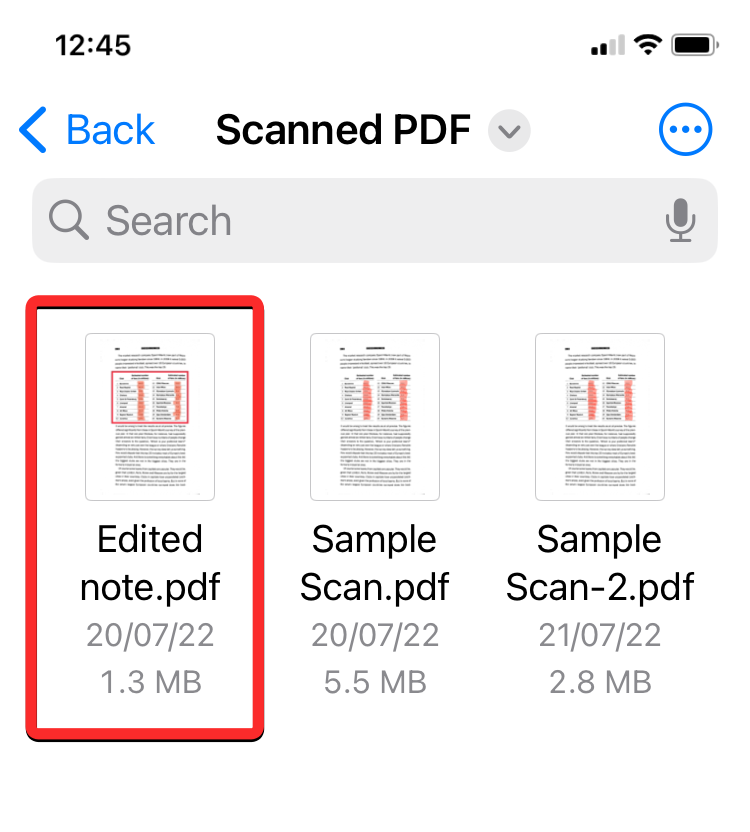
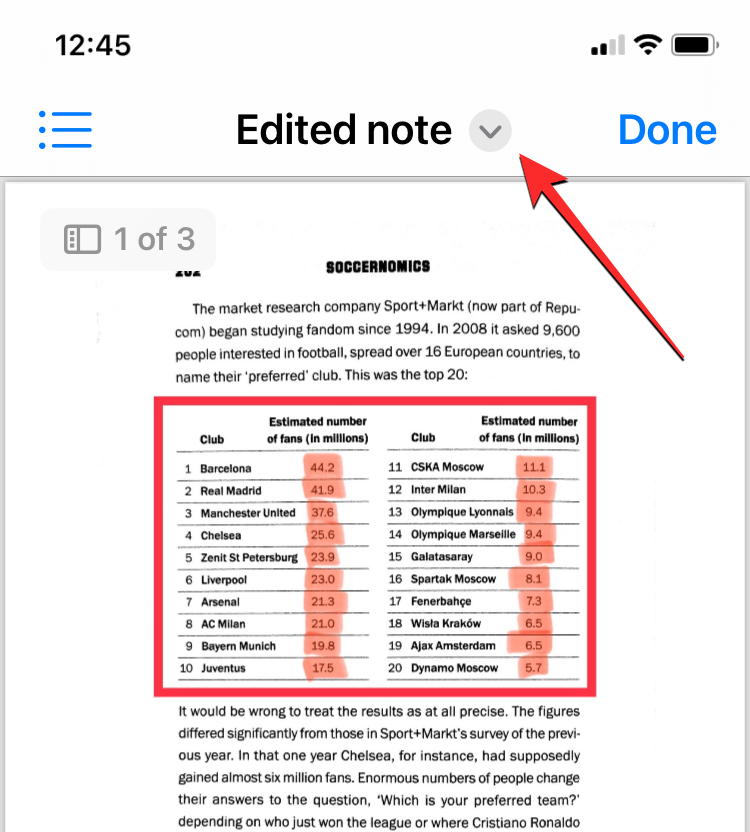
- 当文件加载时,点击顶部文件名旁边的向下箭头图标。
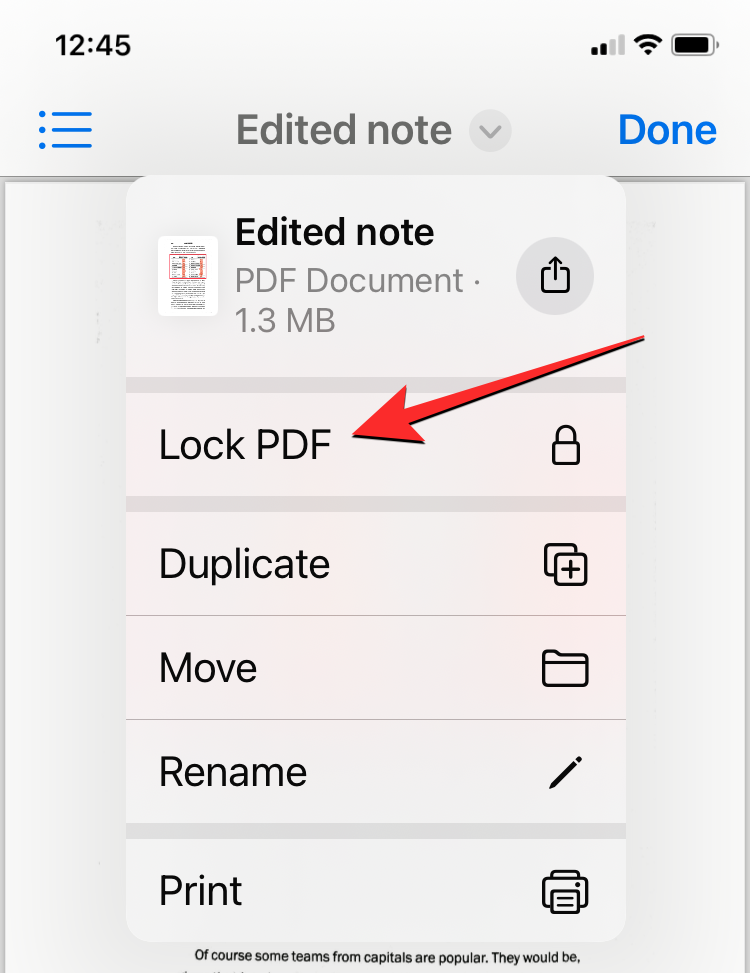
- 从溢出菜单中,选择锁定 PDF。
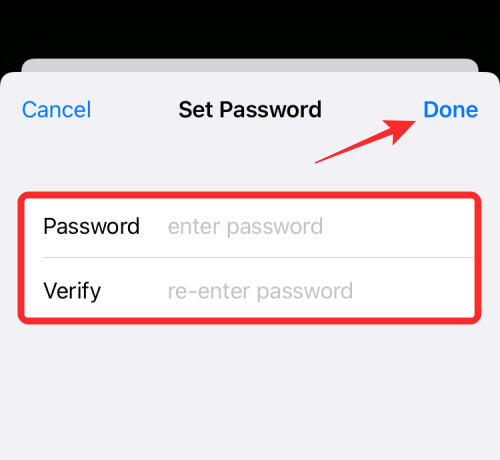
- 在下一个屏幕上,系统将要求您为文件设置密码。在“密码”和“验证”框中输入所需的密码,然后点击右上角的“完成”。
- 您的文件现在将被锁定并受密码保护。
如何在 iPhone 上打开锁定的 PDF
您还可以像在“文件”应用中打开任何其他文件一样访问锁定的 PDF 文件。
酷维CMS企业网站程序1.0
下载
后台主要功能如下:1) 系统管理:管理员管理,网站配置,上传文件管理,QQ-MSN 在线客服设置。2) 企业信息:后台自由添加修改企业的各类信息及介绍。3) 产品管理:产品类别新增修改管理,产品添加修改以及产品的审核。4) 调查管理:发布修改新调查。5) 会员管理:查看修改删除会员资料,及锁定解锁功能。可在线给会员发信!6) 新闻管理:能分大类和小类新闻,不再受新闻栏目的限制。7) 留言管理:管理
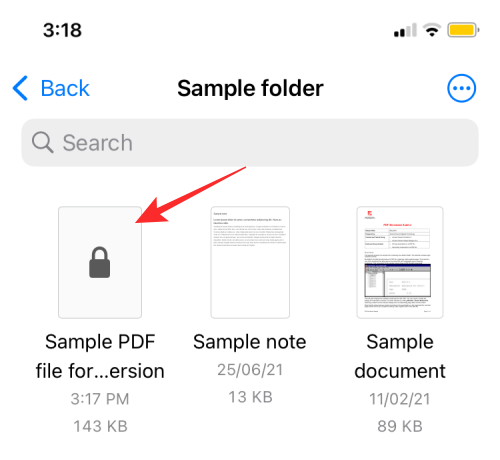
- 若要打开锁定的 PDF,请打开“文件” App 并选择 PDF 文件(标有锁定图标)。
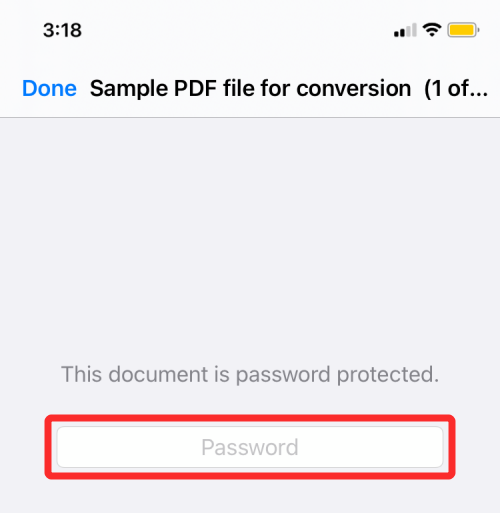
- 执行此操作时,屏幕将显示“此文档受密码保护”。要访问此文件,请点击此消息下方的文本部分,开始键入您之前为该文件设置的密码,然后按键盘上的 Go 键。
- 锁定的 PDF 文件现在将打开,您可以对其执行不同的操作。
您可以使用“文件”应用程序解锁锁定的 PDF 吗?
不。您无法解锁 iPhone 上已锁定的 PDF 文件。这意味着,您使用 iPhone 上的“文件”应用程序锁定的 PDF 文件将永远保持锁定状态,您将无法从“文件”应用程序解锁它。锁定的 PDF 文件只有在您输入您为其设置的密码后才能访问,并且您每次打开文件时都需要输入该密码。
为什么我不能在文件上锁定 PDF?
在 iPhone 上锁定 PDF 文件是一件相对容易的事情,但如果您无法访问此功能,以下是一些原因:
- 您无法锁定 iCloud 云盘上的 PDF:iOS 只允许您锁定 iPhone 上本地可用的 PDF,而不允许您锁定上传到 iCloud 帐户的 PDF。因此,请确保您只从本地存储中选择文件。
- 您的 iPhone 未更新到 iOS 15 或更高版本:“锁定 PDF”工具仅适用于运行 iOS 15 或更高版本的 iPhone。如果您运行的是较旧的 iOS 版本,则不会显示此选项。
- PDF 文件已锁定:如果您过去锁定过某个 PDF 文件,则在访问其文件选项时,您将找不到“锁定 PDF”选项。




