



了解如何在 linux 上玩 gog 游戏,将您的 linux 桌面变成一个成熟的游戏系统。
Linux 上的游戏在过去几年中取得了长足的进步。在 Linux 上不能玩 Steam 或 GOG 游戏的日子已经一去不复返了。在 Linux 机器上玩 GOG 庞大的游戏库不仅是可能的,而且非常容易。
多亏了 Lutris 和 Heroic Games Launcher 等 Linux 应用程序,您可以轻松安装和玩 GOG 游戏。
为GOG上的Windows游戏适配合适的Wine版本
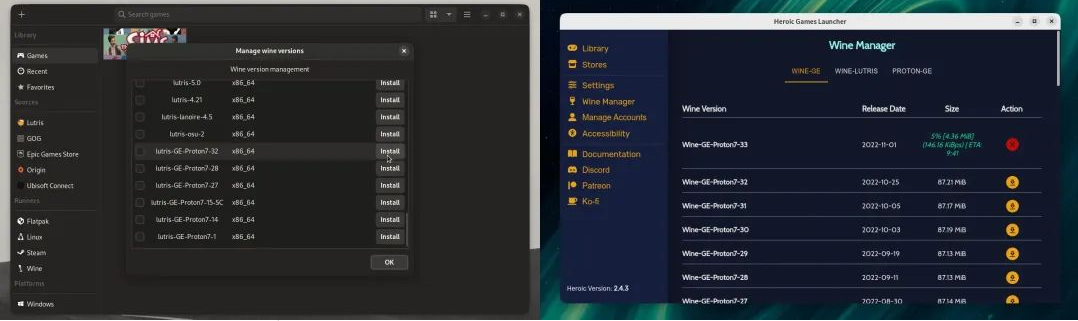
在 Linux 上玩 GOG 游戏并不像在 Windows 上双击游戏的 EXE 文件那么简单。虽然有一些 GOG 游戏具有本机 Linux 端口,但其大多数游戏都是为 Windows 构建的。为了玩基于 Windows 的 PC 游戏,Linux 游戏玩家使用 Wine,这是一个允许 Linux 用户运行 EXE 文件的兼容层。他们还使用Valve的 Proton,该 Proton 是为运行 Windows 游戏而构建的。
Lutris 和 Heroic Games Launcher 都使用 Wine 和 Proton 在 Linux 上运行 GOG Windows 游戏。这两个应用程序都会扫描新版本的 Wine,Proton 和其他类似的社区版本。使用这些应用程序,您将在Linux上轻松玩自己喜欢的游戏。
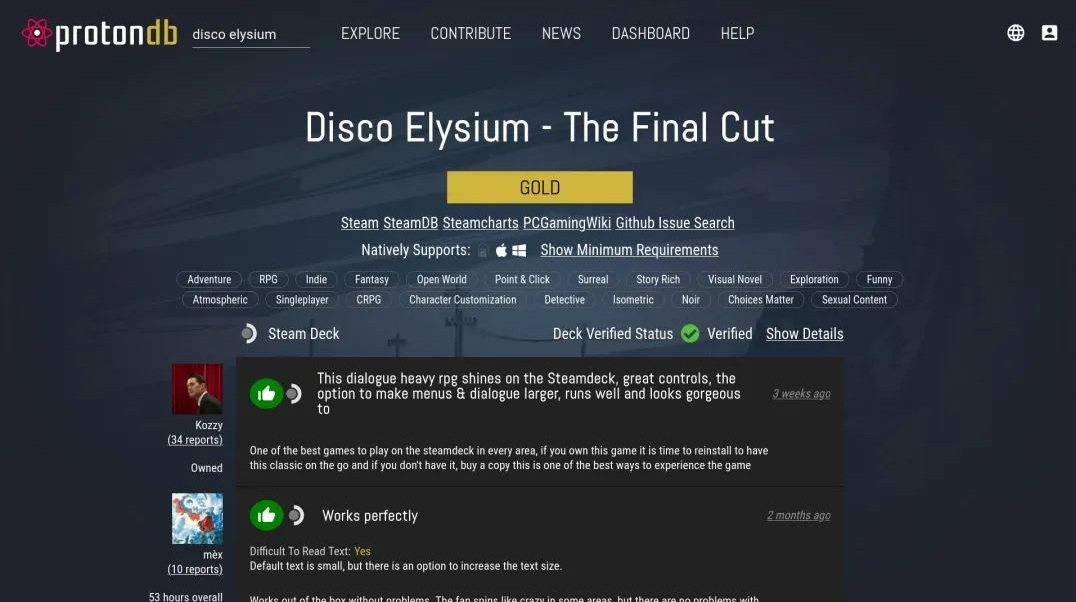
可以肯定的是,游戏玩家也使用 ProtonDB 来检查他们的游戏在 Linux 上的运行情况。这是一个有用的网站,用于查找最适合特定游戏的 Wine 版本和配置。大多数(如果不是全部)GOG 游戏都在 ProtonDB 的数据库中。
通过 Lutris 安装 GOG 游戏
Lutris 是一个游戏客户端,它将为Windows构建的游戏带到您的 Linux 桌面。Lutris 从 Origin,Steam,Ubisoft Connect 和 GOG 等来源导入您的游戏。将所有游戏库放在一个应用程序中非常方便。
下载: Lutris (免费)
一旦你安装了 Lutris,确保你拥有最新版本的 Wine。
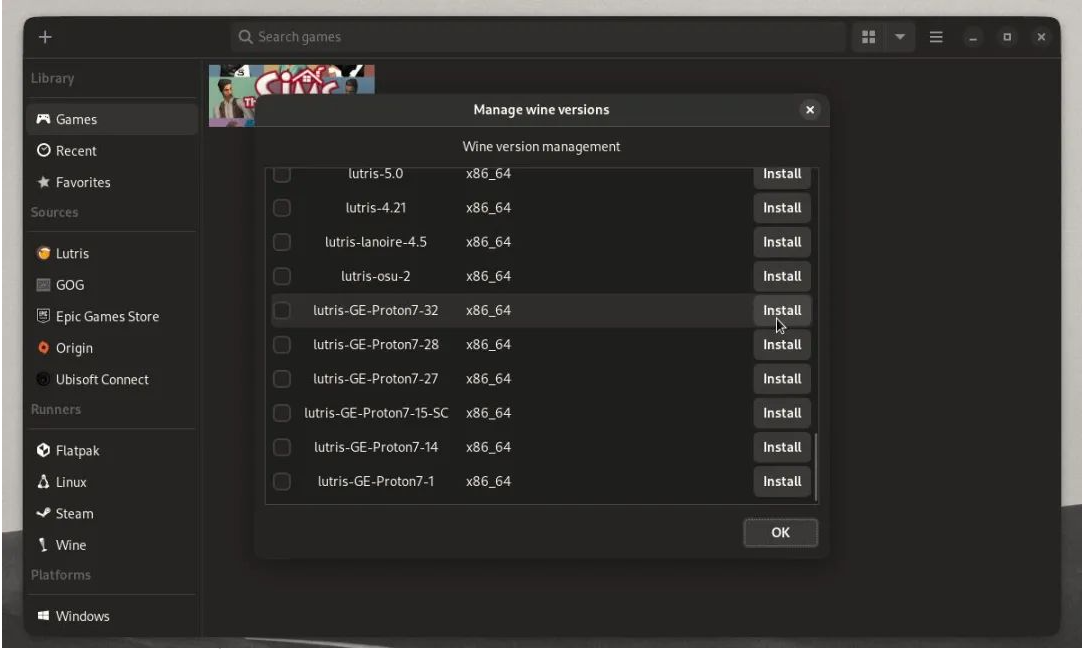
为此,请将鼠标悬停在侧边栏中“Runners”下列出的“Wine”选项卡上。单击显示的打开框形“ Manage Versions”按钮。将弹出一个用于管理 Wine 版本的窗口。
Lutris将自动检测并显示最新版本的Wine。它还将展示其他社区构建的兼容层,如Wine GE。
安装您喜欢的兼容层,然后单击“Ok”继续。
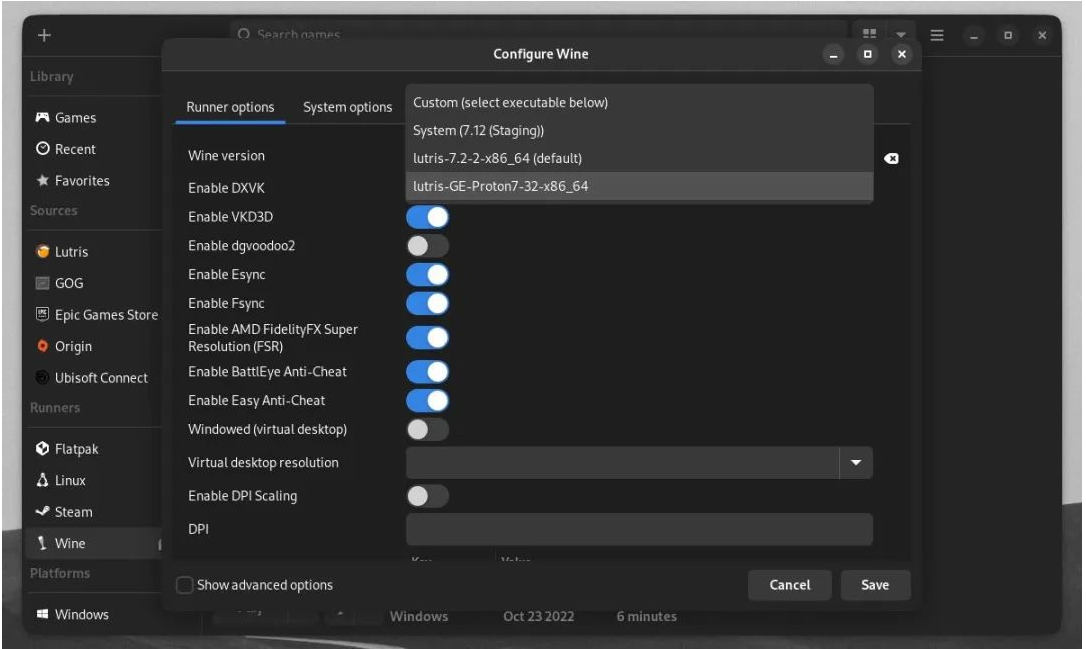
接下来,将鼠标悬停在侧边栏中的 Wine 选项卡上,然后单击显示的齿轮形 *Configure* 按钮。
将弹出一个 Wine 配置窗口。单击 Wine 版本旁边的下拉框,然后选择您安装的兼容层。
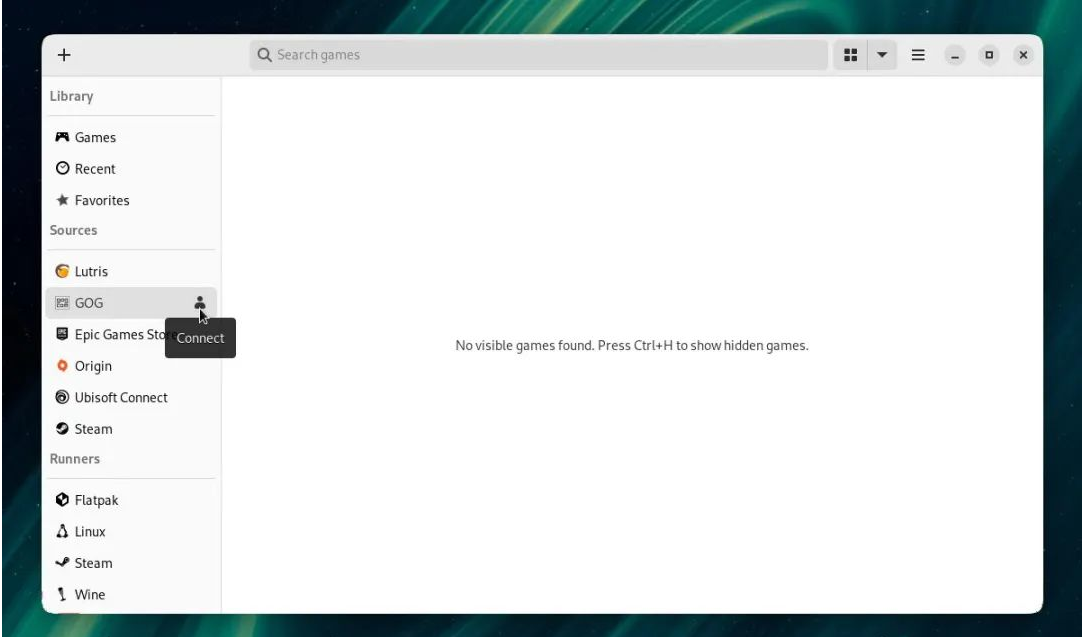
要将 Lutris 应用程序连接到您的 GOG 库,请将鼠标悬停在侧边栏中的 GOG 选项卡上。单击显示的人形 *Connect* 按钮。
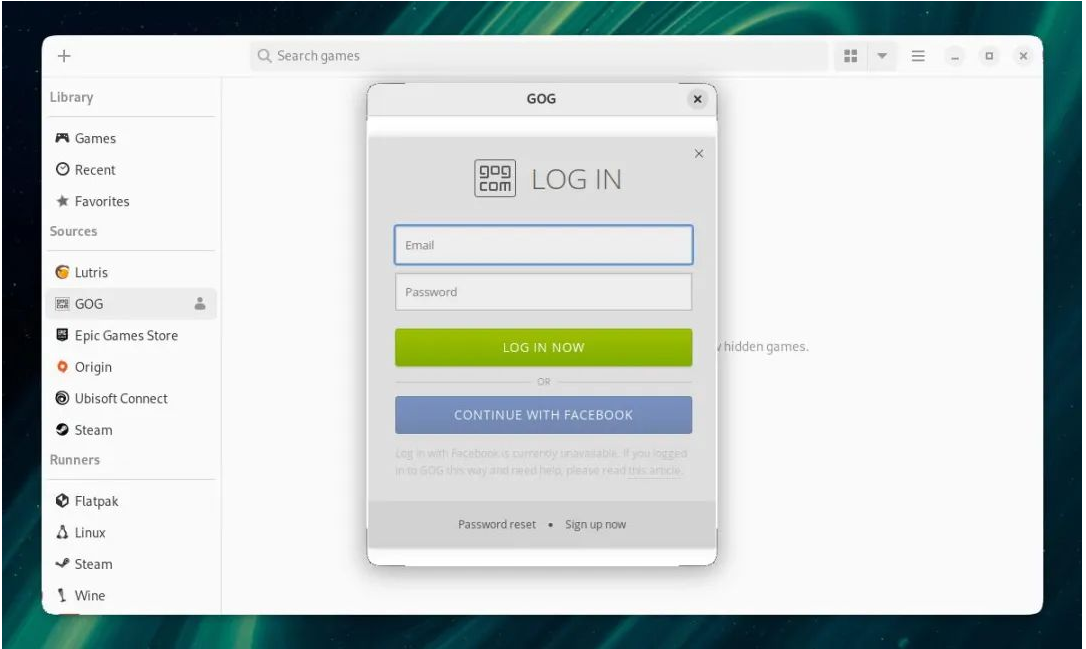
单击连接将带您进入 GOG 登录窗口。输入您的登录凭据,然后单击立即登录 Log In Now。
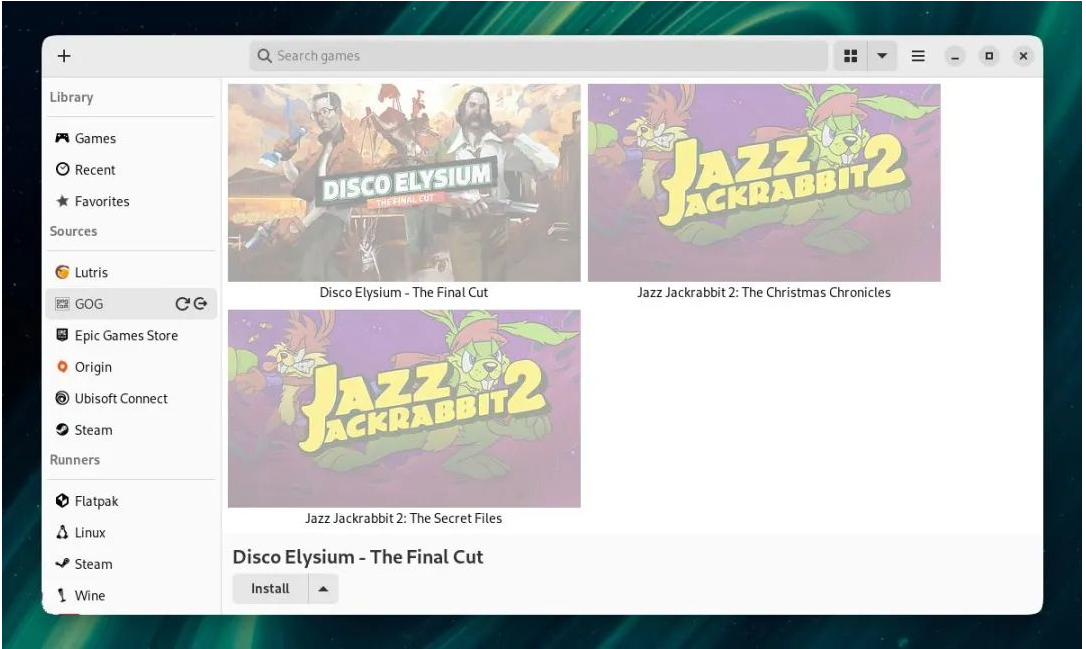
一旦您将 GOG 帐户连接到 Lutris,您的 GOG 游戏库将显示在应用程序上。由于 Wine,您可以选择通过 Lutris 安装 Linux 原生和 Windows GOG 游戏。
从这里,双击您选择的游戏开始安装它。
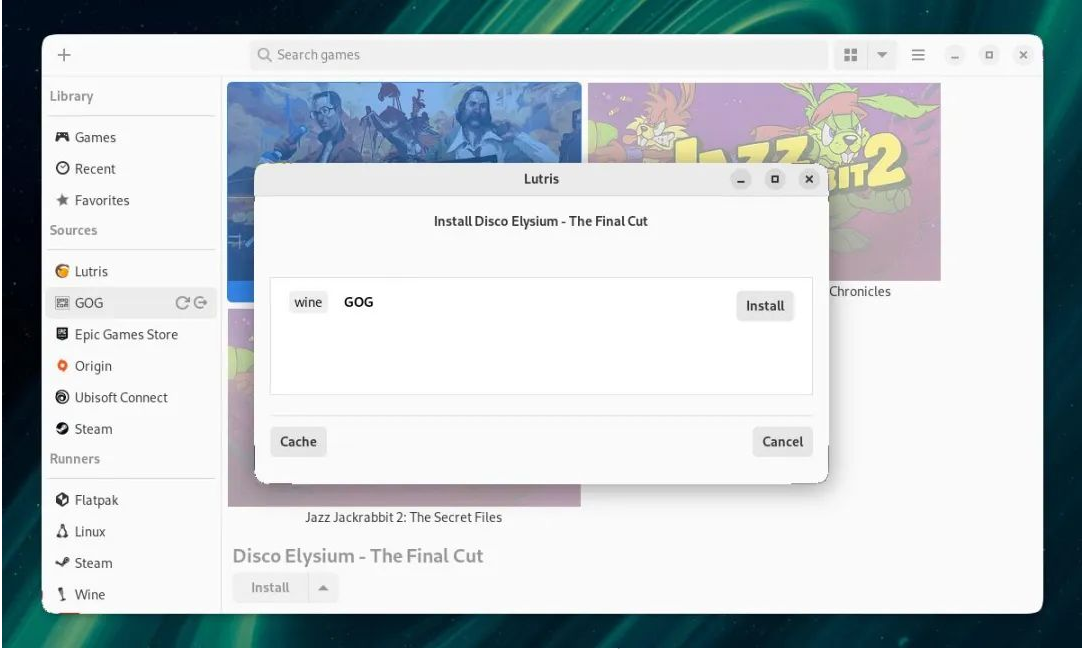
此窗口将显示在 Linux 上安装 PC 游戏的不同方法。单击“安装 Install”按钮继续。
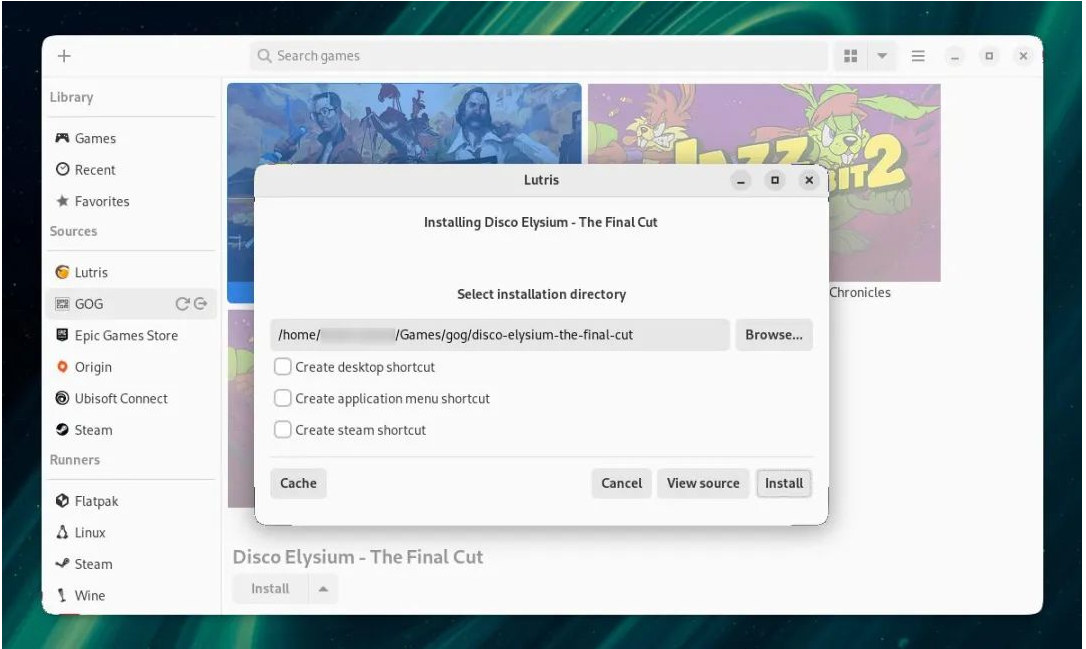
接下来,选择用于安装游戏的文件夹目录。默认情况下,该目录将设置在主目录中的“游戏 Games”文件夹下。单击安装 Install 以继续。
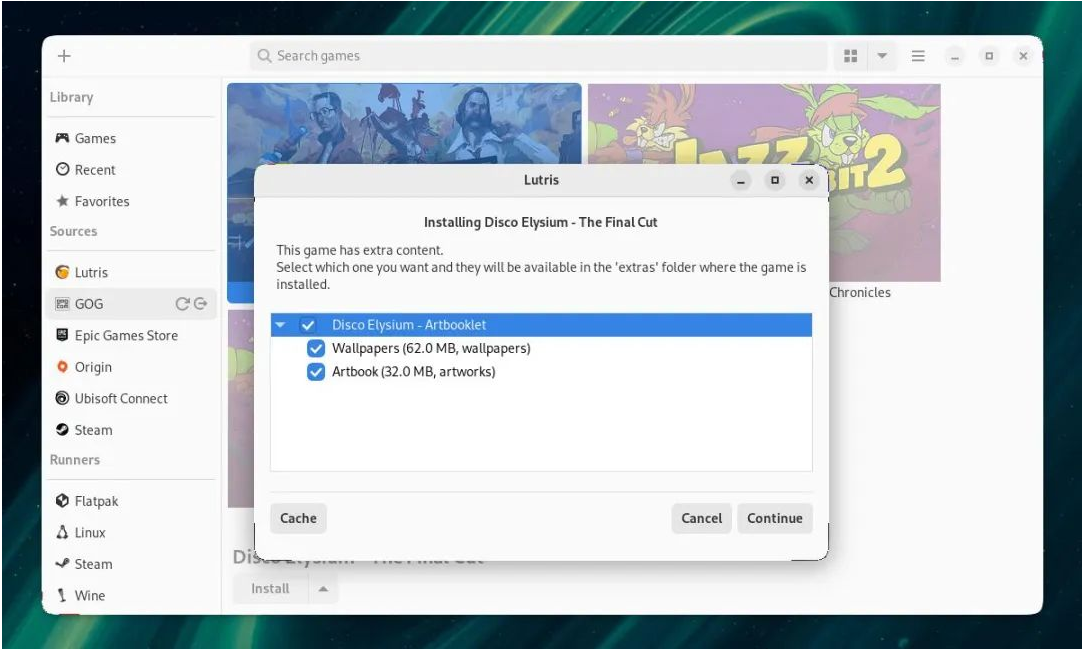
您的 GOG 游戏可能会附带额外的内容,例如壁纸和游戏艺术。Lutris 将检测任何额外的内容,并为您提供下载它们的选择。单击继续 Continue 以继续。
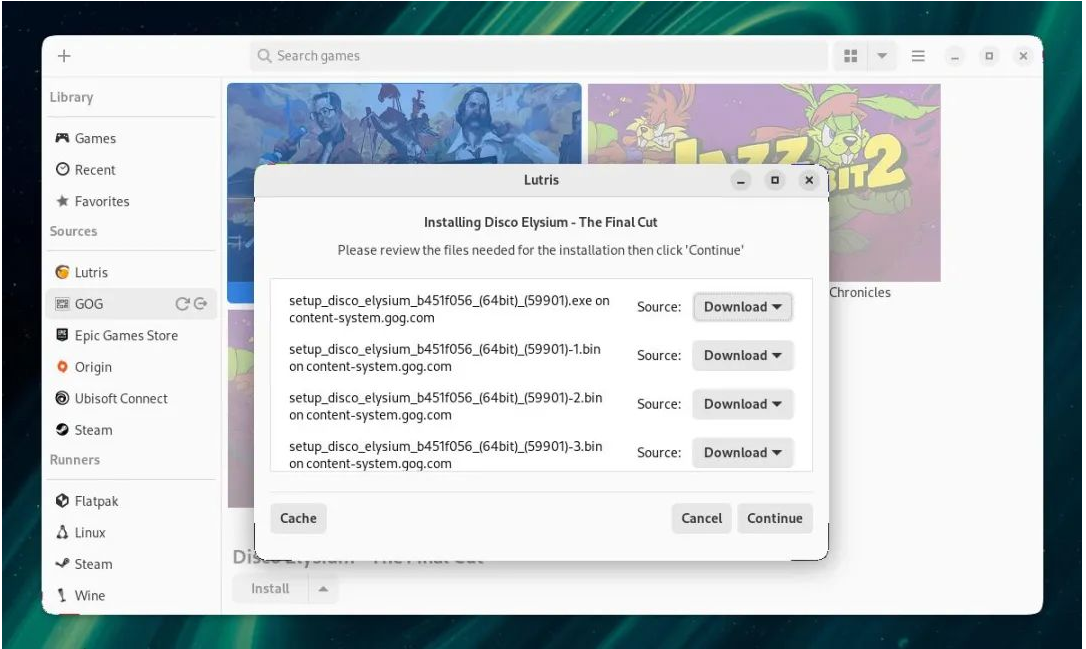
接下来,Lutris将向您展示需要下载的安装文件。单击继续 Continue 开始下载安装文件。
如果游戏一开始没有成功安装,那么拥有安装文件的缓存将派上用场。单击“缓存 Cache”按钮以设置用于保存下载的安装文件的文件夹。如果您需要再次安装游戏,您可以返回安装文件的缓存。

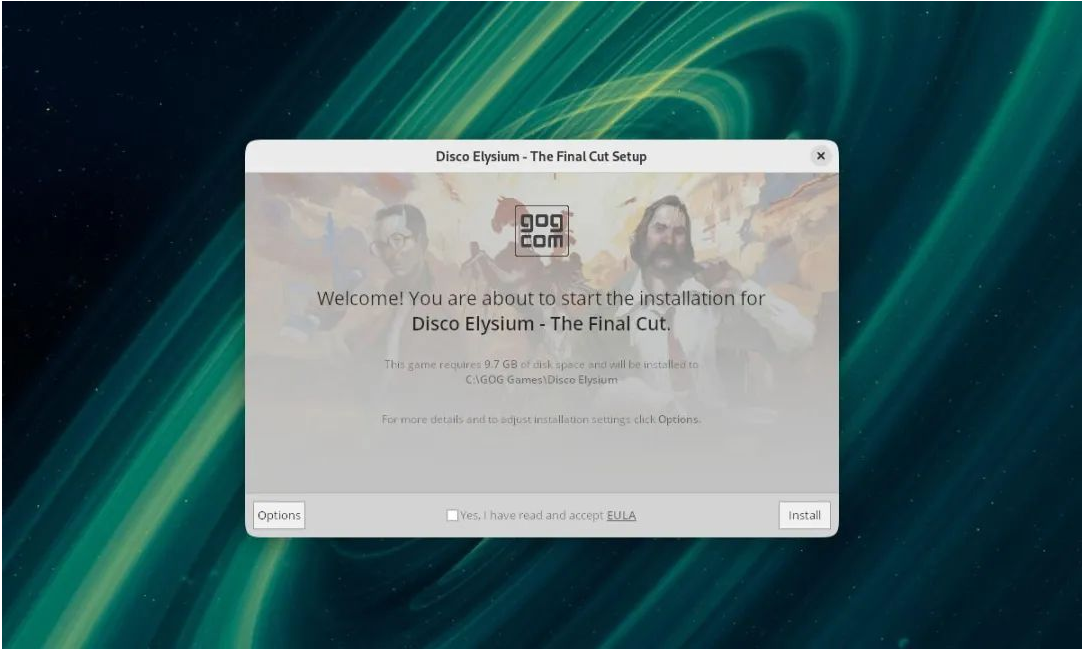
下载安装文件后,Lutris 将为您的游戏打开 GOG 安装程序。如果您正在安装基于 Windows 的游戏,Lutris 可能会为 GOG 安装程序运行 Wine。与任何其他 GOG 游戏安装程序一样,您可以从此处继续安装游戏。
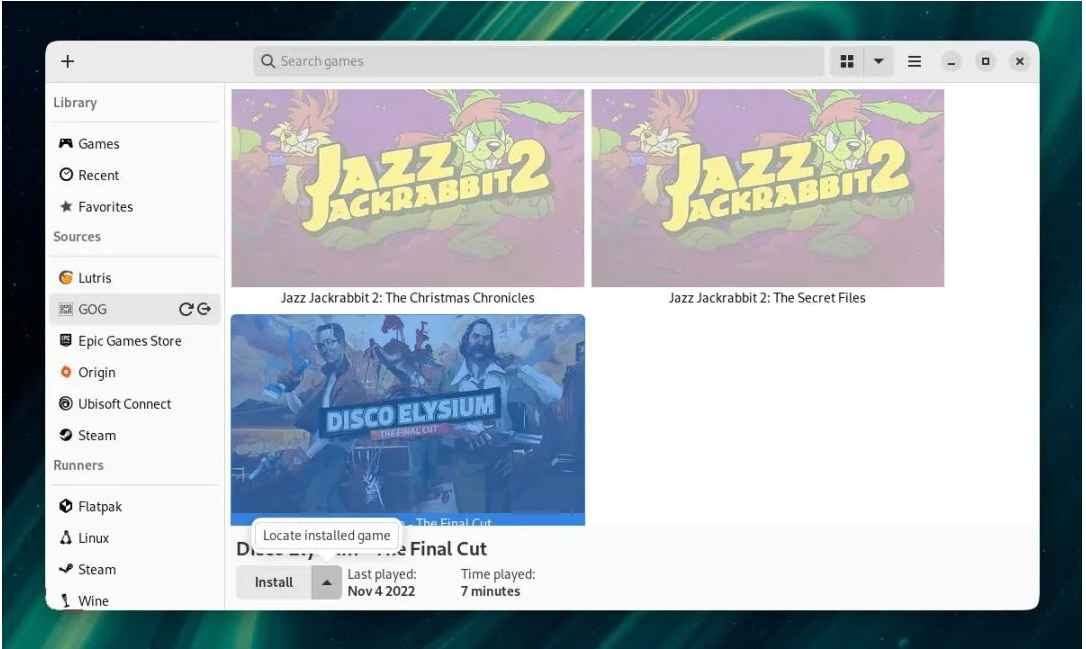
通过安装程序完成 GOG 游戏安装后,Lutris 可能无法检测到已安装的游戏。不要担心,因为您可以让Lutris手动检测游戏。
为此,请单击您安装的游戏,然后单击“安装 Install”按钮旁边的下拉箭头按钮。最后,单击查找已安装的游戏 Locate installed game。
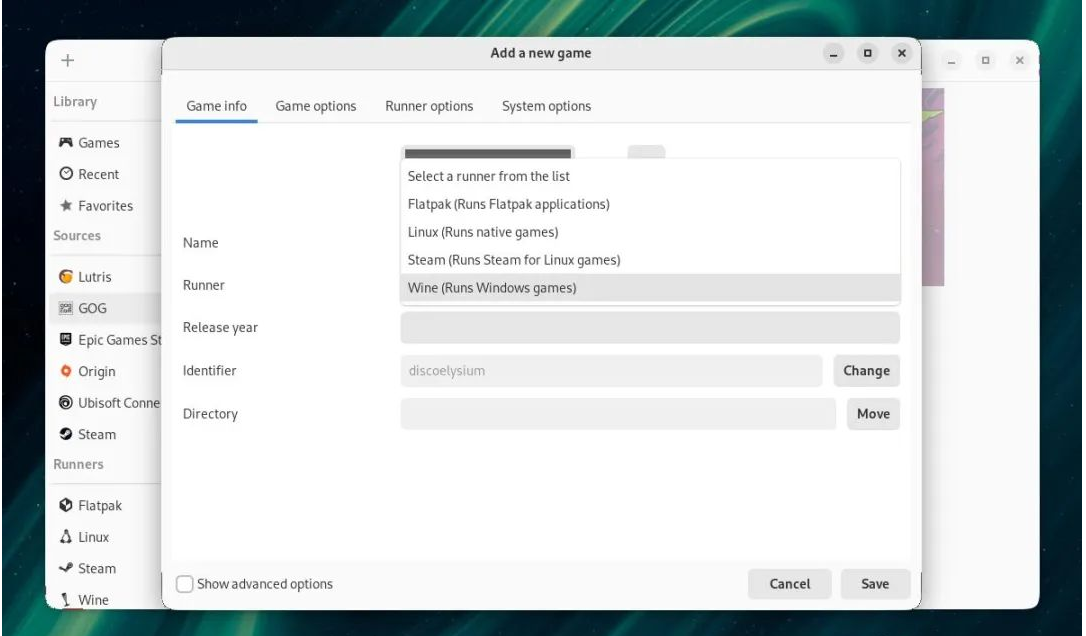
在添加新游戏 Add a new game 窗口中,单击运行程序 Runner 下拉列表以选择 Wine 或 Linux,具体取决于游戏。
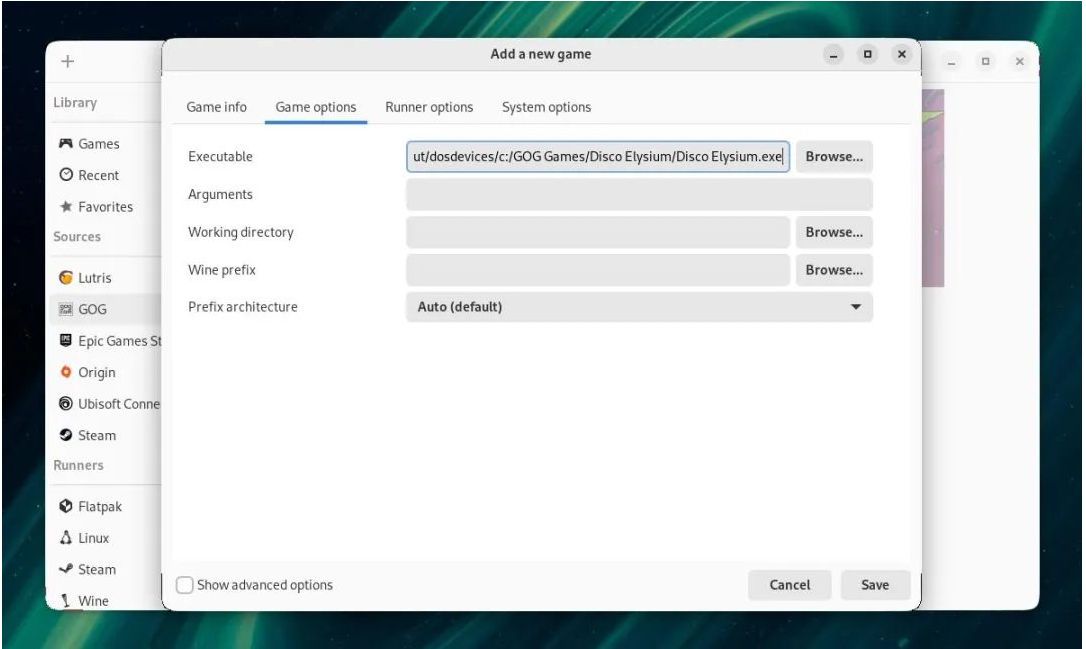
接下来,单击游戏选项选项卡 Game options ,然后单击可执行文件行上的浏览 Browse 以选择游戏的 EXE 文件。EXE 文件将位于 /dosdevices/c:/GOG Games/ 目录中。
您还可以在“运行器选项 Runner options ”选项卡下选择要为游戏运行的 Wine 版本。
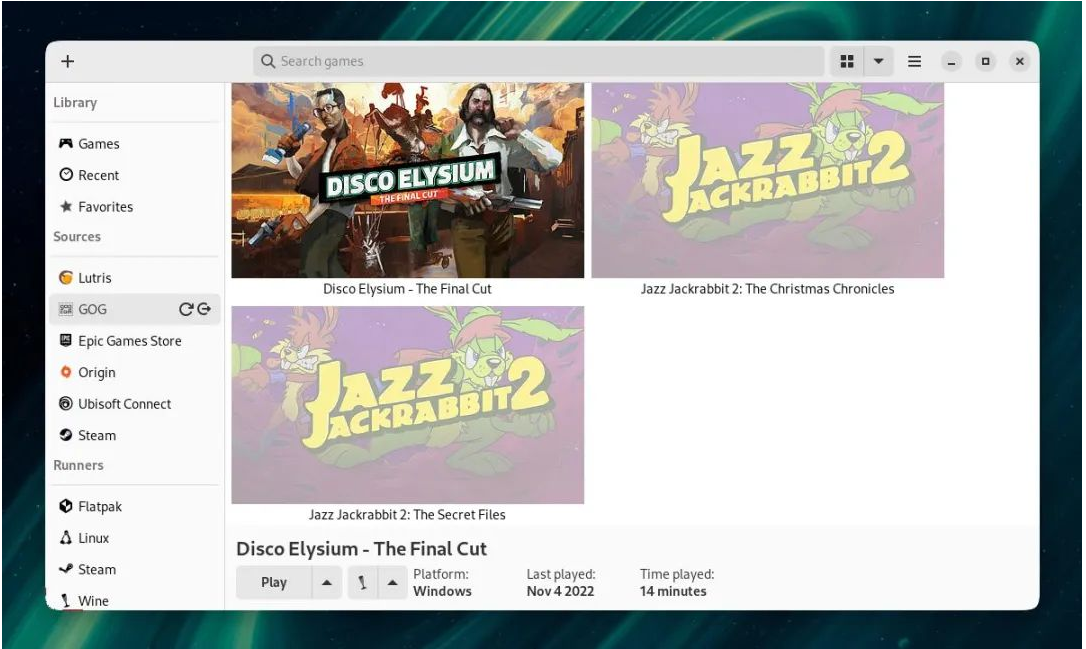
在Lutris上安装GOG游戏后,剩下要做的就是点击“ Play”按钮开始游戏!
相关:
通过 Heroic 游戏启动器安装 GOG 游戏

Heroic 游戏启动器是 Epic Games 和 GOG 游戏的跨平台游戏启动器。作为 Epic Games 启动器的开源替代品,Heroic 允许用户轻松安装Epic Games 和 GOG 游戏。
与Lutris不同,Heroic会自动完成游戏安装过程。有了这个应用,你只需要点击两个按钮,安装你最喜爱的GOG游戏。
下载:Heroic 游戏启动器(免费)
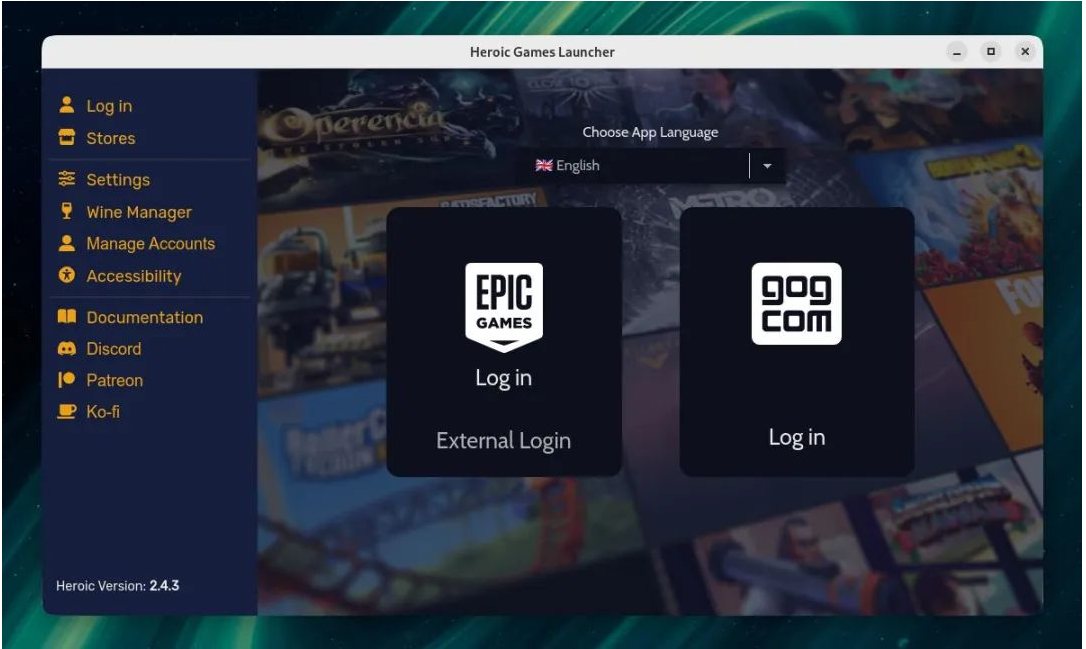
安装 Heroic 游戏启动器后,您需要登录您的 GOG 帐户才能将您的 GOG 游戏库连接到应用程序。单击 GOG 徽标下的登录 login 以完成登录过程。
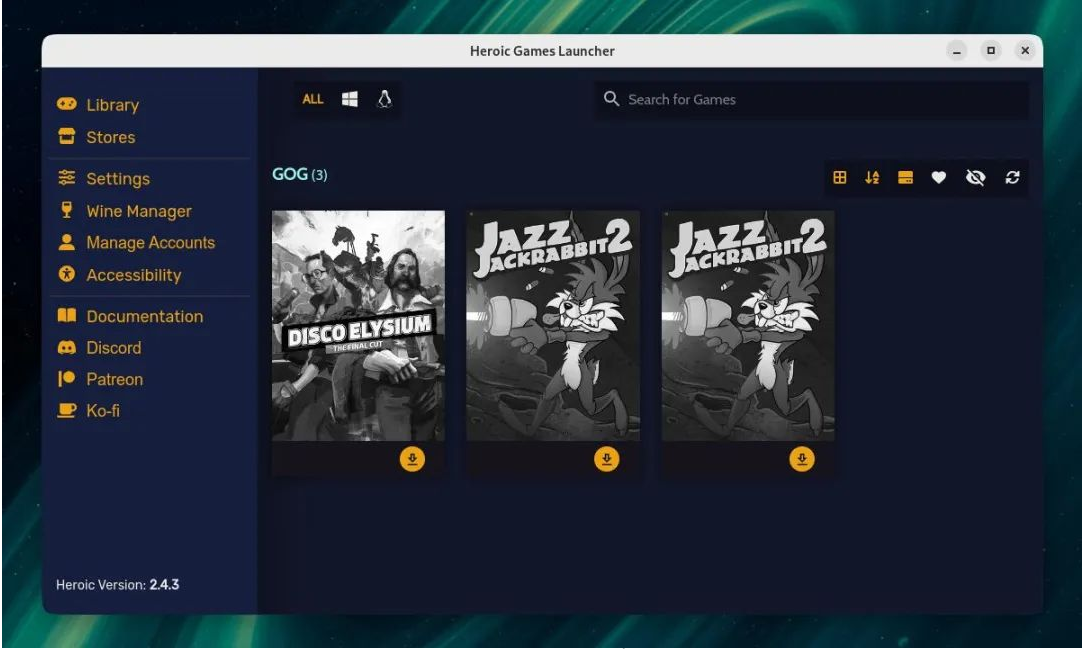
将 GOG 帐户连接到 Heroic 后,您的 GOG 游戏库将显示在侧边栏的“Library”按钮上。
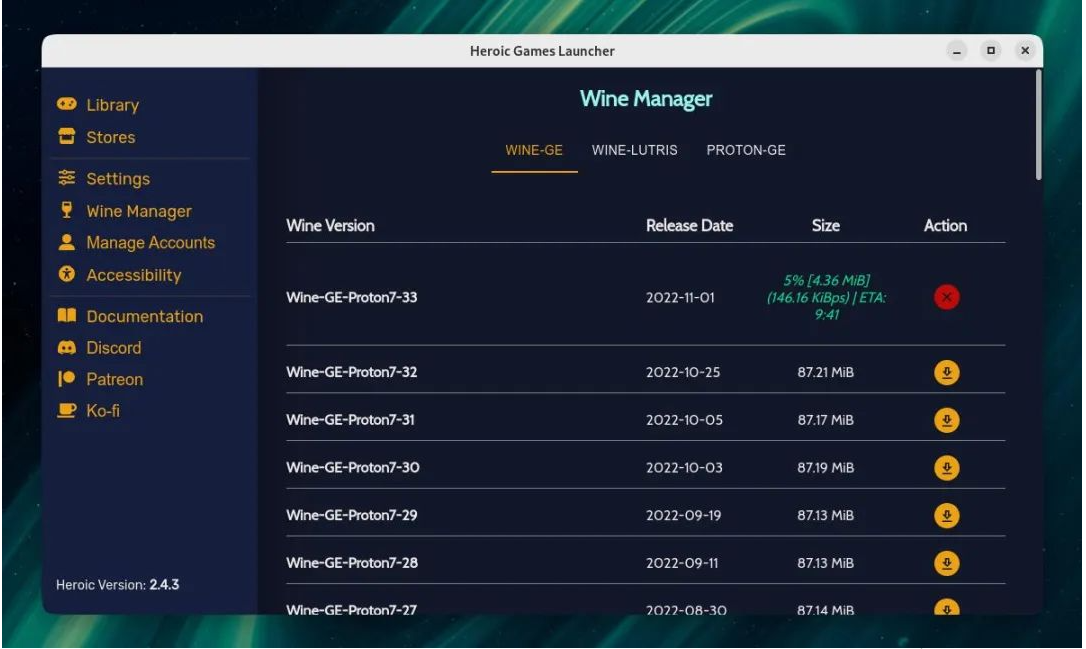
在安装 GOG 游戏之前,请单击侧边栏上的 Wine Manager 选项。Heroic 会自动检测最新版本的 Wine for Lutris、Proton GE 和 Wine GE。下载您选择的 Wine 版本,返回“库”窗口,然后单击所选游戏上的“下载 Download”按钮开始安装。
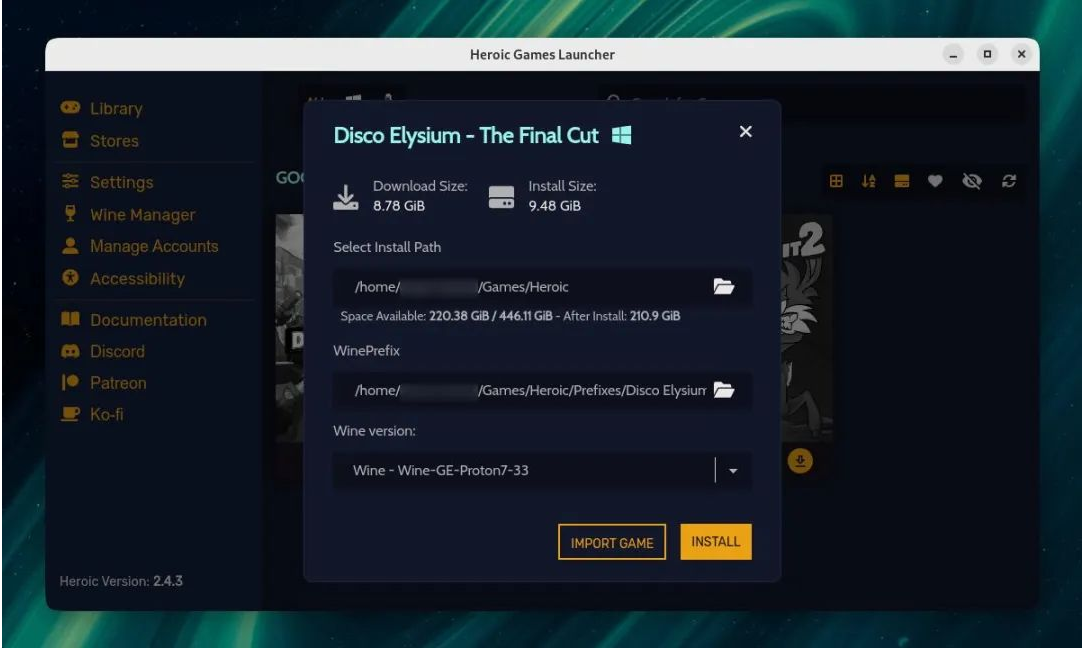
如果您正在安装基于 Windows 的游戏,弹出窗口将提示您为游戏选择安装路径、WinePrefix 路径和 Wine 版本。游戏文件夹下的默认路径将正常工作。单击安装 INSTALL以继续。
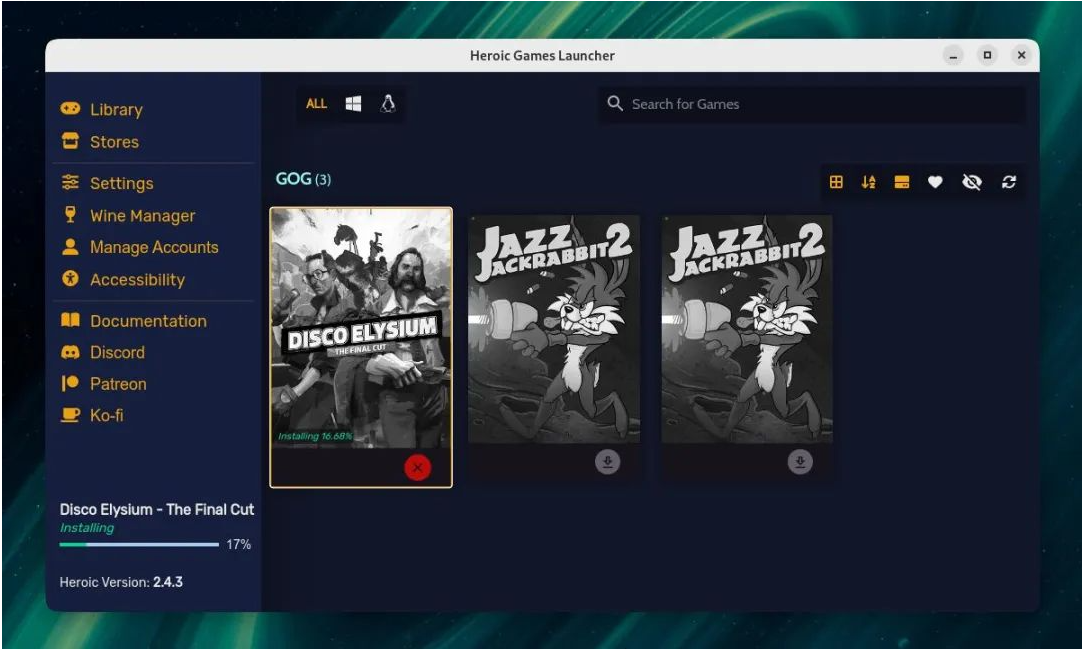
从这里开始,您需要做的就是等待。Heroic 可能需要一些时间来下载和安装您的游戏,具体取决于其大小。
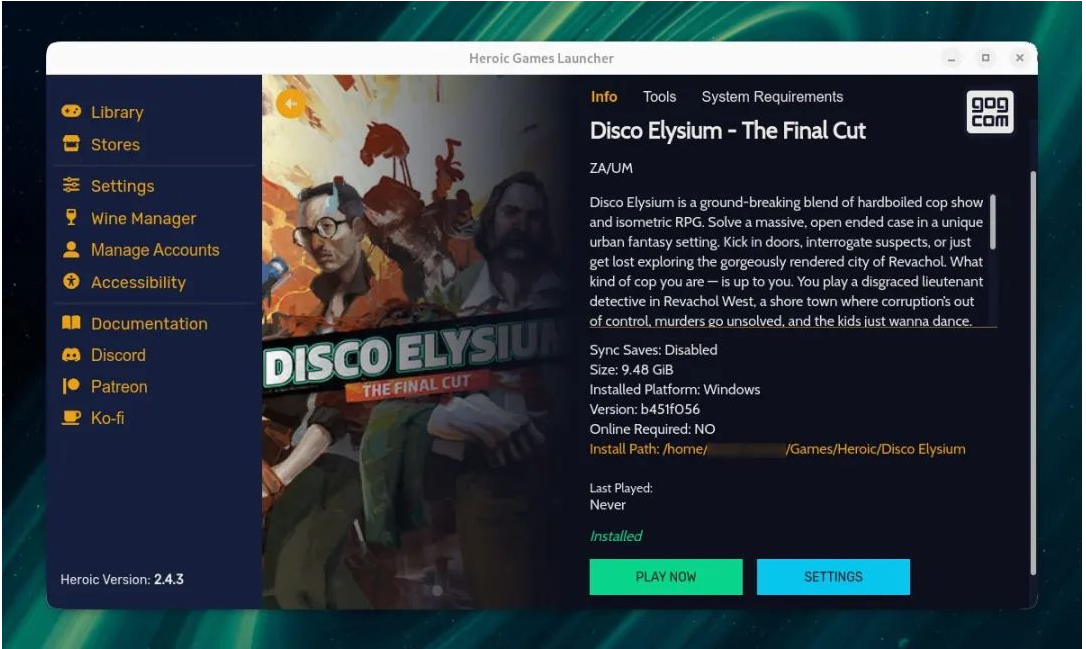
一旦 Heroic 为您完成了 GOG 游戏的安装,您可能需要重新启动应用程序才能使更改生效。完成所有这些操作后,您的 GOG 游戏应该可以玩了!
您应该使用哪个 Linux 应用程序来玩 GOG 游戏?
虽然 Lutris 和 Heroic Games Launcher 都能够在 Linux 上玩基于 Windows 的 GOG 游戏,但两者都有其优点和缺点。
Lutris 在安装和运行游戏时为游戏玩家提供了很多控制权。但它也给这个过程增加了很多复杂性。同时,您可以通过单击两个按钮在英雄上获得 GOG 游戏。
如果你只是想长久的玩游戏,那么你可能想选择 Heroic。但是,如果您想微调系统以获得最流畅的游戏体验,那么 Lutris 将更适合您。
无论哪种方式,这两个应用程序都为用户提供了在 Linux 上玩游戏的惊人体验。GOG 游戏玩家可以在具有正确兼容层的 Linux 上度过更好的时光,例如 Proton GE。




