错误地打印了一个大文件?需要停止或暂停打印以节省墨水和纸张吗?在许多情况下,您可能需要暂停windows 11设备上正在进行的打印作业。
如何在Windows 11中暂停打印?
在Windows 11中,暂停打印会暂停打印作业,但并不会取消打印任务。这为用户提供了更灵活的控制权。有三种方法可以实现这一点:
现在,让我们来详细看看这些。
1]使用任务栏打印
右键单击任务栏上的打印队列通知。
单击打开所有活动打印机选项。
在这里,右击打印作业并选择全部暂停。
2]使用Windows设置暂停打印
按Windows+I组合键打开设置。
导航至蓝牙&;设备&>打印机&;扫描仪。
在这里,选择您的打印机,然后点击打开打印队列。
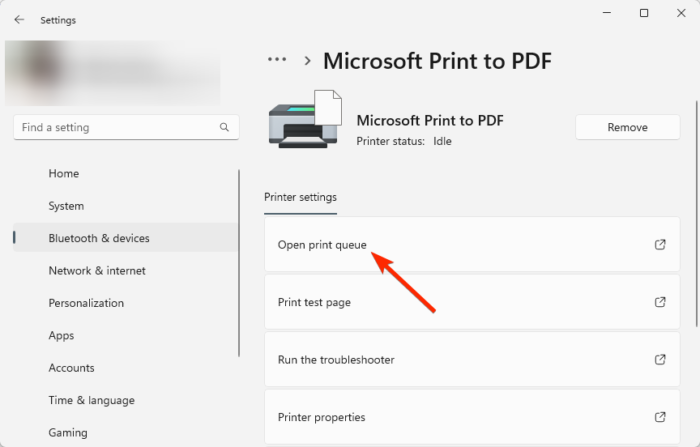
右键单击要停止的打印作业,然后选择全部暂停。
3]使用控制面板暂停打印
单击开始,键入控制面板,然后按Enter。
在搜索栏中搜索Windows工具,然后点击它。
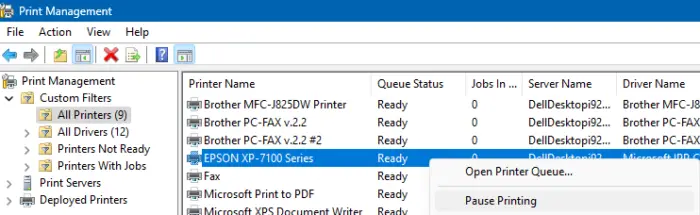
单击打印管理,用鼠标右键单击您的打印机,然后单击暂停打印。