




手机怎样才能投屏到 电脑 上
1、视频客户端投屏 现在很多的视频客户端都有投屏的功能,所以可以直接在视频客户端选择投屏操作,然后将手机画面投屏到电脑上,但是这种投屏方式只适合播放视频,不能用于日常办公。
2、USB数据线:将手机连接到电脑,然后在电脑上打开支持数据线投屏的软件,即可将手机屏幕投射到电脑上。这种方法只能在手机和电脑之间建立一个物理连接,并且在使用期间需要保持手机与电脑的连接,不能随意移动手机。
3、对于苹果手机来说,就更加方便了,打开“屏幕镜像”,将两台设备用同一wifi连接,就可以进行投屏了。但是这个功能仅限于苹果手机投屏到苹果电脑 投屏软件 也可以通过投屏软件来操作。
如何用手机屏幕投影到电脑幕上
1、安卓手机——多屏互动 一些安卓手机上自带有“多屏互动”的功能,如在华为手机上,下拉手机状态栏就可以找到这个功能。也可以通过“设置—高级设置”,找到这个功能。
2、设置电脑:点击任务栏后下角小气泡,在快捷开关中找到“连接”,并点击,然后在弹出窗口的右下方点“投影到这台电脑”,在“投影到这台电脑”设置页面中,选择“所有位置都可用”。
3、可以通过电脑自带的投影功能,将我们的手机和电脑连接同一个无线网络进行投屏。手机投屏是指将手机屏幕上的画面投放到电脑或者电视上,如将手机上的游戏、电影、直播等投屏到电视屏幕上,此时可在电视上完成相同操作。
4、方法步骤 在安卓手机和电脑上分别下载AirDroid客户端,并且登陆同个账号。登陆后打开电脑端,找到第三个图标,打开观察模式。接着打开手机端,出现弹窗提示,点击立即开始。
5、首先手机要与电脑在同一个Wifi下,在手机上找到“设置”图标,点击后进入手机的设置页面。然后在打开的手机设置页面中,点击“更多选择方式”菜单项。在打开的更多连接方式页面中,点击“无线显示”菜单项。
怎么把手机屏幕投屏到电脑上
1、方法一:我们可以通过Win10自带的投影功能,将我们的手机和电脑连接同一个无线网络。接下来我们就在电脑开始菜单栏里找到设置选项打开。
2、安卓手机——多屏互动 一些安卓手机上自带有“多屏互动”的功能,如在华为手机上,下拉手机状态栏就可以找到这个功能。也可以通过“设置—高级设置”,找到这个功能。
3、如何将手机屏幕投影到电脑安卓手机投屏方法打开安卓手机连接上无线网络,打开电脑也连接上网络,注意两个设备要连接同一个局域网才可以。
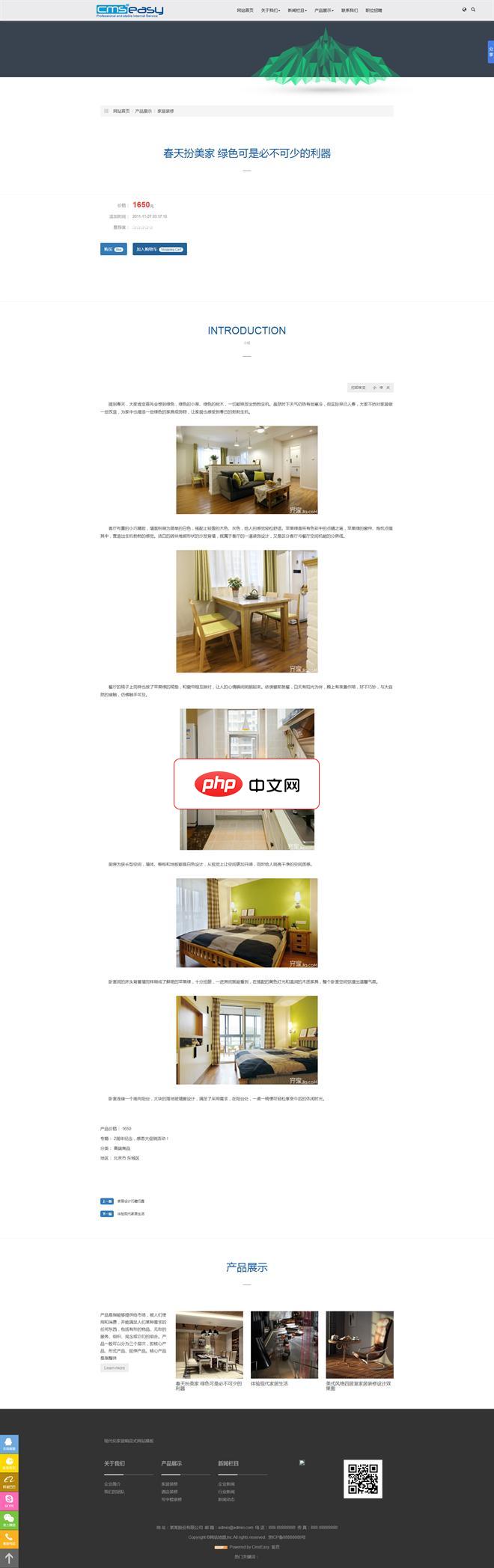
现代化家居响应式网站模板源码是以cmseasy进行开发的家居网站模板。该软件可免费使用,模板附带测试数据!模板源码特点:整体采用浅色宽屏设计,简洁大气,电脑手机自适应布局,大方美观,功能齐全,值得推荐的一款模板,每个页面精心设计,美观大方,兼容各大浏览器;所有代码经过SEO优化,使网站更利于搜索引擎排名,是您做环保类网站的明确选择。无论是在电脑、平板、手机上都可以访问到排版合适的网站,即便是微信等
4、可以通过电脑自带的投影功能,将我们的手机和电脑连接同一个无线网络进行投屏。手机投屏是指将手机屏幕上的画面投放到电脑或者电视上,如将手机上的游戏、电影、直播等投屏到电视屏幕上,此时可在电视上完成相同操作。
5、使用客户端投屏 电脑、手机下载AirDroid Cast客户端。电脑打开AirDroid Cast客户端,可以看到一组投屏码。手机打开AirDroid Cast客户端,输入电脑上的投屏码,输入完成后会自动进行投屏连接。
怎么把手机屏幕投射到电脑上
1、方式一:通过转接线,使用物理衔接方式,直接连接屏幕。方式二:通过扩展坞,使用物理衔接方式,介入大屏幕、鼠标、键盘等。方式三:通过电脑自带的无线功能,衔接大屏幕。
2、USB数据线:将手机连接到电脑,然后在电脑上打开支持数据线投屏的软件,即可将手机屏幕投射到电脑上。这种方法只能在手机和电脑之间建立一个物理连接,并且在使用期间需要保持手机与电脑的连接,不能随意移动手机。
3、使用AirDroid Cast将电脑屏幕投放到手机上有2种方式可以实现。使用客户端投屏 电脑、手机下载AirDroid Cast客户端。电脑打开AirDroid Cast客户端,可以看到一组投屏码。
怎么把手机屏幕投到电脑上面去
用数据线将手机连接到电脑。先用数据线直接将手机和电脑连接。使用AirDroid Cast,可以自主下载。连接好手机当手机和电脑连接的时候,选择“USB直连”,直接点击设备。连接成功后,手机屏幕就会出现在电脑上了。
USB连接投影:通过USB数据线将手机连接到 计算机 上,并开启USB调试模式。在电脑上安装投屏软件(例如Vysor、ApowerMirror等),就可以将手机屏幕投射到电脑屏幕上了。
怎么把手机投屏到电脑上方法一:我们可以通过Win10自带的投影功能,将我们的手机和电脑连接同一个无线网络。接下来我们就在电脑开始菜单栏里找到设置选项打开。
第一巧喊猛步、在手机和电脑上都安装AirDroidCast第二步、电脑打开AirDroidCast,会出现一个二维码9位投屏码。第三步、手机打开AirDroidCast,输入电渗贺脑的9位投屏码或者扫描二维码,就可以实现投屏了。




