



php小编鱼仔为您带来关于ps模糊工具的使用教程。ps模糊工具是一项常见的图像处理技术,能够在照片中创造出柔和的效果,增加画面的美感和视觉效果。通过本教程,您将学会如何正确使用ps模糊工具,为您的照片添加更多的艺术感和视觉吸引力。让我们一起来探索吧!

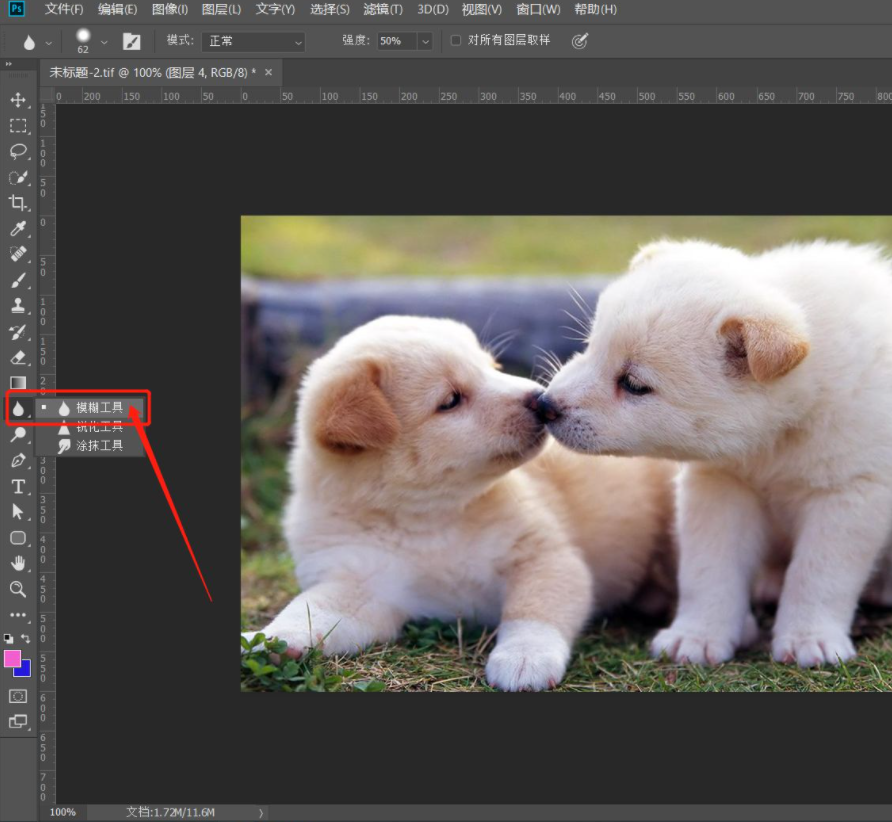
1、双击打开想要模糊处理的PS图片文件,然后在界面左侧工具箱中可以找到模糊工具(如图所示)。
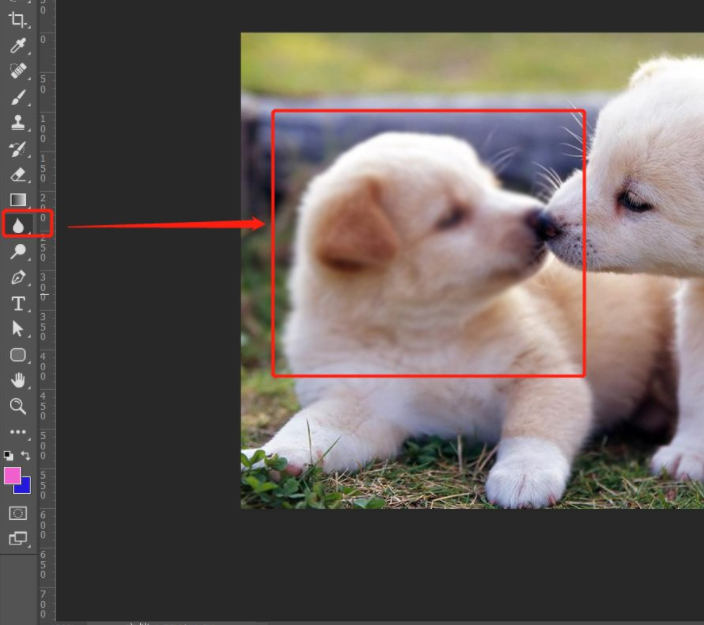
2、选择模糊工具后,按住鼠标左键在图像上进行涂抹,可以使相应位置像素进行模糊效果(如图所示)。
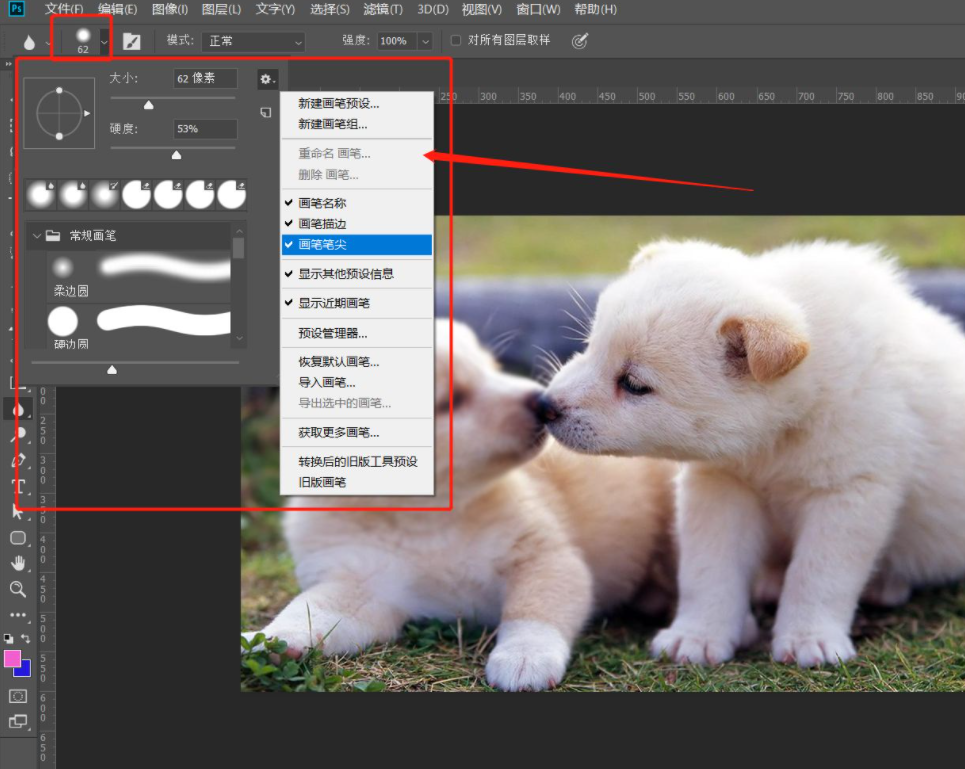
3、点击属性栏上【画笔预设】和【画笔设置】标识,可以调整画笔大小、硬度和形状动态等参数。一般使用默认值,多数时候只需要调整这里的画笔大小(如图所示)。
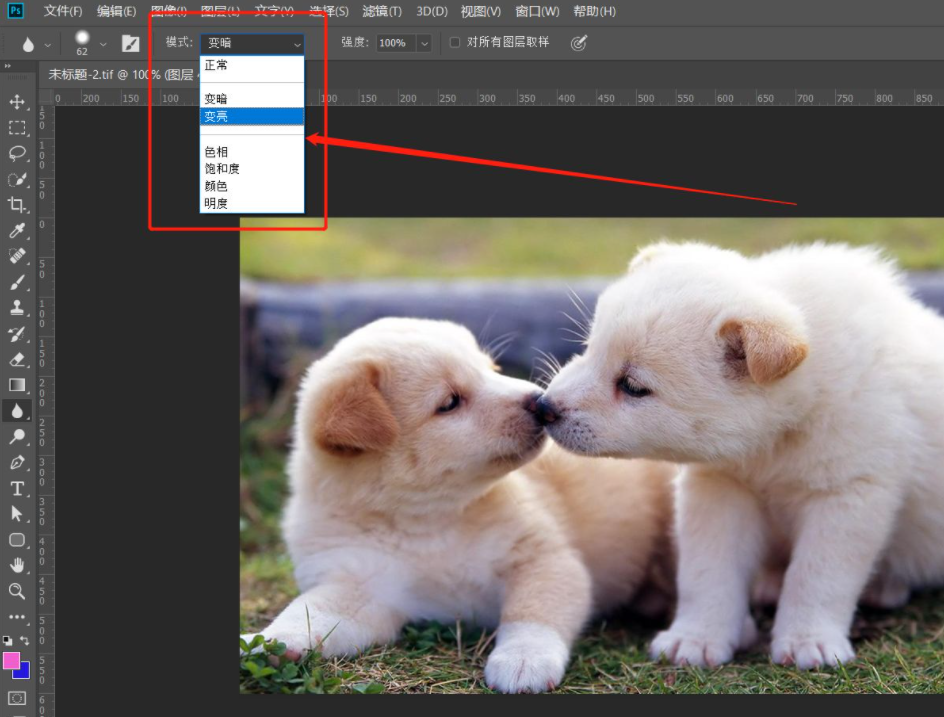
4、在模式下拉框中有7种模式可以进行选择,选择不同模式,模糊工具在模糊的同时也会产生相应的叠加效果,当选择变亮时,可以看到涂抹区域被模糊的同时也更亮了(如图所示)。
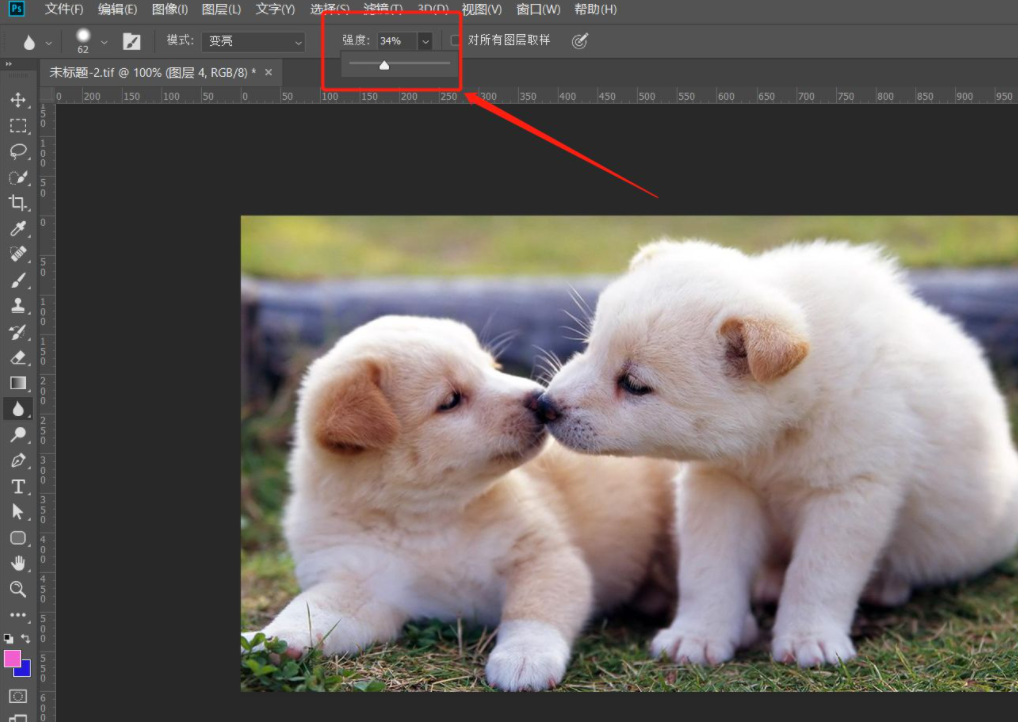
5、调整强度滑块,数值越大,模糊的强度也越大,反之,模糊程度就越小(如图所示)。
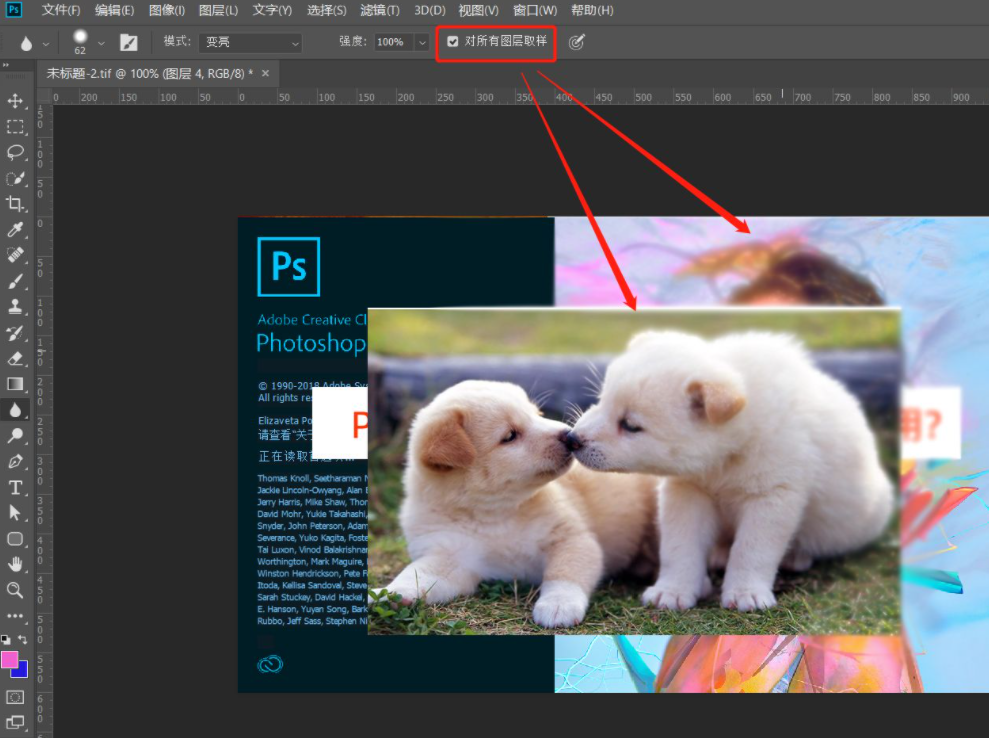
6、最后勾选【对所有图层取样】可以同时模糊多个可见图层,且被模糊的图像只在当前图层哦(如图所示)。
上面就是小编为大家带来的ps模糊工具怎么用的全部内容,希望对大家能够有所帮助哦。




