



php小编子墨为您带来sql server 2008安装教程。sql server 2008是一款功能强大的关系型数据库管理系统,安装过程相对简单。本教程将详细介绍sql server 2008的安装步骤,包括准备工作、安装流程、常见问题解决等内容。跟随本教程,您将轻松完成sql server 2008的安装,为后续数据库操作打下坚实基础。

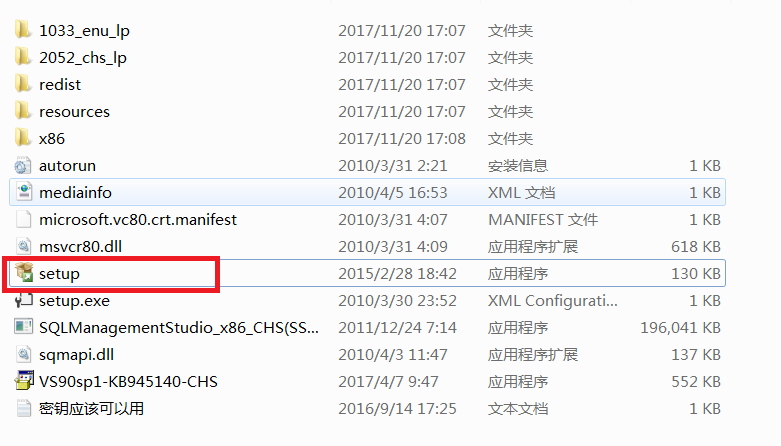
1.解压安装包,选择setup运行安装程序,如下图所示。
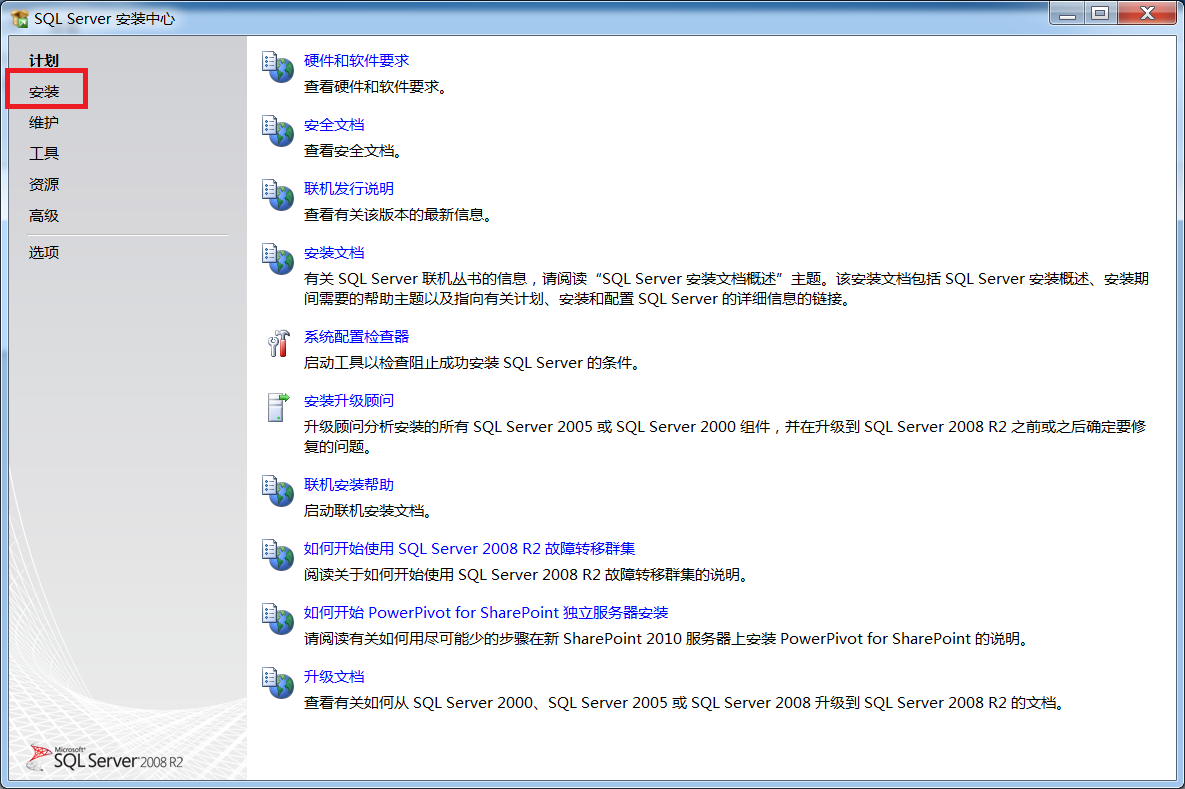
2.在SQL Server安装中心界面选择左侧的“安装”,如下图所示。
3.选择右侧的“全新安装或向现有安装添加功能”,如下图所示。

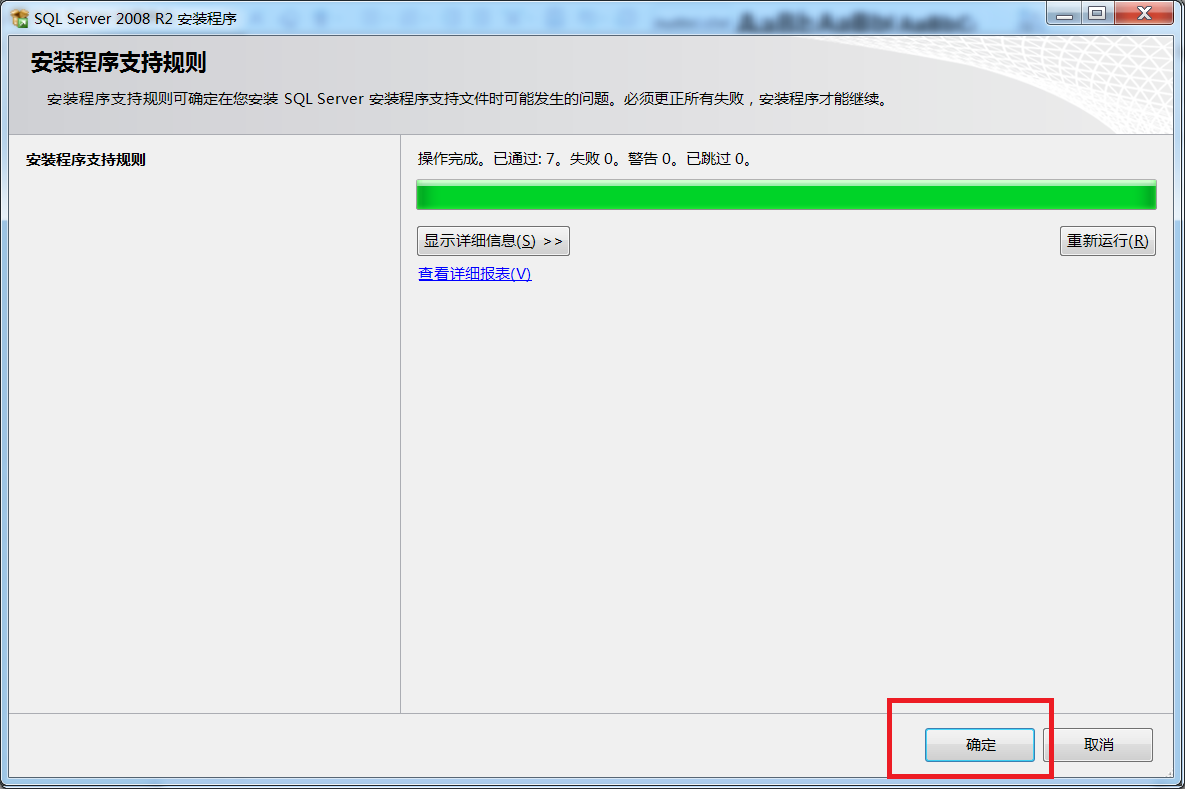
4.在界面中选择“确定”,如下图所示。
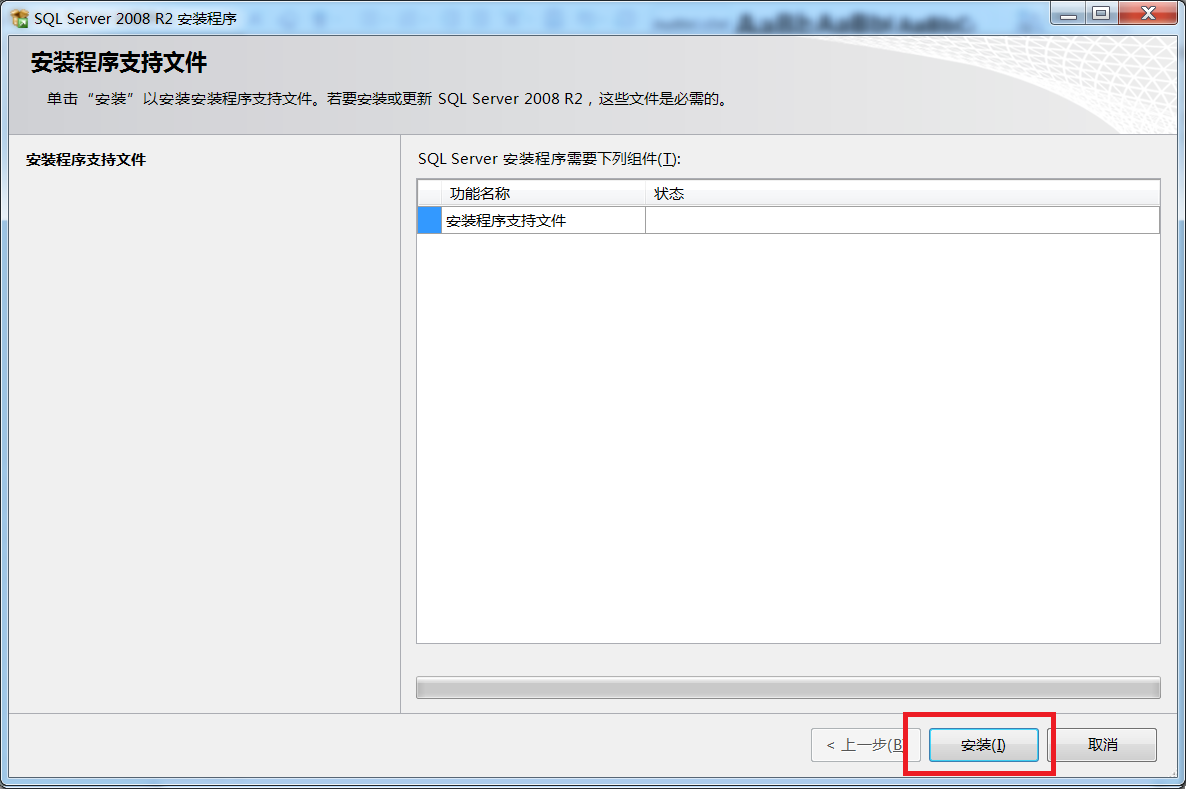
5.选择“安装”,如下图所示。
6.耐心等待一下,如下图所示。

7.选择“下一步”,如下图所示。
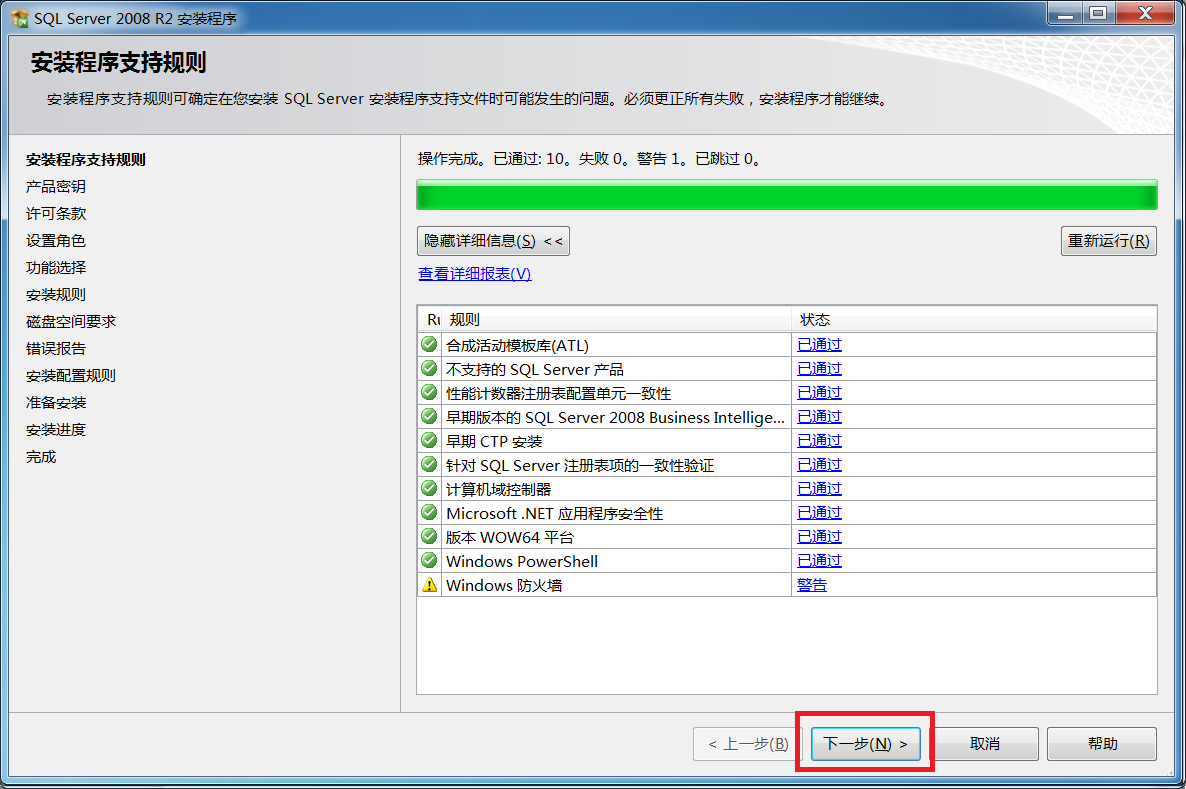
8.选中输入产品密钥并选择“下一步”,如下图所示。

9.勾选“我接受许可条款”,选择“下一步”,如下图所示。

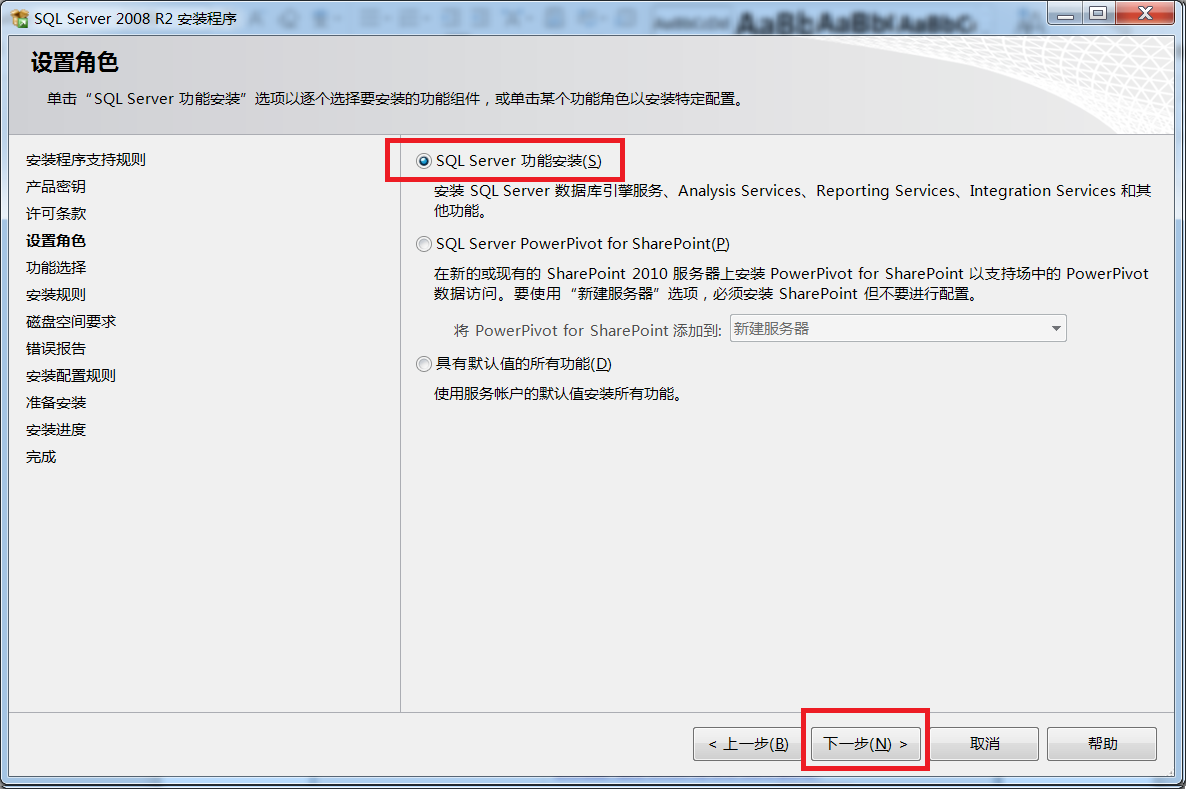
10.选择“SQL Server功能安装”,然后选择“下一步”,如下图所示。
11.勾选功能,参见图示,然后选择“下一步”,如下图所示。

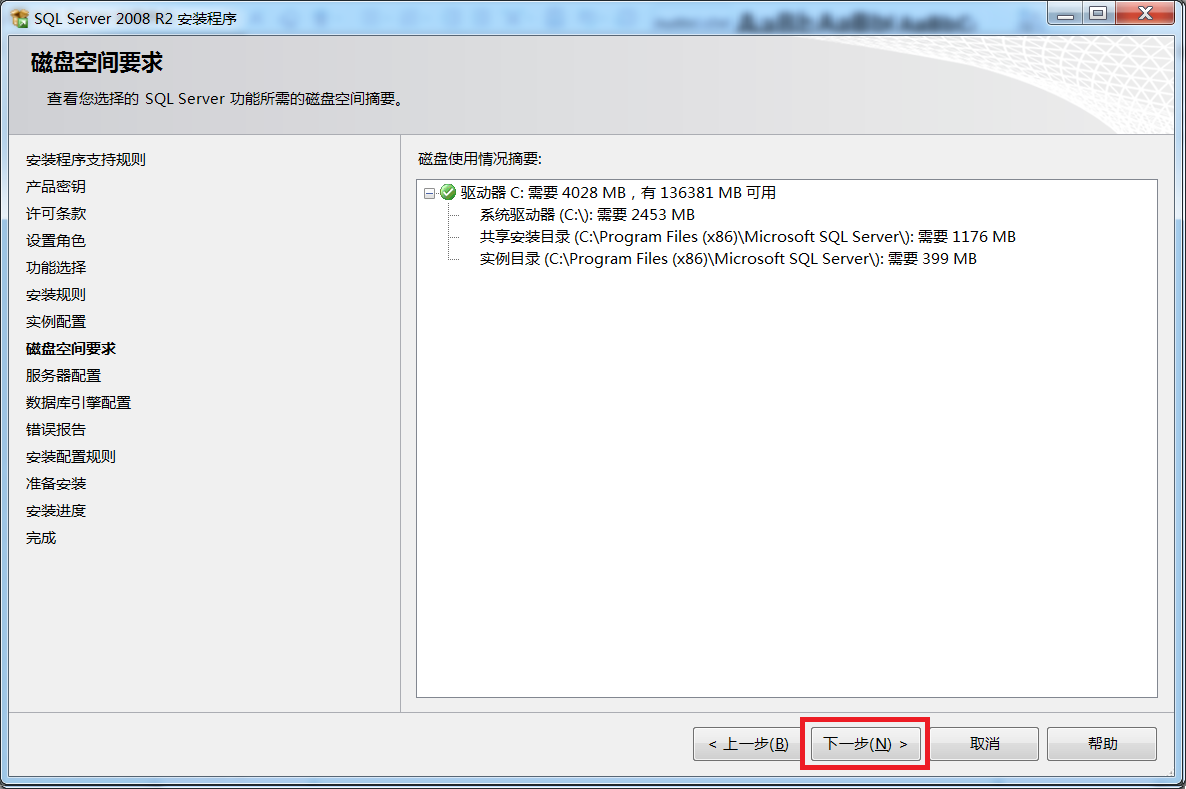
12.选择“下一步”,如下图所示。

13.选择“默认实例”,设置实例ID和实例跟目录,选择“下一步”,如下图所示。

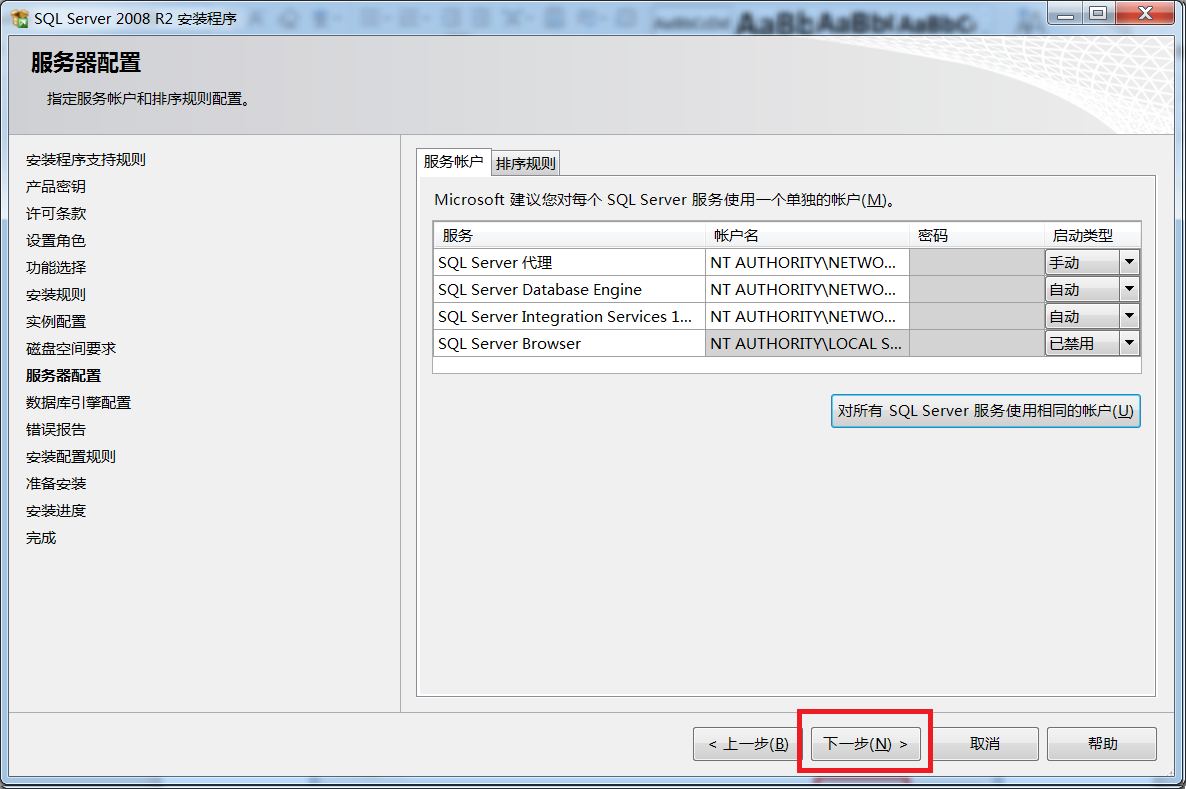
14.选择“下一步”,如下图所示。
15.选择“对所有SQL Server服务使用相同的账户”,如下图所示。

16.在弹出的界面中选择账户名右侧的小三角,选择一个用户,然后点击“确定”,如下图所示。

17.在界面中选择“下一步”,如下图所示。
18.在界面中选择账户设置页面,选择身份认证模式为混合模式,设置密码,指定SQL Server管理员中选择“添加当前用户”,然后选择“下一步”,如下图所示。
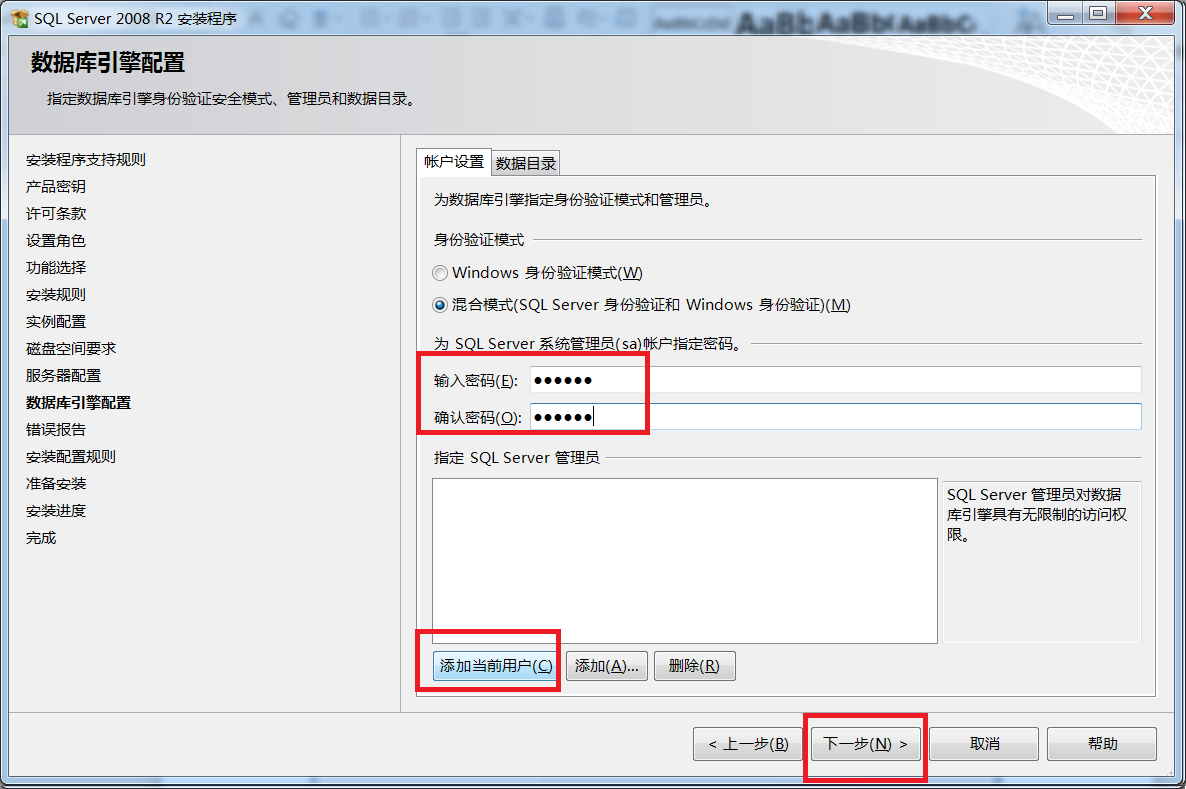
19.选择“下一步”,如下图所示。

20.在界面中选择“下一步”,如下图所示。

21.在界面中选择“安装”,如下图所示。
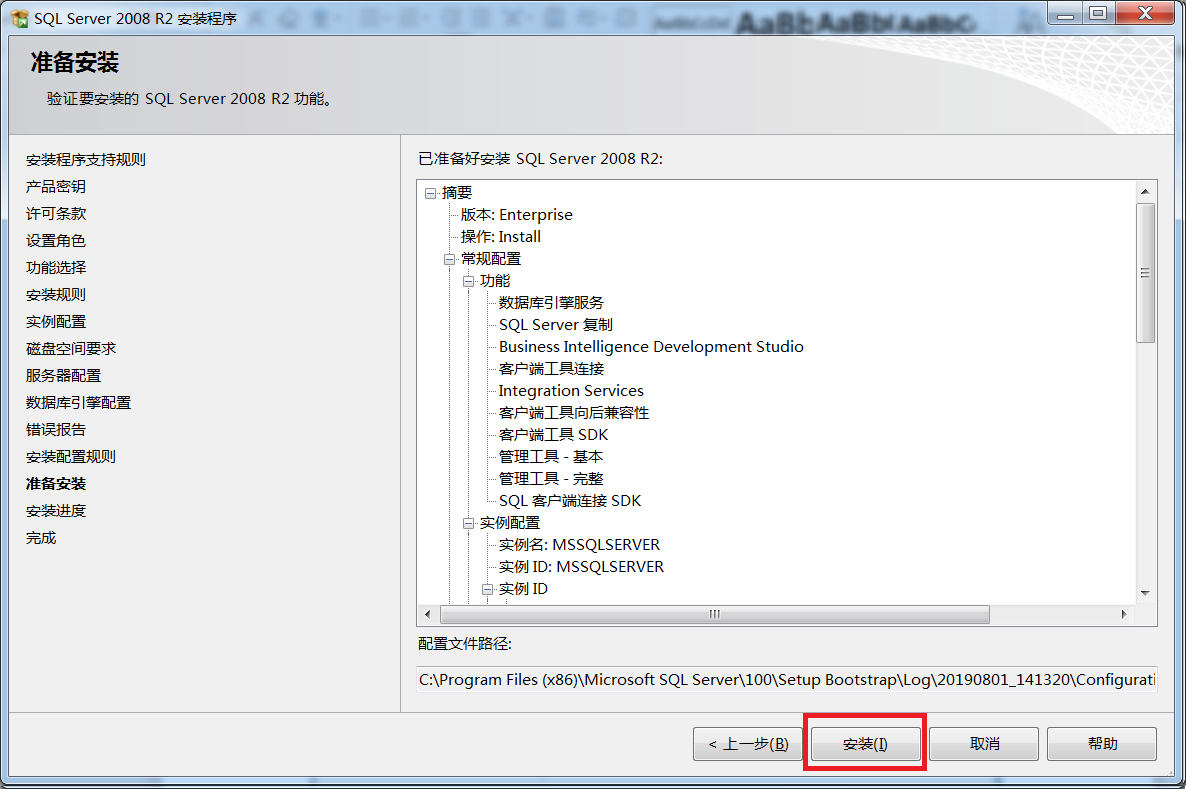
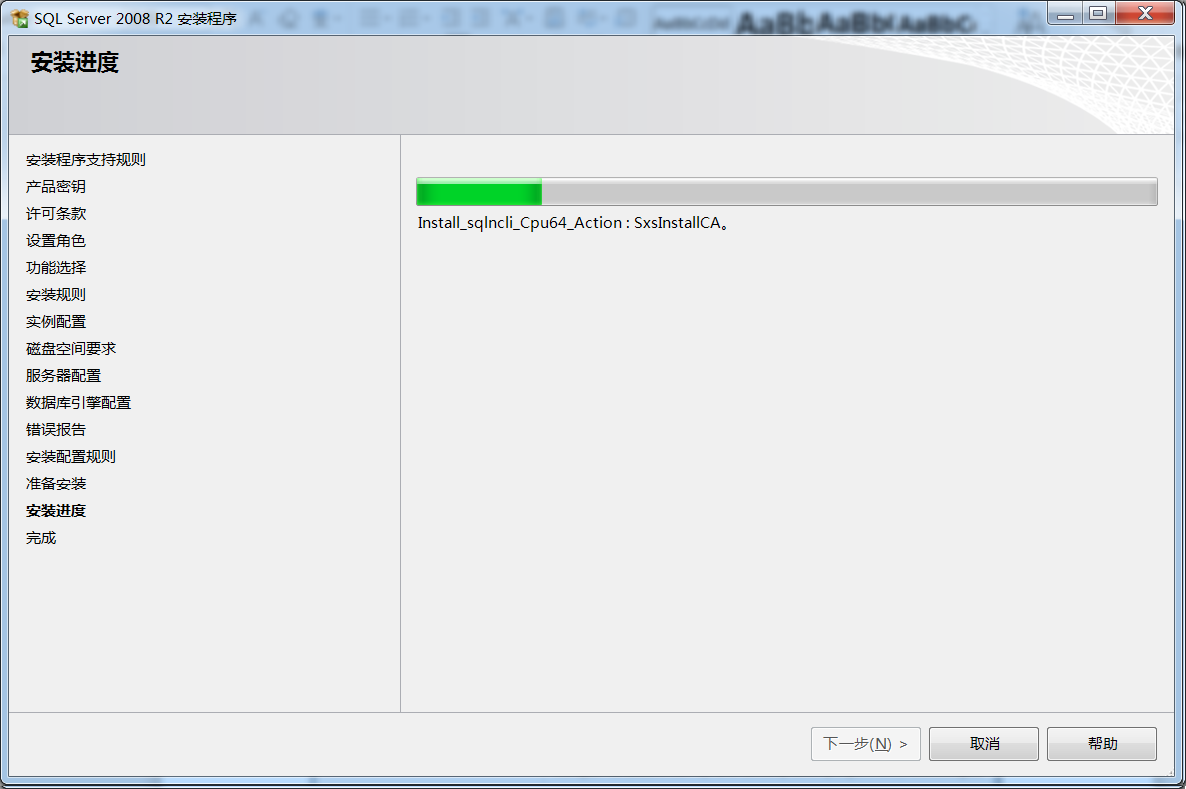
22.等待安装,如下图所示。
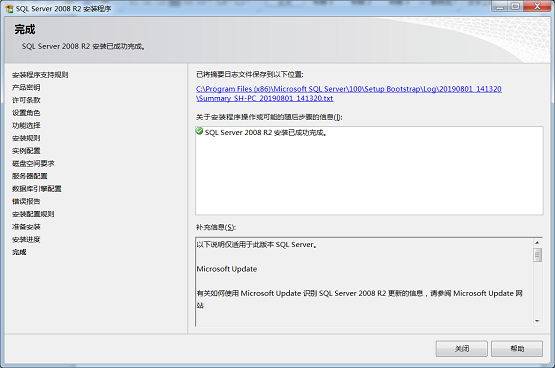
23.安装结束,如下图所示。
上面就是小编为大家带来的sql2008怎么安装的全部内容,希望对大家能够有所帮助哦。




