



php小编草莓为您详细介绍autocad2007插入图片的方法。在使用autocad2007时,插入图片是一个常见需求,可以为设计工作增添更多元素。通过本文,您将学会如何在autocad2007中轻松插入图片,为您的设计项目带来更多可能性。
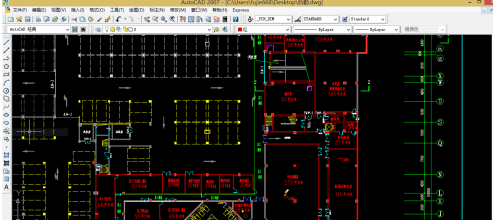
打开你需要插入图片的图纸:在电脑中用AutoCAD2007打开需要添加图片的Cad图纸。
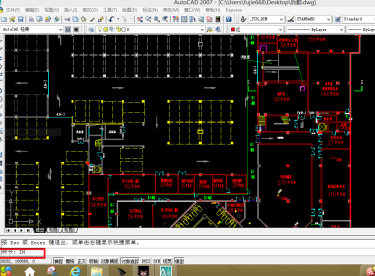
在Cad命令栏输入“IM”:见图片中红色方框内输入“IM”并按回车;
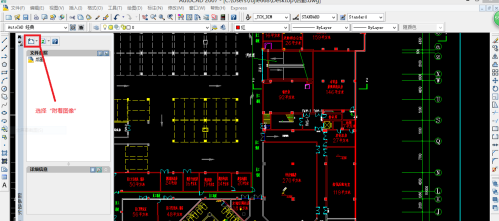
在图纸右侧出现“外部参照”菜单:在“外部参照”菜单左上角红框位置选择“附着图像”命令。
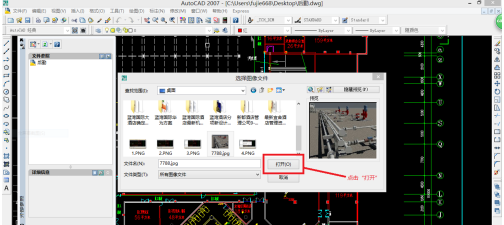
找到需要添加的图纸:在电脑中找到需要添加的图片,如红色方框标识的就是需要添加的图片。
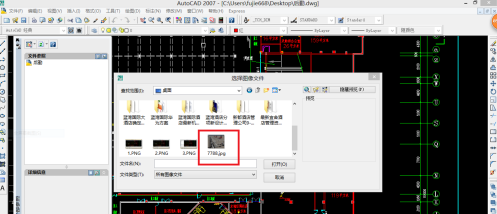
选择好图片后查看预览,并打开:在电脑中找到需要添加的图片后,菜单中会出现图片的预览,查看无误后,点击“打开”
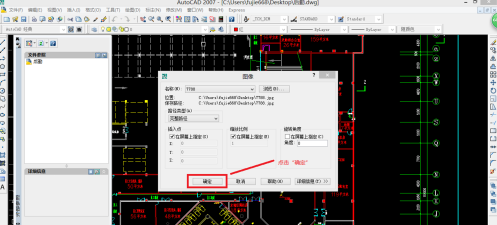
出现“图像”菜单后,点击“确定”:当出现“图像”菜单后,点击“确定”,此时图片开始加载到cad软件中,等待确认图片插入到Cad的具体位置。
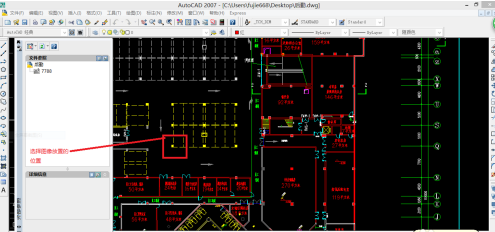
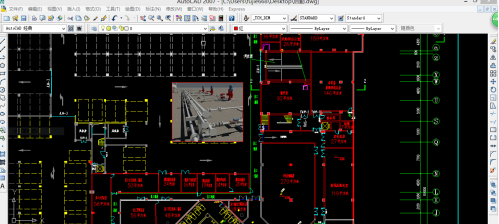
用鼠标左键在Cad中选择图片需要插入的位置:当确定了图片加载的位置后,点击鼠标左键确定,如图红框的位置。
插入图片:位置确定后,拖拽鼠标选定图片的尺寸,尺寸确定后,点击鼠标左键确定。
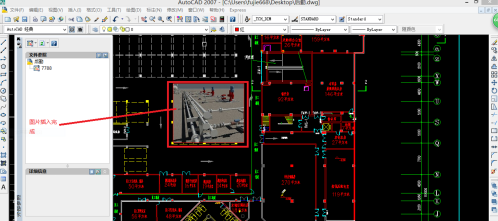
插入图片后的CAD保存:图片插入完毕后,将插入图片的Cad保存,至此,全部工作完毕。

网趣购物系统静态版支持网站一键静态生成,采用动态进度条模式生成静态,生成过程更加清晰明确,商品管理上增加淘宝数据包导入功能,与淘宝数据同步更新!采用领先的AJAX+XML相融技术,速度更快更高效!系统进行了大量的实用性更新,如优化核心算法、增加商品图片批量上传、谷歌地图浏览插入等,静态版独特的生成算法技术使静态生成过程可随意掌控,从而可以大大减轻服务器的负担,结合多种强大的SEO优化方式于一体,使




