



php小编子墨为您带来win10系统安装密钥的详细攻略。在安装windows 10系统时,密钥是必不可少的一环。正确的密钥不仅可以确保系统的正常运行,还能获得系统的全部功能。但是,很多用户在安装系统时遇到了密钥问题,不知道该如何获取正确的密钥。今天,我们将为您详细介绍win10系统安装密钥的获取方法,让您轻松激活系统,享受顺畅的电脑体验。
?第一步:制作Win10启动U盘
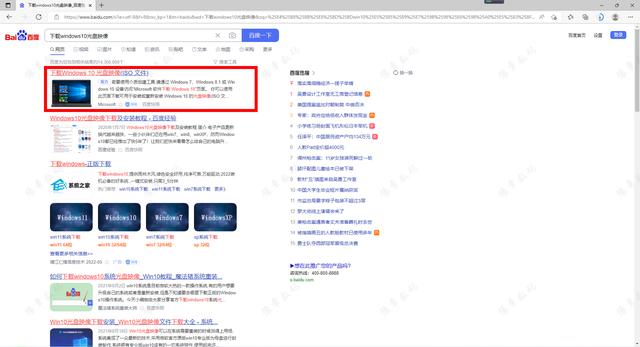
打开浏览器搜索“下载Windows10光盘映像”,进入微软官方网站下载Win10正版系统。
php小编子墨为您带来win10系统安装密钥的详细攻略。在安装windows 10系统时,密钥是必不可少的一环。正确的密钥不仅可以确保系统的正常运行,还能获得系统的全部功能。但是,很多用户在安装系统时遇到了密钥问题,不知道该如何获取正确的密钥。今天,我们将为您详细介绍win10系统安装密钥的获取方法,让您轻松激活系统,享受顺畅的电脑体验。
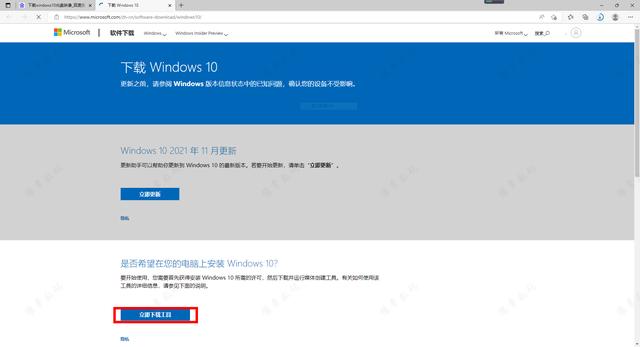
点击立即下载该工具。
php小编子墨为您带来win10系统安装密钥的详细攻略。在安装windows 10系统时,密钥是必不可少的一环。正确的密钥不仅可以确保系统的正常运行,还能获得系统的全部功能。但是,很多用户在安装系统时遇到了密钥问题,不知道该如何获取正确的密钥。今天,我们将为您详细介绍win10系统安装密钥的获取方法,让您轻松激活系统,享受顺畅的电脑体验。
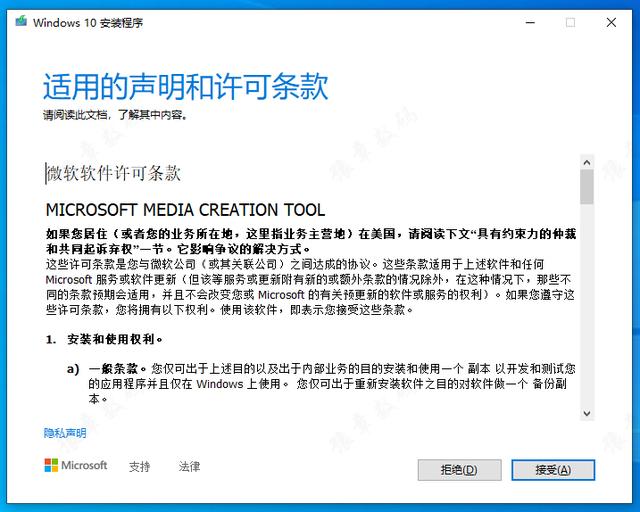
下载完成后打开软件,点击“接受”。
php小编子墨为您带来win10系统安装密钥的详细攻略。在安装windows 10系统时,密钥是必不可少的一环。正确的密钥不仅可以确保系统的正常运行,还能获得系统的全部功能。但是,很多用户在安装系统时遇到了密钥问题,不知道该如何获取正确的密钥。今天,我们将为您详细介绍win10系统安装密钥的获取方法,让您轻松激活系统,享受顺畅的电脑体验。
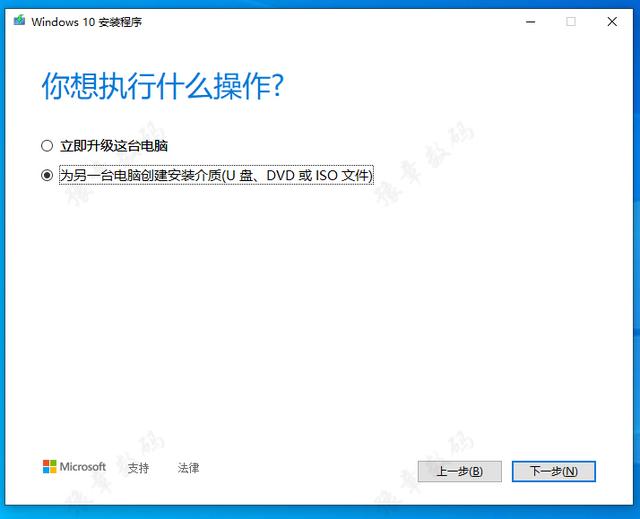
如果你的电脑不是运行Win10系统,可以选择“立即升级这台电脑”,从而直接升级到Win10系统。
php小编子墨为您带来win10系统安装密钥的详细攻略。在安装windows 10系统时,密钥是必不可少的一环。正确的密钥不仅可以确保系统的正常运行,还能获得系统的全部功能。但是,很多用户在安装系统时遇到了密钥问题,不知道该如何获取正确的密钥。今天,我们将为您详细介绍win10系统安装密钥的获取方法,让您轻松激活系统,享受顺畅的电脑体验。
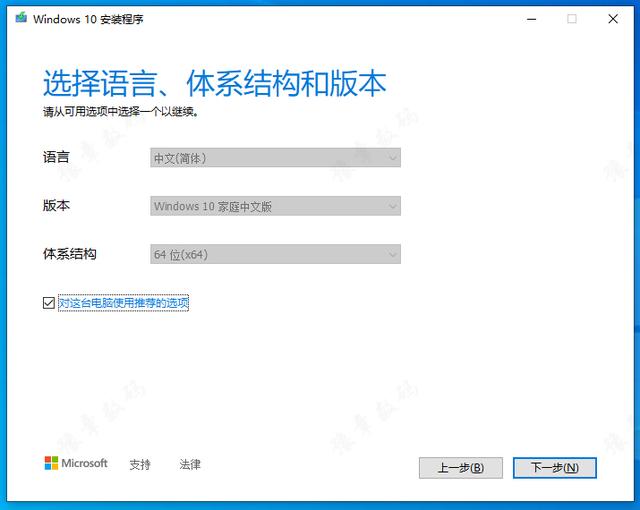
选择你需要的语言和系统版本。
php小编子墨为您带来win10系统安装密钥的详细攻略。在安装windows 10系统时,密钥是必不可少的一环。正确的密钥不仅可以确保系统的正常运行,还能获得系统的全部功能。但是,很多用户在安装系统时遇到了密钥问题,不知道该如何获取正确的密钥。今天,我们将为您详细介绍win10系统安装密钥的获取方法,让您轻松激活系统,享受顺畅的电脑体验。
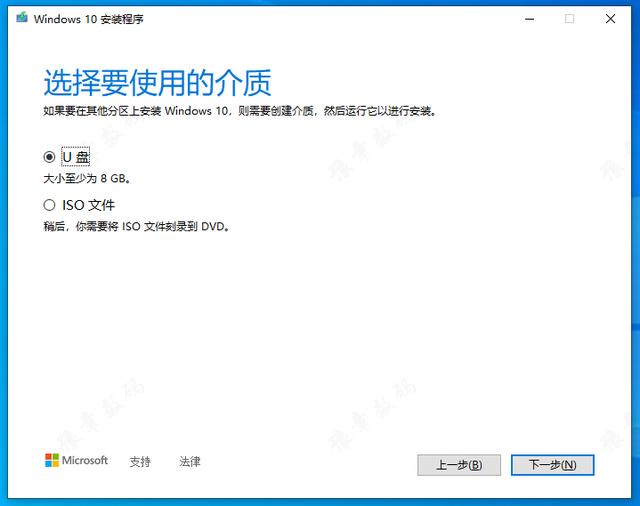
选择U盘安装。如果你的电脑有光驱,可以下载ISO文件装载到光盘上,通过光盘安装win10。
php小编子墨为您带来win10系统安装密钥的详细攻略。在安装windows 10系统时,密钥是必不可少的一环。正确的密钥不仅可以确保系统的正常运行,还能获得系统的全部功能。但是,很多用户在安装系统时遇到了密钥问题,不知道该如何获取正确的密钥。今天,我们将为您详细介绍win10系统安装密钥的获取方法,让您轻松激活系统,享受顺畅的电脑体验。
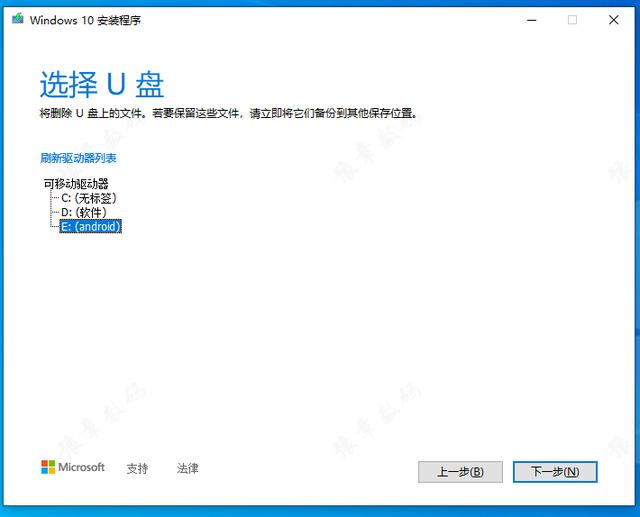
选择对应的U盘,点击下一步开始下载win10。
php小编子墨为您带来win10系统安装密钥的详细攻略。在安装windows 10系统时,密钥是必不可少的一环。正确的密钥不仅可以确保系统的正常运行,还能获得系统的全部功能。但是,很多用户在安装系统时遇到了密钥问题,不知道该如何获取正确的密钥。今天,我们将为您详细介绍win10系统安装密钥的获取方法,让您轻松激活系统,享受顺畅的电脑体验。
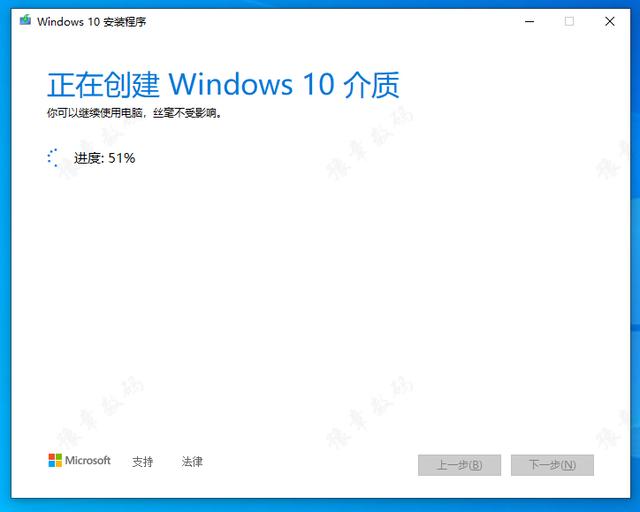
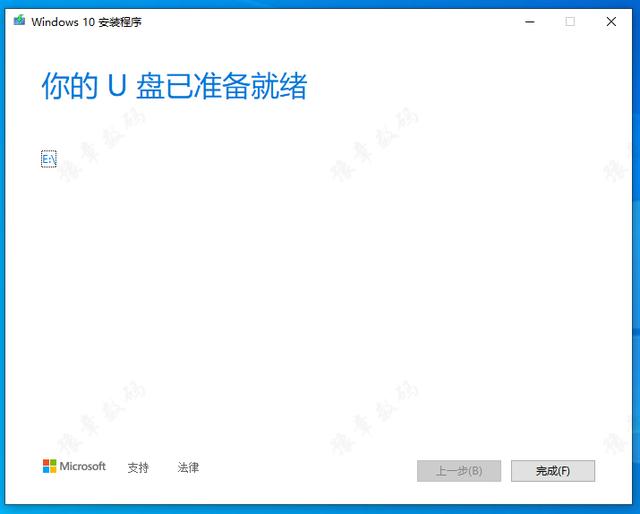
下载完成后会自动创建win10介质,等待进度完成启动U盘就做好了。
php小编子墨为您带来win10系统安装密钥的详细攻略。在安装windows 10系统时,密钥是必不可少的一环。正确的密钥不仅可以确保系统的正常运行,还能获得系统的全部功能。但是,很多用户在安装系统时遇到了密钥问题,不知道该如何获取正确的密钥。今天,我们将为您详细介绍win10系统安装密钥的获取方法,让您轻松激活系统,享受顺畅的电脑体验。
第二步,主板BIOS设置
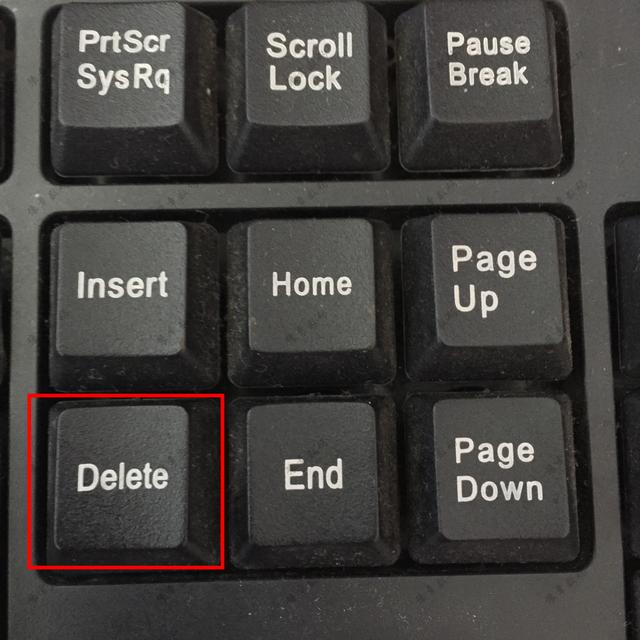
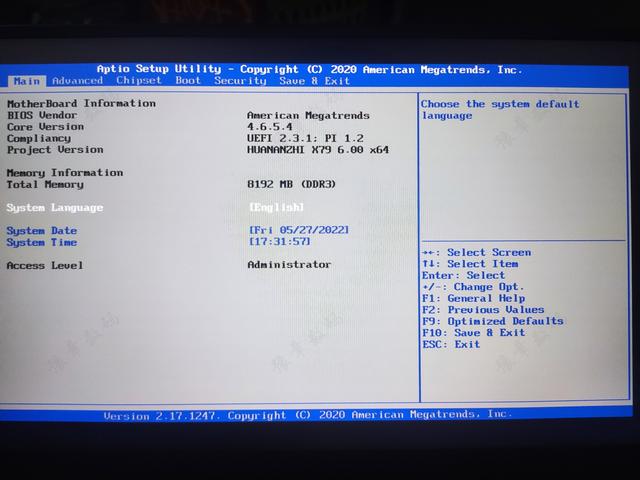
把U盘插到电脑上,开机,台式机按Del键进入BIOS。笔记本电脑大部分都是按F12。
php小编子墨为您带来win10系统安装密钥的详细攻略。在安装windows 10系统时,密钥是必不可少的一环。正确的密钥不仅可以确保系统的正常运行,还能获得系统的全部功能。但是,很多用户在安装系统时遇到了密钥问题,不知道该如何获取正确的密钥。今天,我们将为您详细介绍win10系统安装密钥的获取方法,让您轻松激活系统,享受顺畅的电脑体验。
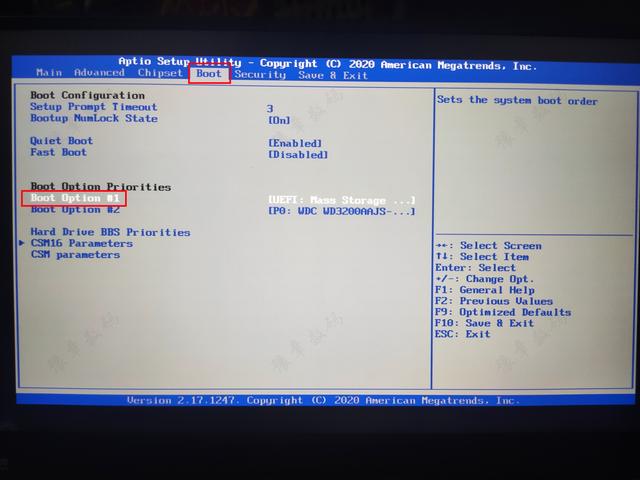
使用键盘方向键移动到“Boot”界面,光标移动到“Boot Option #1”然后按Enter键把你的U盘设置为第一启动项。
php小编子墨为您带来win10系统安装密钥的详细攻略。在安装windows 10系统时,密钥是必不可少的一环。正确的密钥不仅可以确保系统的正常运行,还能获得系统的全部功能。但是,很多用户在安装系统时遇到了密钥问题,不知道该如何获取正确的密钥。今天,我们将为您详细介绍win10系统安装密钥的获取方法,让您轻松激活系统,享受顺畅的电脑体验。
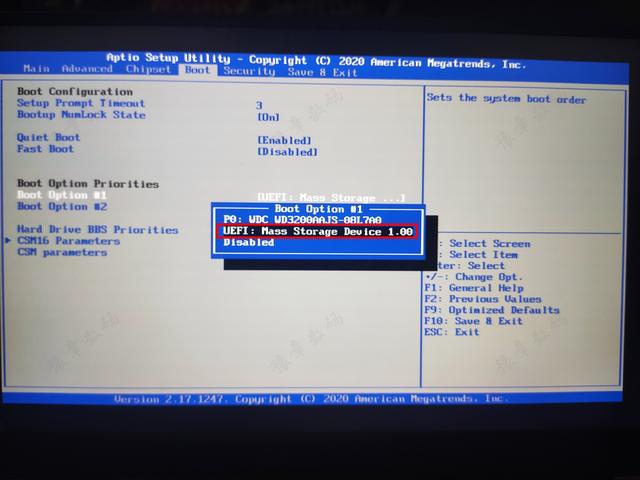
找到你的U盘(一般会出现两个一样的名称,把开头带UEFI的那个设置为第一启动项),按Enter键,这样就设置好了。然后按F4保存设置,在弹出的对话框按Enter键确定。这时电脑会自动重启。
第三步:Win10安装
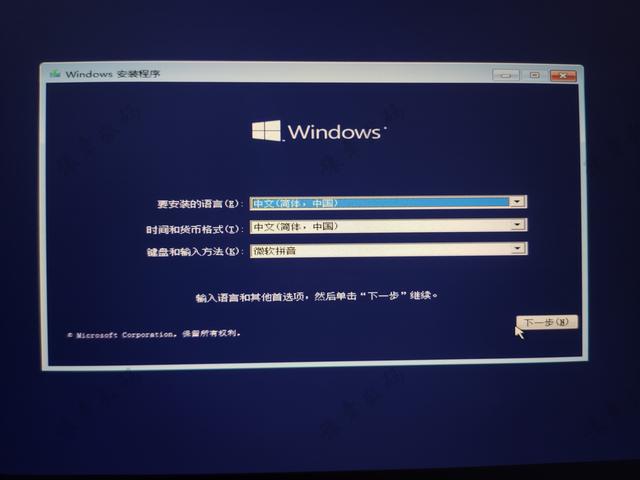
设置好启动项后,电脑自动重启进入安装程序。如果电脑没有进入安装程序,那说明你的电脑不支持UEFI启动,需重新设置上一步操作。把不带UEFI的U盘设置为第一启动项即可。
php小编子墨为您带来win10系统安装密钥的详细攻略。在安装windows 10系统时,密钥是必不可少的一环。正确的密钥不仅可以确保系统的正常运行,还能获得系统的全部功能。但是,很多用户在安装系统时遇到了密钥问题,不知道该如何获取正确的密钥。今天,我们将为您详细介绍win10系统安装密钥的获取方法,让您轻松激活系统,享受顺畅的电脑体验。
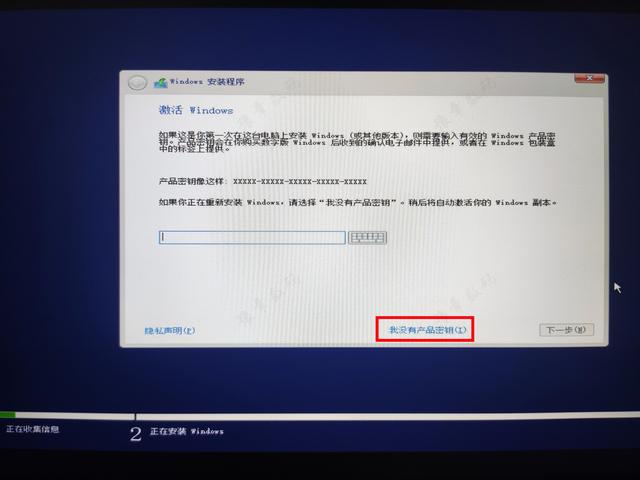
点击“我没有密钥"
php小编子墨为您带来win10系统安装密钥的详细攻略。在安装windows 10系统时,密钥是必不可少的一环。正确的密钥不仅可以确保系统的正常运行,还能获得系统的全部功能。但是,很多用户在安装系统时遇到了密钥问题,不知道该如何获取正确的密钥。今天,我们将为您详细介绍win10系统安装密钥的获取方法,让您轻松激活系统,享受顺畅的电脑体验。
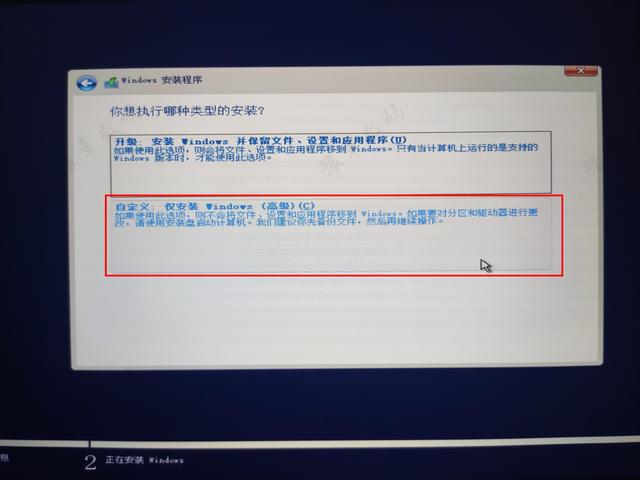
选择自定义安装
php小编子墨为您带来win10系统安装密钥的详细攻略。在安装windows 10系统时,密钥是必不可少的一环。正确的密钥不仅可以确保系统的正常运行,还能获得系统的全部功能。但是,很多用户在安装系统时遇到了密钥问题,不知道该如何获取正确的密钥。今天,我们将为您详细介绍win10系统安装密钥的获取方法,让您轻松激活系统,享受顺畅的电脑体验。
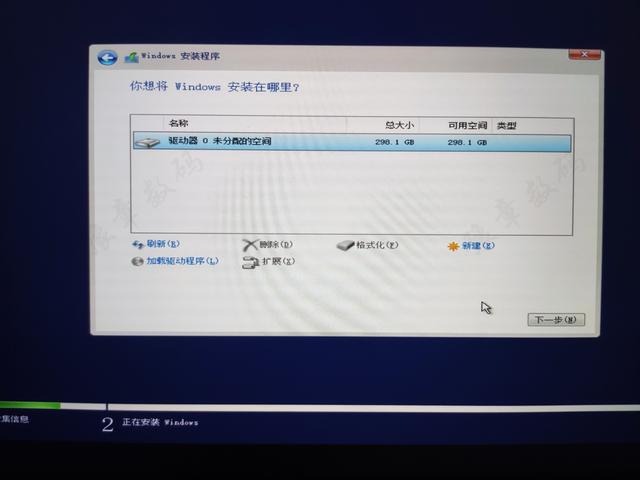
选择安装位置。新的硬盘一般只有一个分区。老硬盘有4个或4个以上,通常选择容量大的分区安装。选好安装位置点击下一步将开始安装Win10。
如果弹出“无法在驱动器0分区上安装windows”,那么就需要转换硬盘分区表格式。在当前页面按Shift+F10,输入diskpart按回车。再输入list disk按回车。要转换磁盘0的格式输入select disk 0按回车。
接下来根据电脑情况,如果要转换成GPT格式,输入convert gpt按回车。要转换成MBR格式,输入convert mbr按回车。转换完成后输入exit回车,然后关闭当前页面,点击下一步开始安装win10系统。
php小编子墨为您带来win10系统安装密钥的详细攻略。在安装windows 10系统时,密钥是必不可少的一环。正确的密钥不仅可以确保系统的正常运行,还能获得系统的全部功能。但是,很多用户在安装系统时遇到了密钥问题,不知道该如何获取正确的密钥。今天,我们将为您详细介绍win10系统安装密钥的获取方法,让您轻松激活系统,享受顺畅的电脑体验。
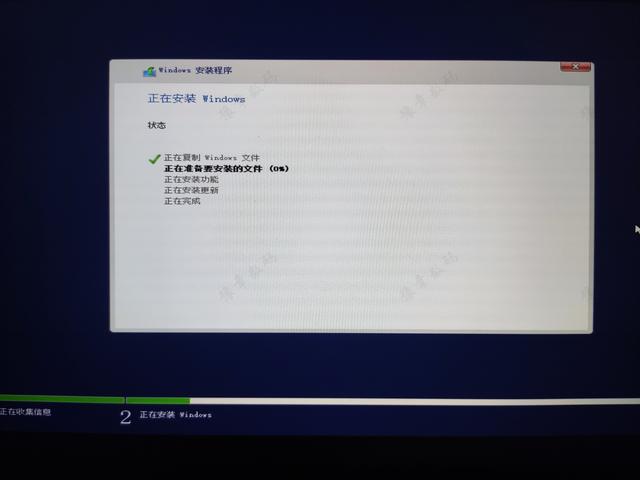
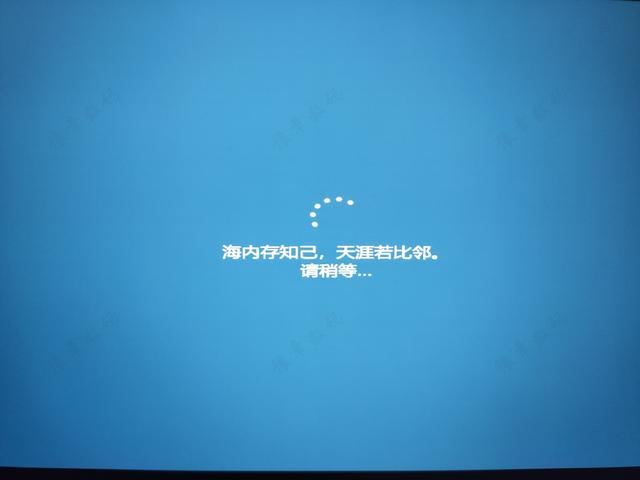
安装完成电脑会自动重启进入系统。如果没有进入,不要着急,不是你的电脑坏了。只需进入BIOS,把第一启动项设置为你的硬盘就能进。
php小编子墨为您带来win10系统安装密钥的详细攻略。在安装windows 10系统时,密钥是必不可少的一环。正确的密钥不仅可以确保系统的正常运行,还能获得系统的全部功能。但是,很多用户在安装系统时遇到了密钥问题,不知道该如何获取正确的密钥。今天,我们将为您详细介绍win10系统安装密钥的获取方法,让您轻松激活系统,享受顺畅的电脑体验。
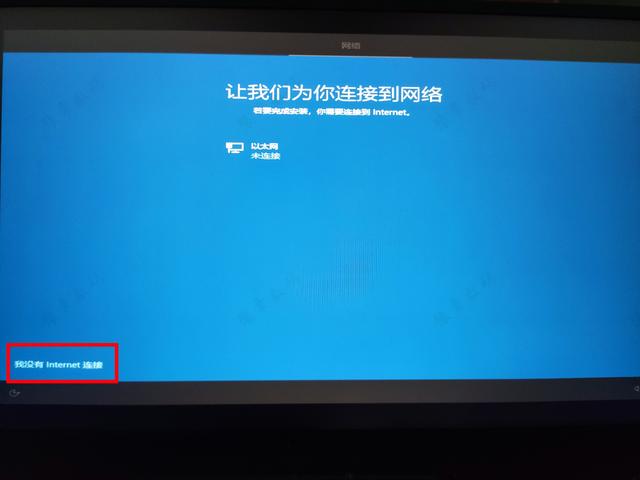
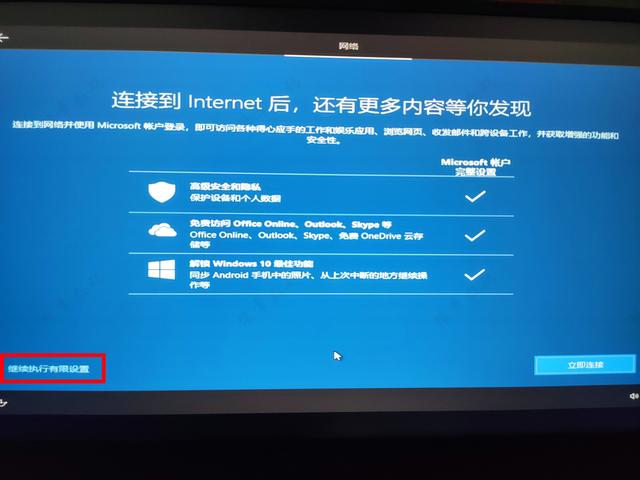
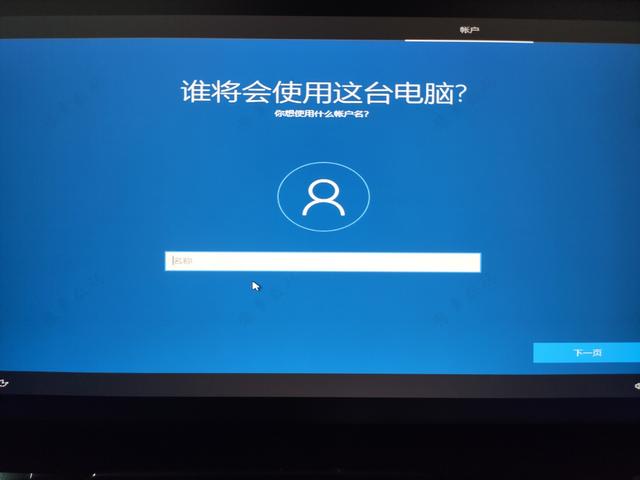
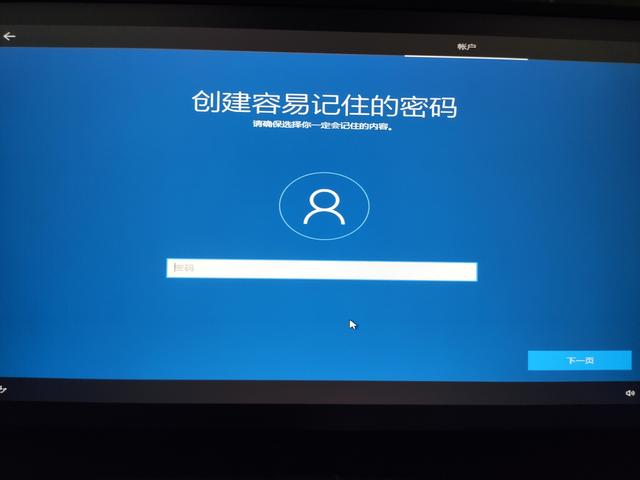
值得一提的是win10默认让用户设置锁屏密码。如果你不想设置密码可以提前把网络关掉。输入用户名后不要设置密码,直接点下一页。
第四步:激活Win10
Win10如果没激活将会被限制很多功能,并且还会出现水印。这里给大家介绍两种获取Win10密钥的方法。
第一种当然是从万能的淘宝上购买。
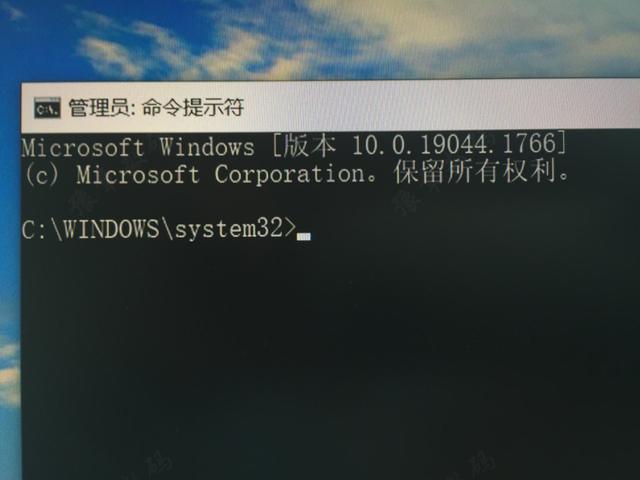
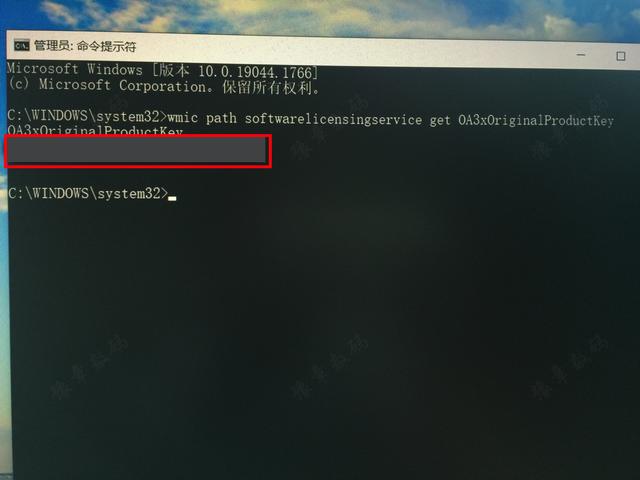
第二种可以从已经激活Win10的电脑上获取。在windows搜索框中输入CMD,选择以管理员身份运行。输入下面的代码
wmic path softwarelicensingservice get OA3xOriginalProductKey
按回车确认就可以看到win10密钥。
php小编子墨为您带来win10系统安装密钥的详细攻略。在安装windows 10系统时,密钥是必不可少的一环。正确的密钥不仅可以确保系统的正常运行,还能获得系统的全部功能。但是,很多用户在安装系统时遇到了密钥问题,不知道该如何获取正确的密钥。今天,我们将为您详细介绍win10系统安装密钥的获取方法,让您轻松激活系统,享受顺畅的电脑体验。




