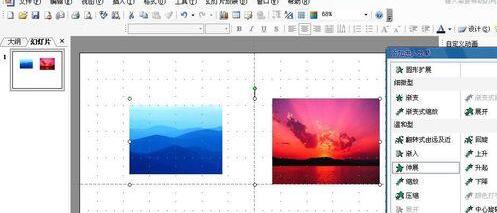
php小编新一今天为大家介绍ppt中如何设置两幅图同时进行动画效果。在制作ppt时,通过设置多个对象进行动画可以增加幻灯片的生动性和吸引力。下面将详细介绍如何实现两幅图同时进行动画效果的操作方法,让您的ppt更加生动有趣!
1、双击打开测试文档。
成品ppt在线生成,百种模板可供选择☜☜☜☜☜点击使用;
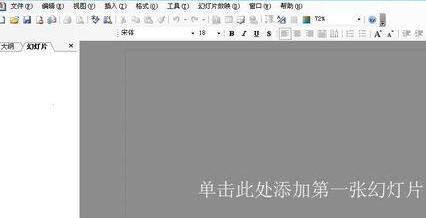
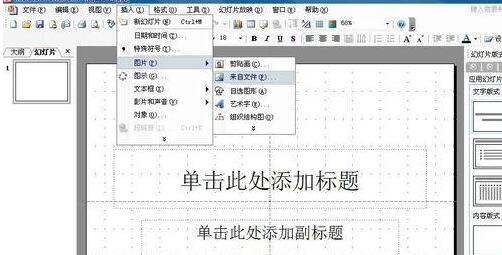
2、点击工作去创建第一个ppt文档后,点击菜单的插入--图片--来自文件。
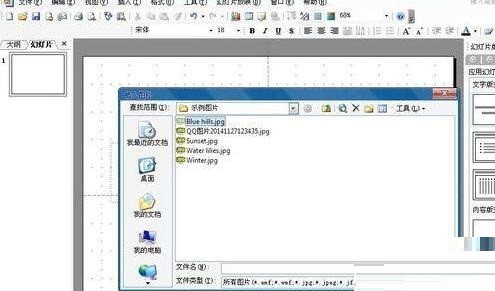
3、选择我们插入的文件,点击插入。
4、同样方法再插入一个,拖动调整两幅图片到合适位置。


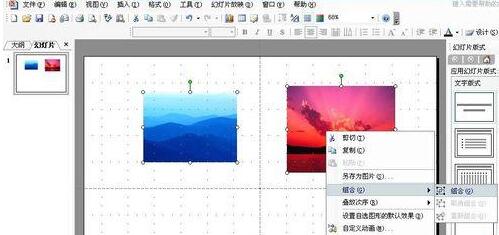
5、同时选中两幅图片,点击右键--组合--组合,使得两幅图成为一体。
6、选中合并后的图形,点击右键--自定义动画。
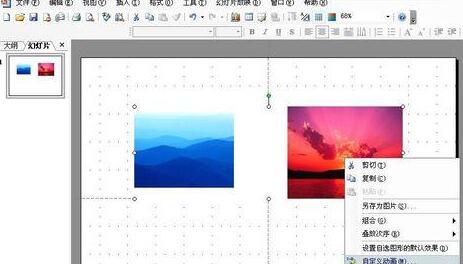
7、点击添加效果,选择一种效果,点击确定,这时看PPT,就会发现两幅图片一起动了。