



php小编草莓为您介绍win10查看图片信息的简单操作过程。首先,打开图片所在文件夹,右键单击要查看的图片文件,选择“属性”。接着,在“属性”窗口中点击“详细信息”选项卡,即可查看图片的信息,如日期、尺寸、相机型号等。操作简单快捷,让您轻松了解图片的详细信息。
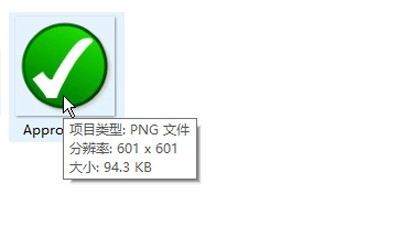
1、将鼠标悬浮在图片上面,会显示图片的尺寸和文件大小。
操作方法二
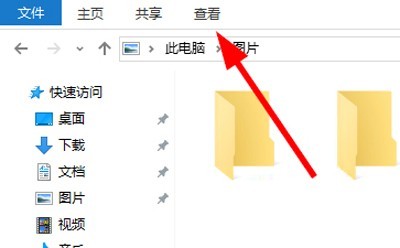
1、在图片所在的文件夹,点击菜单栏的【查看】。
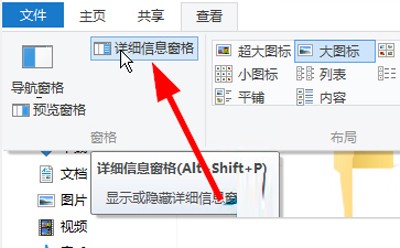
2、点击【详细信息窗格】。
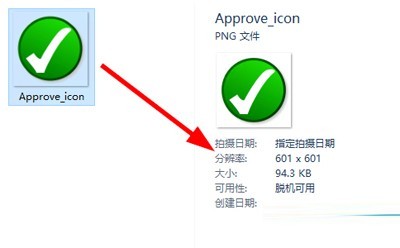
3、在文件夹(文件资源管理器)的右边会多出一栏,点击图片,会显示出图片的详细信息。
操作方法三
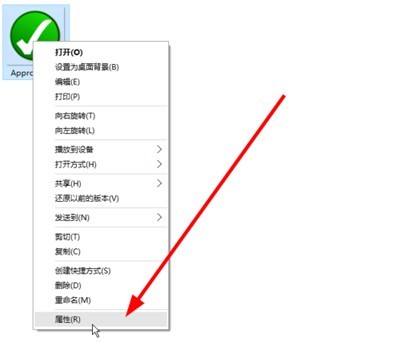
1、右键点击图片,选择【属性】。

动易网上商城管理系统 2006 Sp6 Build 1120 普及版
下载
将产品展示、购物管理、资金管理等功能相结合,并提供了简易的操作、丰富的功能和完善的权限管理,为用户提供了一个低成本、高效率的网上商城建设方案包含PowerEasy CMS普及版,主要功能模块:文章频道、下载频道、图片频道、留言频道、采集管理、商城模块、商城日常操作模块500个订单限制(超出限制后只能查看和删除,不能进行其他处理) 无订单处理权限分配功能(只有超级管理员才能处理订单)
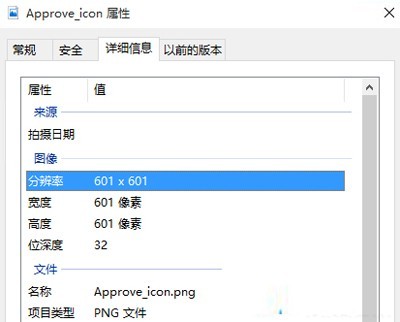
2、在【详细信息】窗口中查看图片的具体信息。
操作方法四
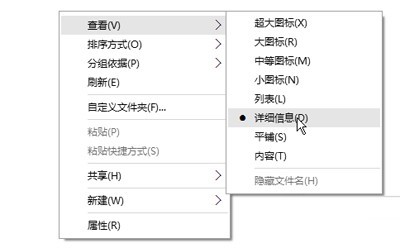
1、在图片所在的文件夹,空白的地方点击右键,选择查看方式为【详细信息】。
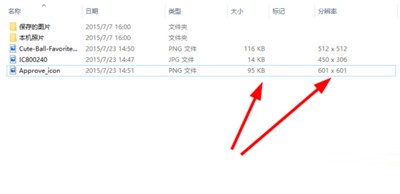
2、右键点击列标,并选择【大小】和【分辨率】。

3、查看图片,会多出一列,显示出图片的大小和分辨率。
操作方法五
用查看图片的软件,比如win10自带的图片应用,或画图板,ACDSee,Photoshop等等。




