



使用 Sublime Text 运行 PHP 的步骤:安装 PHP 构建系统;保存 PHP 文件为 .php 扩展名;通过命令行或 Sublime Text 中的构建选项运行 PHP 脚本;设置 PHP 路径,如果 Sublime Text 找不到 PHP 可执行文件;使用快捷键 Ctrl + B(Windows/Linux)或 Cmd + B(Mac)在终端中运行,或 Ctrl + Alt + B(Windows/Linux)或 Cmd + Option + B(Mac)在 Sublime T
如何在 Sublime Text 中运行 PHP
要使用 Sublime Text 运行 PHP,请执行以下步骤:
1. 安装 Sublime Text Build System
- 打开 Sublime Text。
- 转到“工具”(Tools)>“构建系统”(Build System)。
- 从下拉菜单中选择“PHP”。
2. 保存 PHP 文件
立即学习“PHP免费学习笔记(深入)”;
- 使用 Sublime Text 创建或打开一个 PHP 文件。
- 将文件扩展名保存为
.php。
3. 运行 PHP 脚本
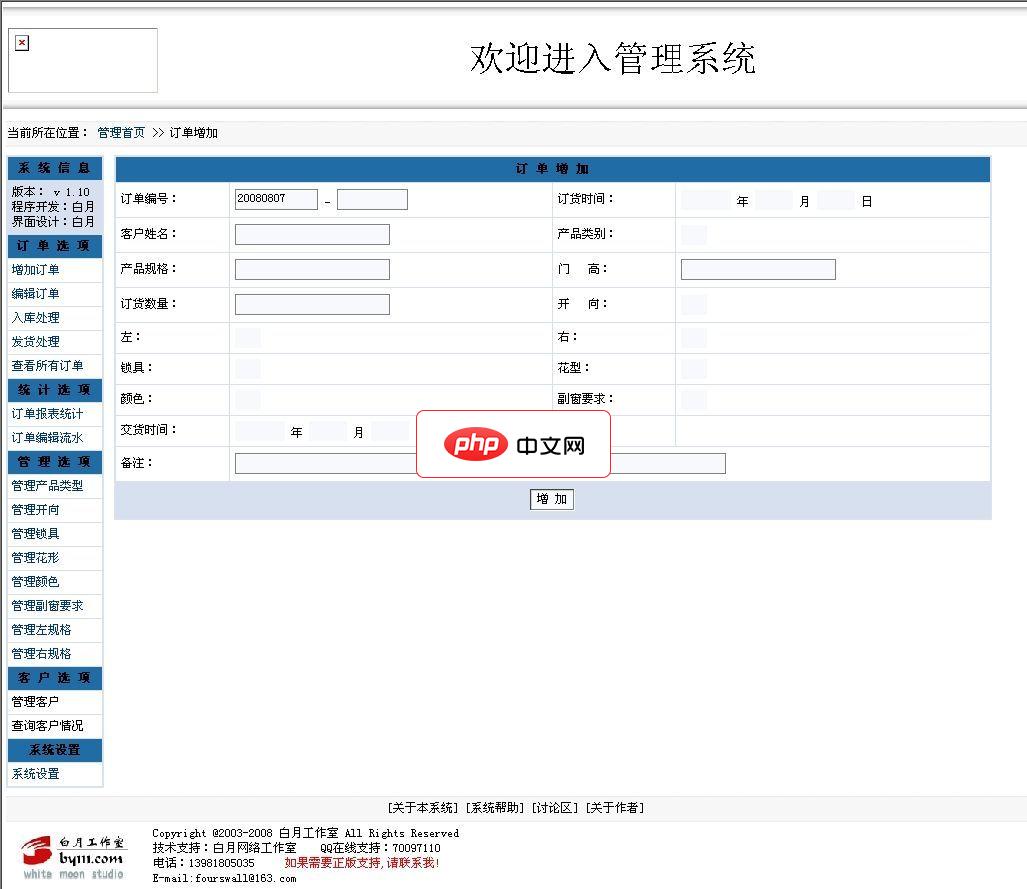
白月生产企业订单管理系统GBK2.0 Build 080807
下载
请注意以下说明:1、本程序允许任何人免费使用。2、本程序采用PHP+MYSQL架构编写。并且经过ZEND加密,所以运行环境需要有ZEND引擎支持。3、需要售后服务的,请与本作者联系,联系方式见下方。4、本程序还可以与您的网站想整合,可以实现用户在线服务功能,可以让客户管理自己的信息,可以查询自己的订单状况。以及返点信息等相关客户利益的信息。这个功能可提高客户的向心度。安装方法:1、解压本系统,放在
- 要从命令行运行 PHP 脚本,请使用以下命令:
php
- 要从 Sublime Text 中运行 PHP 脚本,请执行以下操作:
* 选择“工具”(Tools)>“构建”(Build)。
* 选择“运行”(Run)。
* PHP 脚本将在终端窗口中运行。
4. 设置 PHP 路径
如果 Sublime Text 无法找到 PHP 可执行文件,您需要设置 PHP 路径。
- 打开 Sublime Text。
- 转到“首选项”(Preferences)>“设置”(Settings)。
- 在“用户设置”(User Settings)JSON 文件中,添加以下行:
"php_path": "/path/to/php"
- 将
/path/to/php替换为 PHP 可执行文件的实际路径。
5. 使用快捷键
您可以使用快捷键更快速地运行 PHP 脚本:
- Ctrl + B(Windows/Linux)或 Cmd + B(Mac):在终端中运行
- Ctrl + Alt + B(Windows/Linux)或 Cmd + Option + B(Mac):在 Sublime Text 中运行
注意:
- 确保已在系统中正确安装 PHP。
- 如果您在运行 PHP 脚本时遇到问题,请检查终端窗口中的错误消息。
- Sublime Text 还可以使用其他构建系统来运行 PHP 脚本。




