php小编柚子在这篇文章中将介绍如何调整文档和公式的行间距,让您的数学公式看起来更加清晰和专业。行间距的调整是数学文档排版中的重要部分,它能够让公式更易读,更具有美感。接下来,我们将详细介绍如何使用简单的方法来调整行间距,以达到更好的排版效果。
操作方法一、在Word文档中插入公式后,行距便会变得很大,这个时候我们可以逐个点选公式,然后拖动下角的箭头倒可以将它任意放大缩小以调整行距,但是如果在一篇文档中大量使用了公式,这种操作显然太麻烦,手工操作也容易使得公式大小不一,一些小的公式还会影响到显示的效果。
在MathType窗口编辑中,按Ctrl+A将公式全部选中,然后按【Shift+Ctrl+>】即可将公式放大,反之按住【Shift+Ctrl+
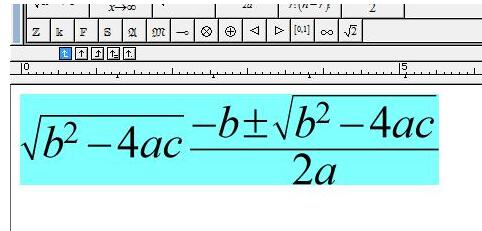
公式被缩小后的效果可以参考下图
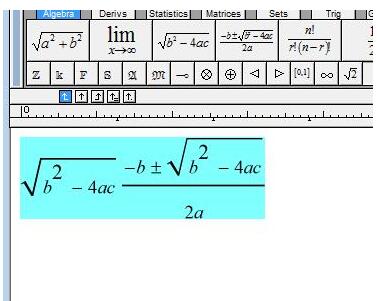
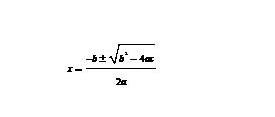
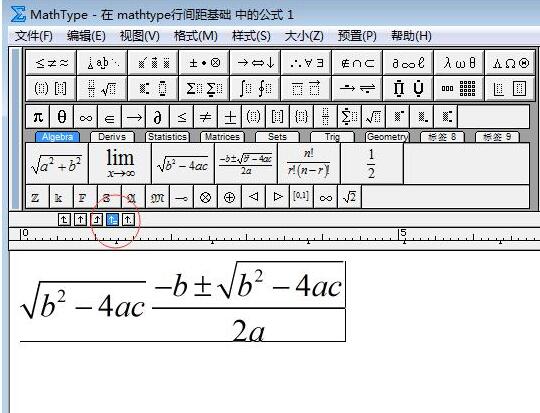
操作方法三、在编辑公式时,有时会遇到word中的文字与行内公式的对齐方式不是很理想的情况,例如这样一个等式

本文档主要讲述的是Matlab语言的特点;Matlab具有用法简单、灵活、程式结构性强、延展性好等优点,已经逐渐成为科技计算、视图交互系统和程序中的首选语言工具。特别是它在线性代数、数理统计、自动控制、数字信号处理、动态系统仿真等方面表现突出,已经成为科研工作人员和工程技术人员进行科学研究和生产实践的有利武器。希望本文档会给有需要的朋友带来帮助;感兴趣的朋友可以过来看看
处理方法有如下几种:
1、首先选中公式及其附近的文字,清除格式,然后双击公式进入到MathType窗口按快捷键【ctrl+s】重新保存公式后,关闭MathType窗口即可。
2、选中公式及其附近的文字后,进入到MathType窗口后点击下图中鼠标所标注的按钮后,关闭MathType窗口并保存即可。
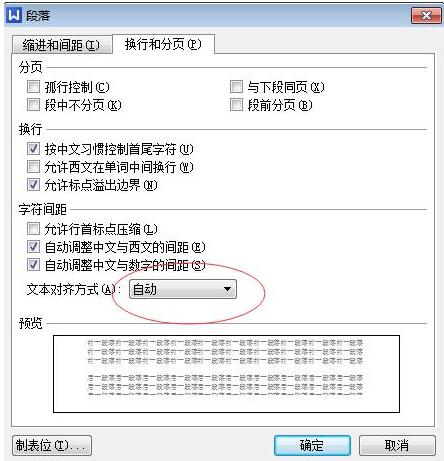
3、在word中设置,选中公式及其附近的文字,右键→段落,打开中文版式选项卡,将文本对齐方式设置为自动对齐。参考下图。