



如何在 Windows 11 将控制面板添加到桌面?打开设置应用程序并导航到“个性化”。选择“任务栏”,在“任务栏项”下找到“其他图标”。启用“控制面板”,快捷方式将添加到任务栏溢出菜单中。

如何在 Windows 11 将控制面板添加到桌面
将控制面板添加到 Windows 11 桌面是一个简单的过程,只需要以下几个步骤:
1. 打开设置应用程序
- 在任务栏中,单击“开始”按钮。
- 选择“设置”图标。
2. 导航到个性化
- 在“设置”窗口中,选择“个性化”。
3. 选择任务栏
- 在“个性化”页面中,从左侧菜单中选择“任务栏”。
4. 打开任务栏溢出菜单
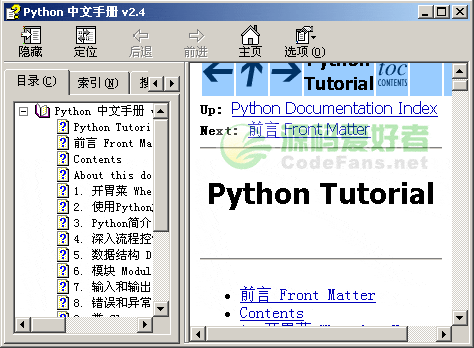
Python v2.4 中文手册 chm
下载
Python v2.4版chm格式的中文手册,内容丰富全面,不但是一本手册,你完全可以把她作为一本Python的入门教程,教你如何使用Python解释器、流程控制、数据结构、模板、输入和输出、错误和异常、类和标准库详解等方面的知识技巧。同时后附的手册可以方便你的查询。
- 向下滚动到“任务栏项”部分。
- 找到“其他图标”并单击其旁边的箭头。
5. 启用控制面板
- 在“其他图标”菜单中,找到“控制面板”并将其开关状态设置为“开”。
6. 完成
完成这些步骤后,控制面板快捷方式将添加到您任务栏的溢出菜单中。要访问它,请单击任务栏中的向上箭头图标。
现在,您可以在桌面快速轻松地访问控制面板,用于管理您的计算机设置和选项。




