0

0

Photoshop结合AI制作超逼真的立体复古收音机

PHP中文网

PHP中文网

发布时间:2016-06-01 14:24:50

|

2506人浏览过

|

来源于php中文网

原创

这篇教程是向本站的朋友分享photoshop结合ai制作超逼真的立体复古收音机方法,教程制作出来的收音机非常逼真,很值得大家学习,推荐到本站,大家快快来学习吧

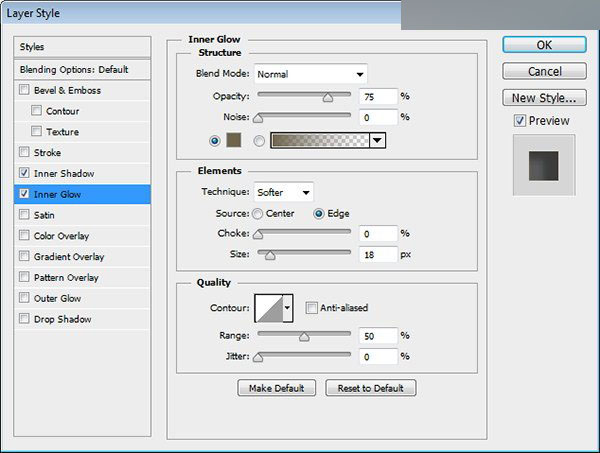
内发光,正常,透明度75%,柔和,边缘,大小18px~
Photoshop结合AI制作超逼真的立体复古收音机

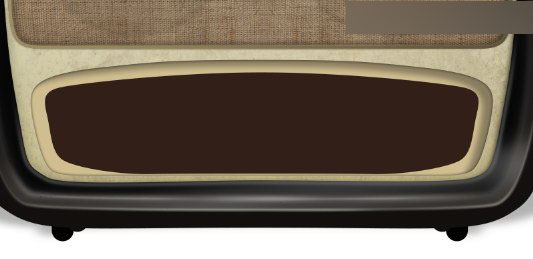
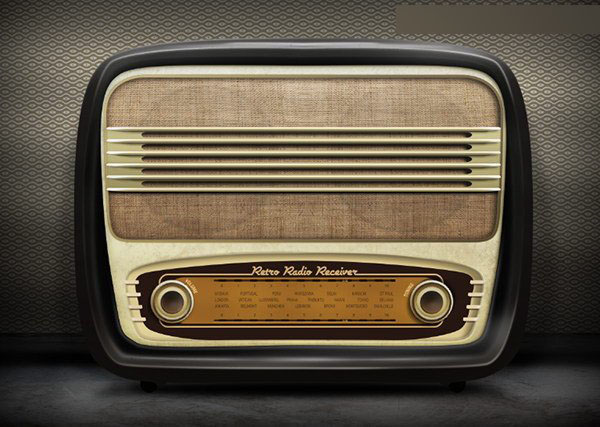
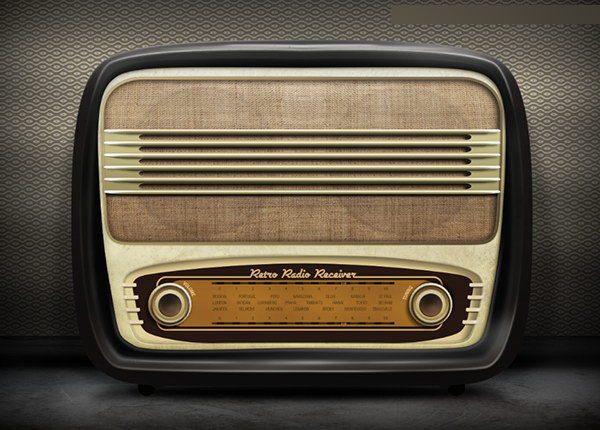
效果如下图所示哦~

Photoshop结合AI制作超逼真的立体复古收音机

步骤71

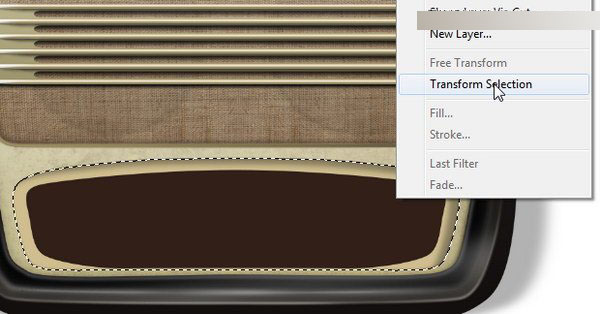
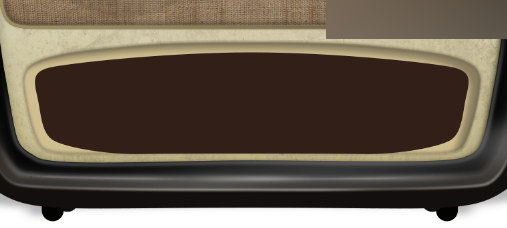
双击如图所示的图形,调出选区,然后改变形状~

Photoshop结合AI制作超逼真的立体复古收音机

按住ALT+SHIFT然后将形状拖动变形,直到你的形状和我们图里所示这有~=W=
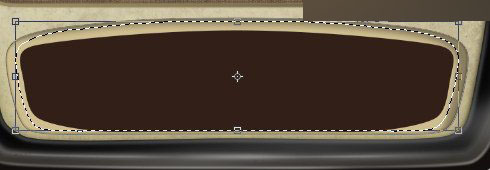
Photoshop结合AI制作超逼真的立体复古收音机

步骤73

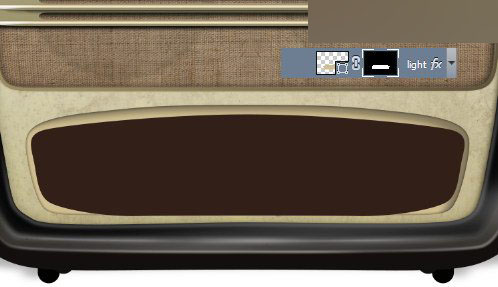
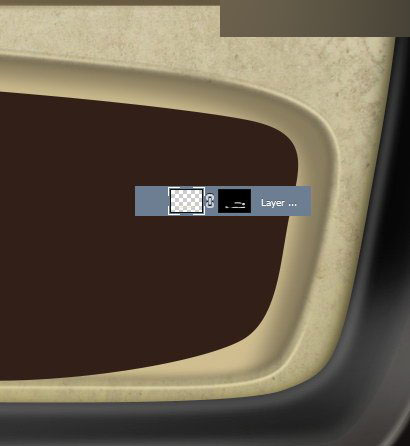
给图像添加蒙版,这样不需要的地方就会被隐藏~

Photoshop结合AI制作超逼真的立体复古收音机

步骤74

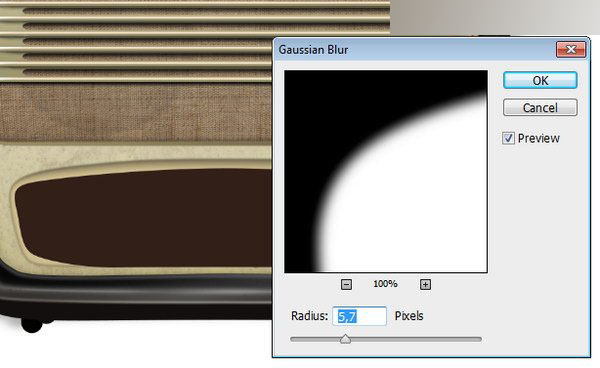
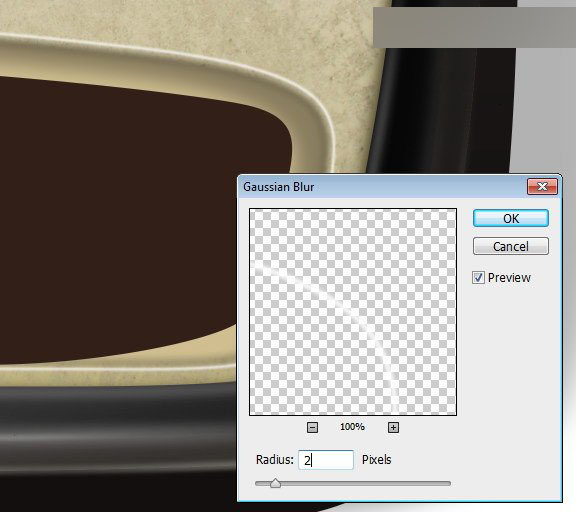
打开滤镜>模糊>高斯模糊~

Photoshop结合AI制作超逼真的立体复古收音机

边缘就会被软化~

Photoshop结合AI制作超逼真的立体复古收音机

步骤75

选择图层蒙版,调出选区,然后新增图层,编辑>描边,使用白色,2px~
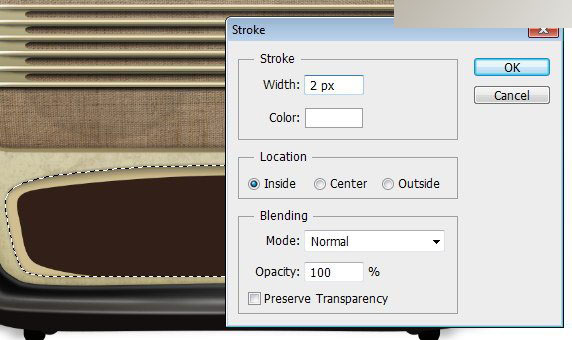
Photoshop结合AI制作超逼真的立体复古收音机

然后我们制作好的线条就和下面的图一样了~

Photoshop结合AI制作超逼真的立体复古收音机

步骤76

在进行一下高斯模糊2px,将线条软化下~

Photoshop结合AI制作超逼真的立体复古收音机


步骤77

添加蒙版 ,用黑色软化笔擦拭 一下下!

Photoshop结合AI制作超逼真的立体复古收音机

步骤78

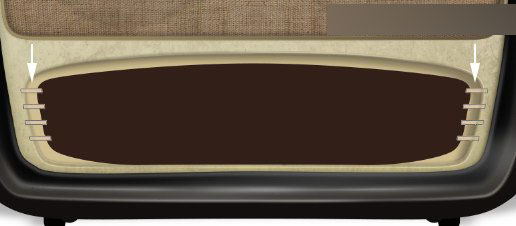
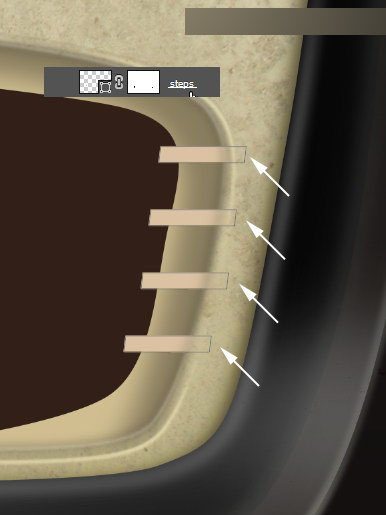
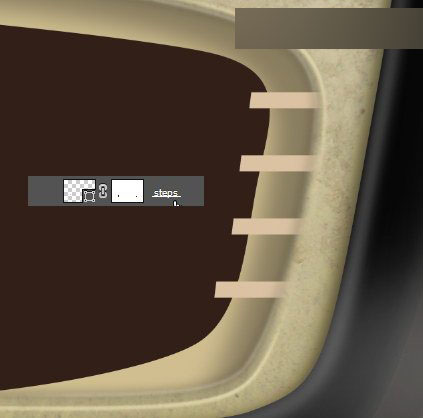
再添加左右两边小的矩形选框,使用#d2bd8e填充它们~

Photoshop结合AI制作超逼真的立体复古收音机

步骤79

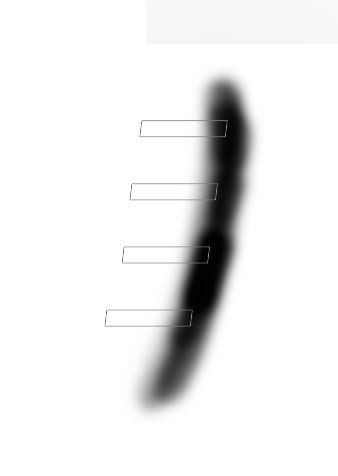
添加蒙版然后擦拭一下边缘~

Photoshop结合AI制作超逼真的立体复古收音机

Photoshop结合AI制作超逼真的立体复古收音机

Photoshop结合AI制作超逼真的立体复古收音机

步骤80

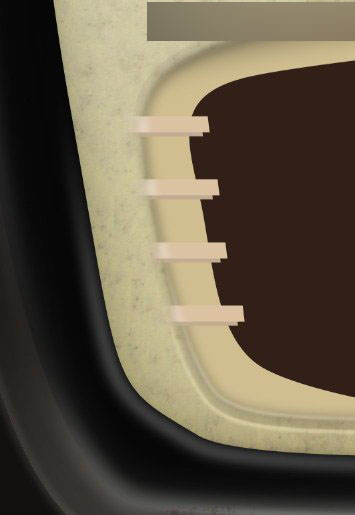
左边也一样,添加蒙版,进行擦拭~

Photoshop结合AI制作超逼真的立体复古收音机

步骤81

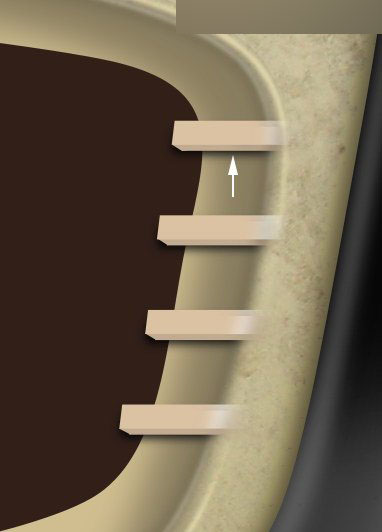
在右边复制一次矩形,然后放置在原来的矩形的下方,移动一些 ,也可以改变下颜色~相当于阴影哦~
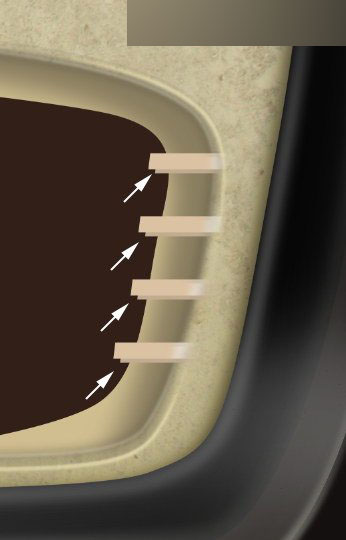
Photoshop结合AI制作超逼真的立体复古收音机

步骤82

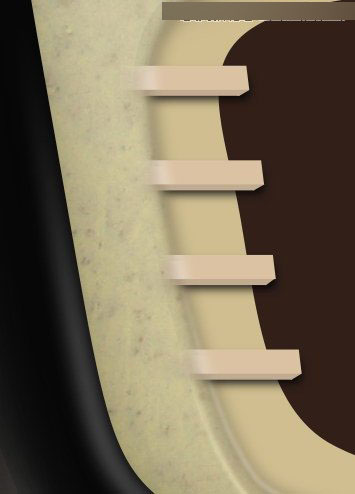
左边也一样~

Photoshop结合AI制作超逼真的立体复古收音机

步骤83

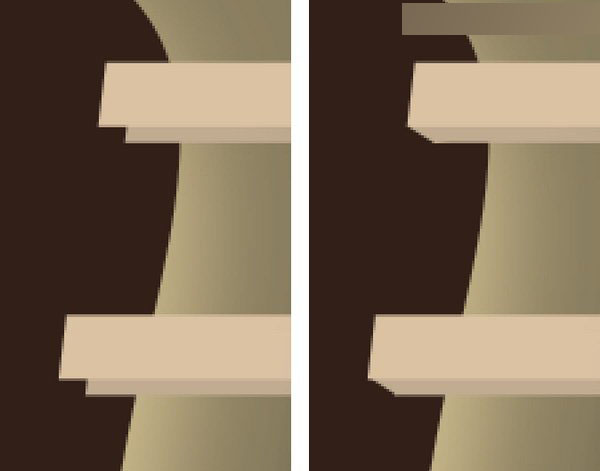
为了让图形看上去更完美,画一个小的三角形,放置在两个上下的矩形之间哦~
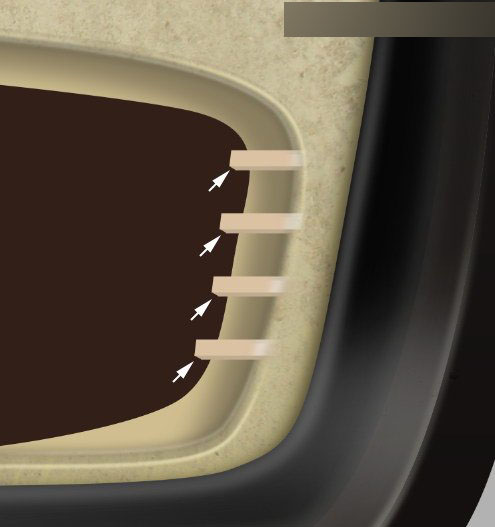
Photoshop结合AI制作超逼真的立体复古收音机

Photoshop结合AI制作超逼真的立体复古收音机

步骤84

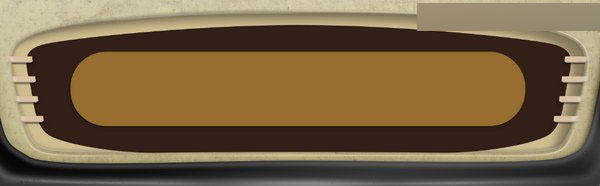
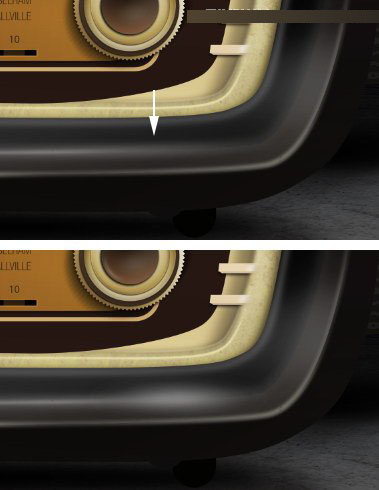
添加新的图层,画一些阴影~

Photoshop结合AI制作超逼真的立体复古收音机

Photoshop结合AI制作超逼真的立体复古收音机

步骤85

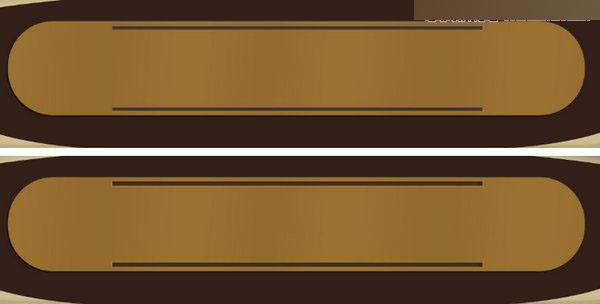
现在~我们来添加圆角矩形,设置颜色为#976e30~=O=

Photoshop结合AI制作超逼真的立体复古收音机

步骤86

添加新的图层然后添加渐变映射~改变图层混合模式为叠加,透明度改为3%
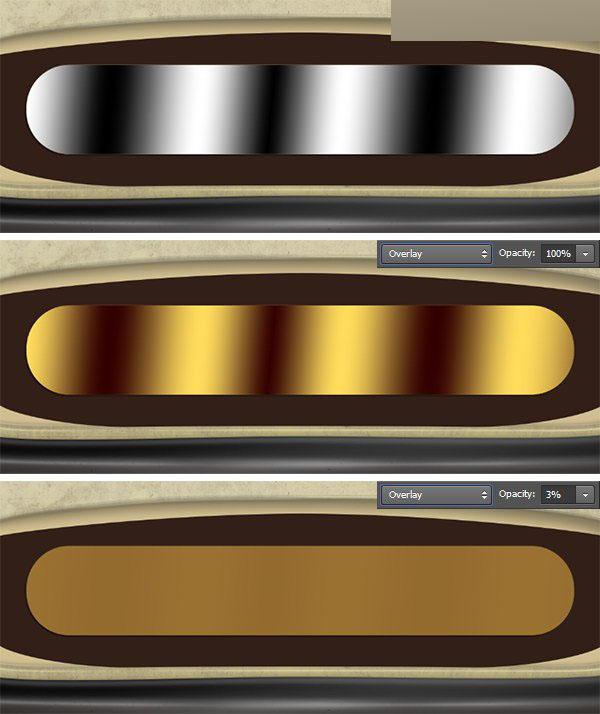
Photoshop结合AI制作超逼真的立体复古收音机

步骤87

现在打开两个矩形,改变颜色为 #4e3315~

Photoshop结合AI制作超逼真的立体复古收音机

步骤88

给两个矩形添加图层样式~描边-大小3px,外部,正常~内阴影-正片叠底,透明度39%,角度30°~距离8px,大小16px~
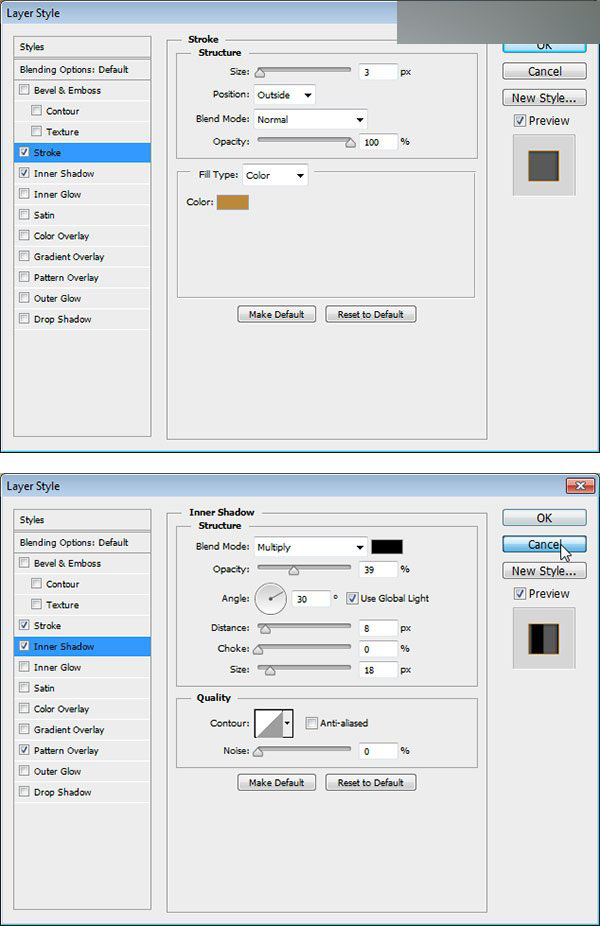
Photoshop结合AI制作超逼真的立体复古收音机

步骤89

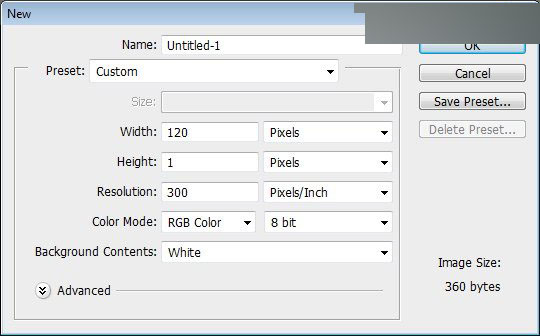
现在我们来新建文件,大小为120 × 1px哦 ~

Photoshop结合AI制作超逼真的立体复古收音机

步骤90

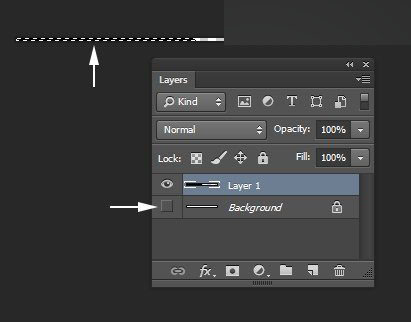
添加新的图层并隐藏背景图层~然后填充图层的一半为黑色~

Photoshop结合AI制作超逼真的立体复古收音机

步骤91

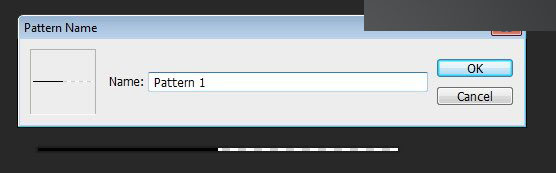
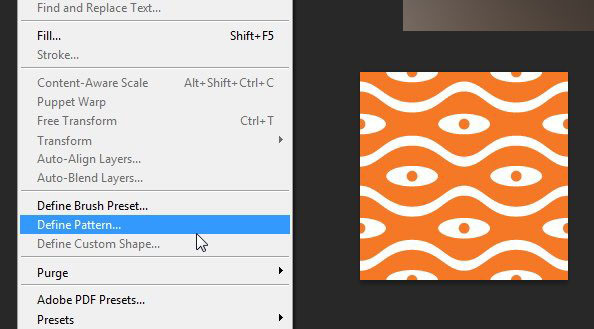
全选后,编辑>定义图案~

Photoshop结合AI制作超逼真的立体复古收音机

步骤92

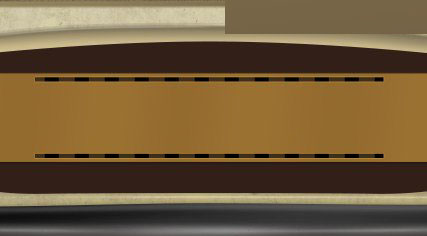
回到收音机文件~然后在两个上下的矩形里打开图层样式,选择图案叠加,选择我们刚刚做好的图案哦~
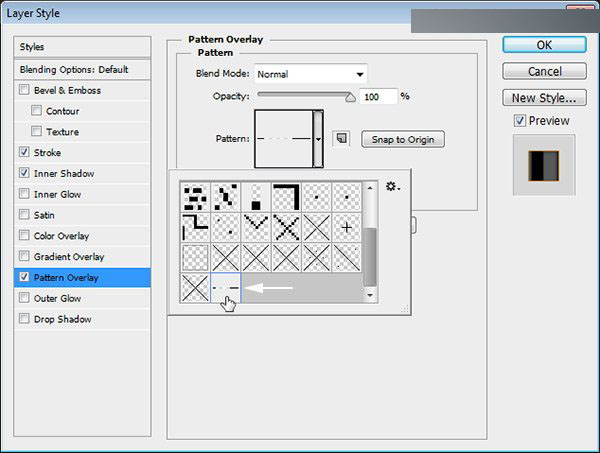
Photoshop结合AI制作超逼真的立体复古收音机

效果如图所示~

Photoshop结合AI制作超逼真的立体复古收音机

步骤93

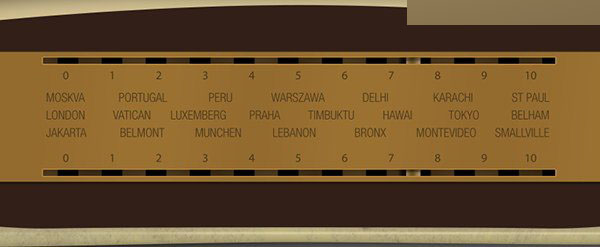
新建图层,Ctrl+单击选择矩形,调出选区,画一个矩形内的图形~这将会变成射频指标。
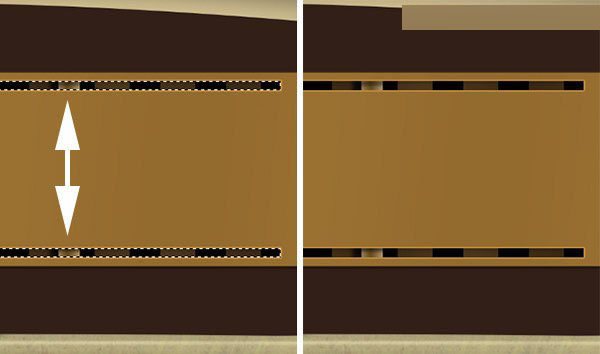
Photoshop结合AI制作超逼真的立体复古收音机

步骤94

我们一定要记住放置好文字哦~

Photoshop结合AI制作超逼真的立体复古收音机


步骤95

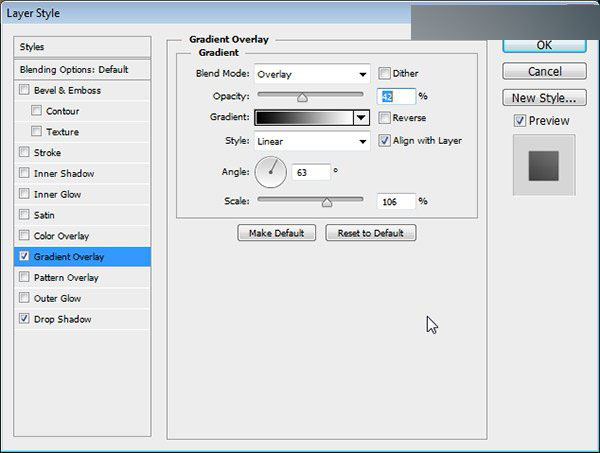
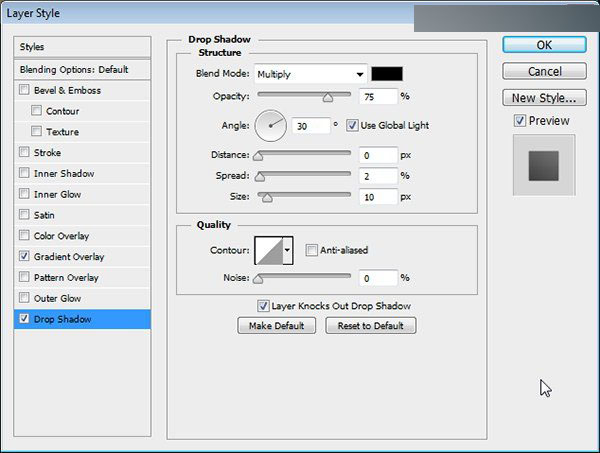
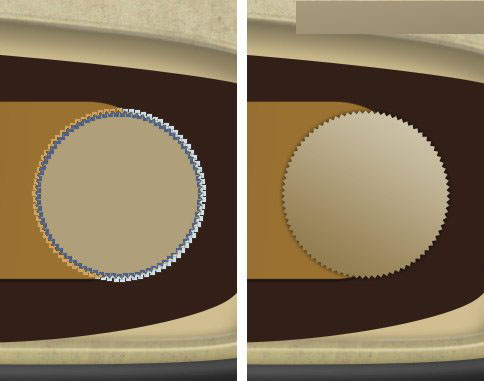
按钮。现在我们把按钮填充颜色为#af9f7b,然后打开图层样式~
Photoshop结合AI制作超逼真的立体复古收音机

渐变叠加-叠加-无仿色,线性,角度63°~范围106%

Photoshop结合AI制作超逼真的立体复古收音机

投影-正片叠底,透明度75%,角度30°,扩展2%,大小10px~

Photoshop结合AI制作超逼真的立体复古收音机

步骤96

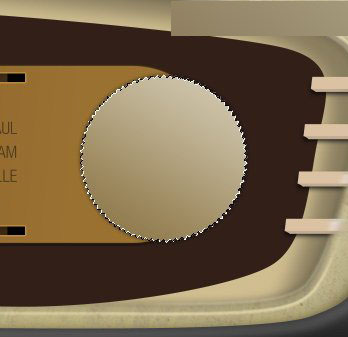
Ctrl+单击按钮,做出选区,然后新建图层并填充黑色,把黑色的按钮图层放在金属质感按钮图层后面,接下来我们用黑色按钮图层做按钮的阴影哦~
Photoshop结合AI制作超逼真的立体复古收音机

步骤97

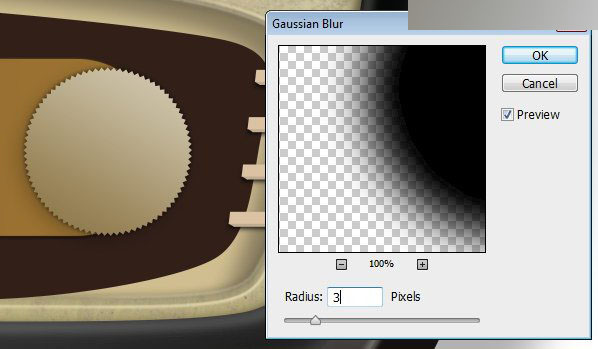
高斯模糊黑色阴影,大概3px~

Photoshop结合AI制作超逼真的立体复古收音机

步骤98

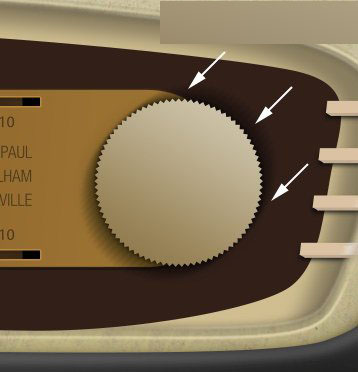
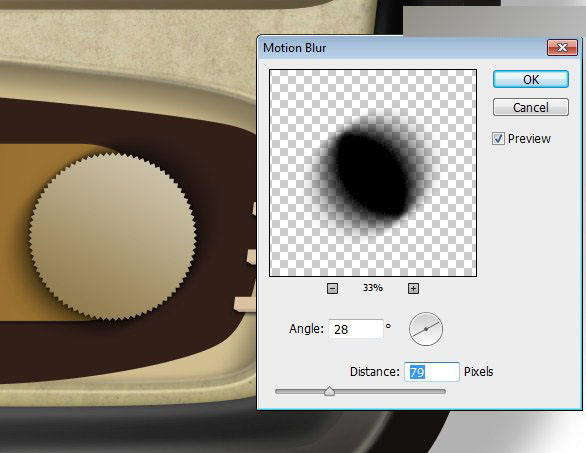
为了让阴影看上去更加的真实,我们再来复制一次阴影,然后用动感模糊把阴影扩大,大概79px~角度改变为28°~
Photoshop结合AI制作超逼真的立体复古收音机

步骤99

然后我们就用用软橡皮擦工具擦拭去一些不需要的部分~

Photoshop结合AI制作超逼真的立体复古收音机

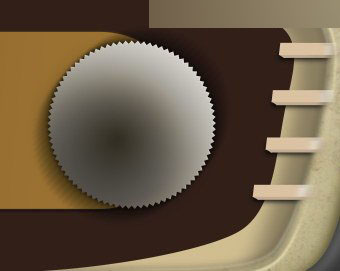
添加一个新的图层在金属质感按钮上方,用黑色软笔刷工具画一下,画得和下面的图差不多就可以啦~
Photoshop结合AI制作超逼真的立体复古收音机

步骤101

改变图层混合模式为叠加,记得要把透明度改变为70%哦~\(^o^)/~
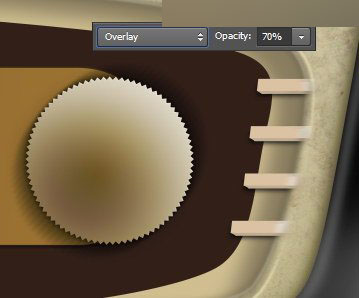
Photoshop结合AI制作超逼真的立体复古收音机

步骤102

再打开里面的圆,填充颜色 #4a3925,之后我们就来添加图层样式啦~
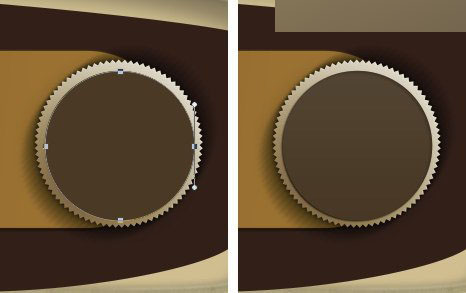
Photoshop结合AI制作超逼真的立体复古收音机

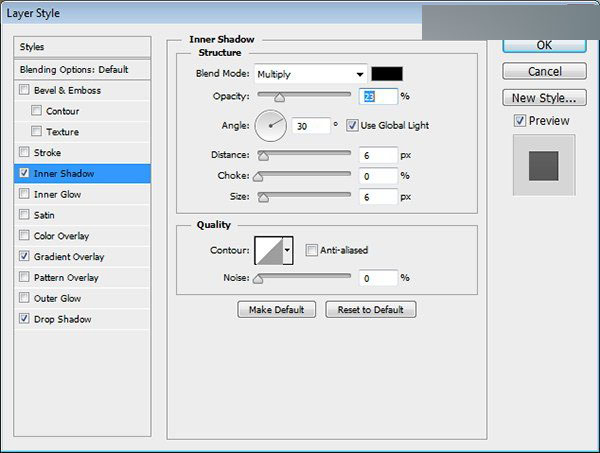
内阴影=正片叠底-透明度23%,角度30°,距离6px,大小6px~

AlibabaWOOD
AlibabaWOOD

阿里巴巴打造的多元电商视频智能创作平台

下载

Photoshop结合AI制作超逼真的立体复古收音机

渐变叠加-正常,透明度5%,线性,角度90°

Photoshop结合AI制作超逼真的立体复古收音机

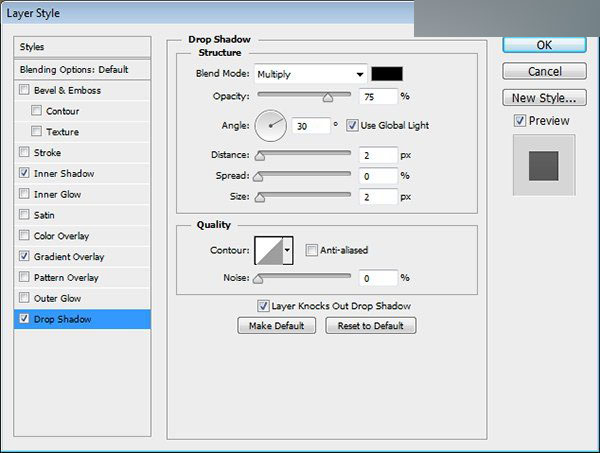
投影-正片叠底,透明度75%,角度30°,距离2px,大小2px

Photoshop结合AI制作超逼真的立体复古收音机

步骤103

再把更小的圆形打开,填充颜色为#c2b592,一样也要打开图层样式~

Photoshop结合AI制作超逼真的立体复古收音机

内阴影-正片叠底,透明度44%,角度-127°,距离2px,大小21px~
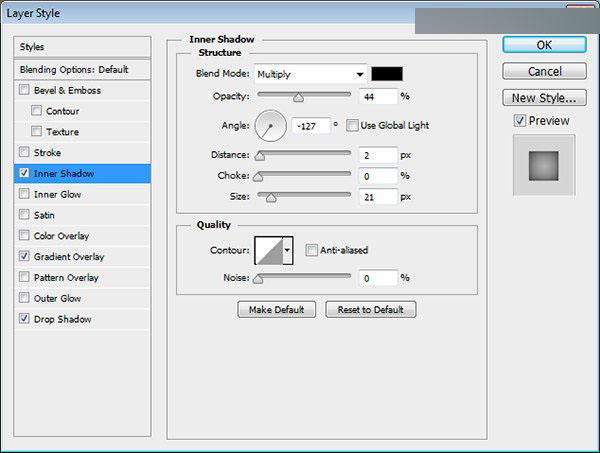
Photoshop结合AI制作超逼真的立体复古收音机

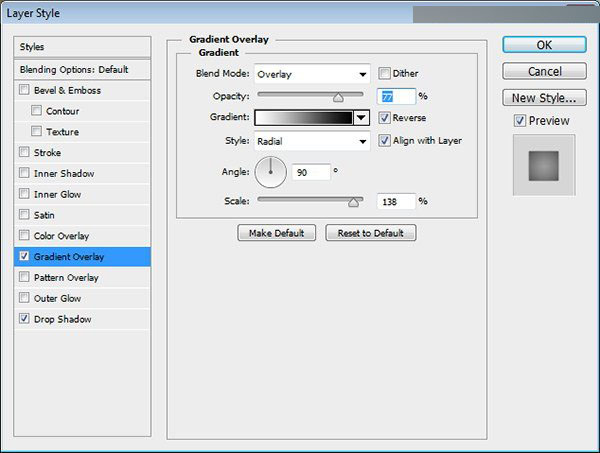
渐变叠加-叠加,透明度100%,径向,反相,与图层对齐,角度90°,范围138%~
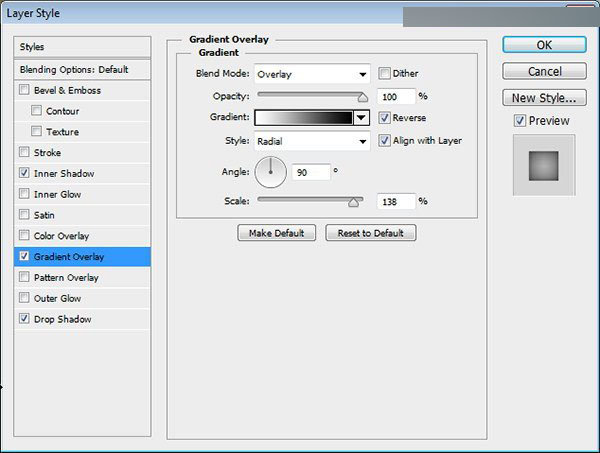
Photoshop结合AI制作超逼真的立体复古收音机

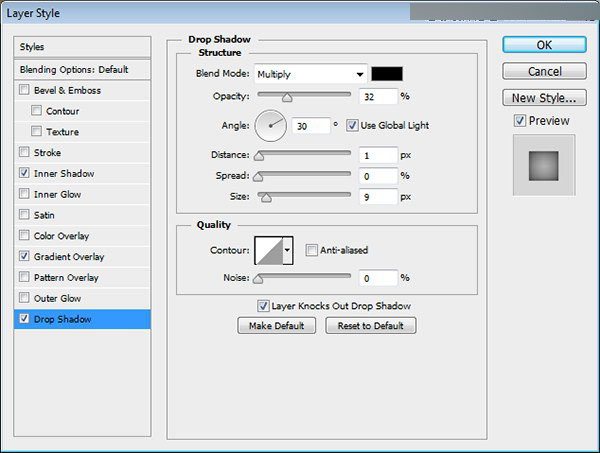
投影-正片叠底,透明度32%,角度30°,距离1px,大小9px

Photoshop结合AI制作超逼真的立体复古收音机

步骤104

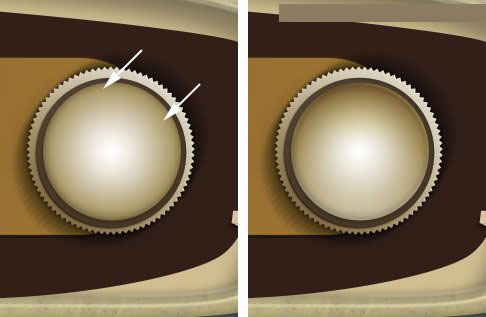
在图层最顶层新建一个图层然后改变其混合模式为叠加,按住Ctrl + Alt + G变城剪切蒙版~然后用软黑色画笔在边缘处画一些阴影哦~
Photoshop结合AI制作超逼真的立体复古收音机

步骤105

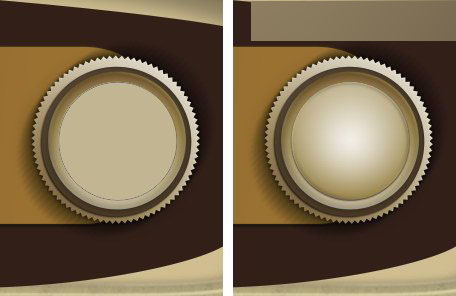
再把另一个圆打开,用颜色 #c2b592填充它,再在图层样式里应用渐变叠加和投影~
Photoshop结合AI制作超逼真的立体复古收音机

渐变叠加-叠加,透明度77%,径向 ,角度90°,范围138%

Photoshop结合AI制作超逼真的立体复古收音机

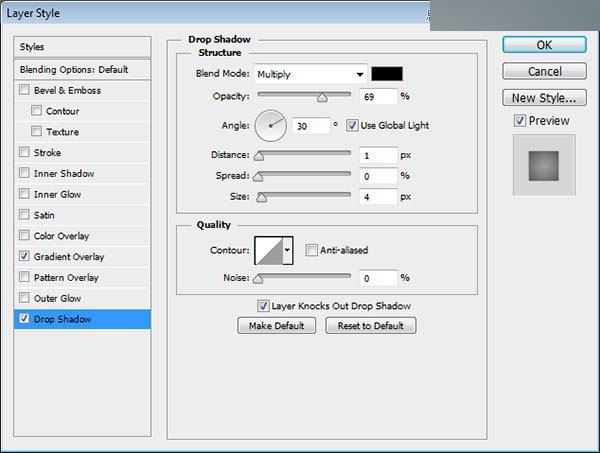
投影-正片叠底,透明度69%,角度30°,使用全局光 ,然后距离1px,大小4px~
Photoshop结合AI制作超逼真的立体复古收音机

步骤106

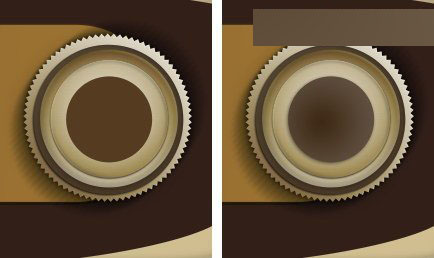
现在我们来处理最小的圆,填充颜色为#553b20,来来来,还是来打开图层样式!=W=
Photoshop结合AI制作超逼真的立体复古收音机

渐变叠加-正常,透明度30%,径向,角度90°,范围130%~

Photoshop结合AI制作超逼真的立体复古收音机

投影-正片叠底,透明度50%,角度30°,使用全局光,距离4px,扩展3px,大小8px啦~
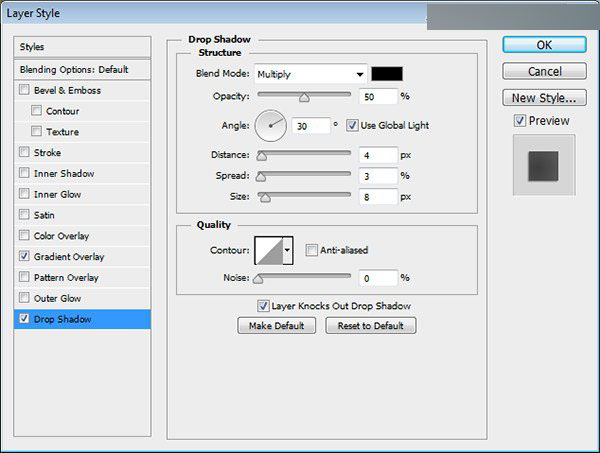
Photoshop结合AI制作超逼真的立体复古收音机

步骤107

再在最顶层新建一个图层,设置为剪贴蒙版,然后改变图层混合模式为叠加,咱们还是用软黑色画笔和白色画笔画出高光与阴影~一直画到看上去很真实为止哟~︿( ̄︶ ̄)︿
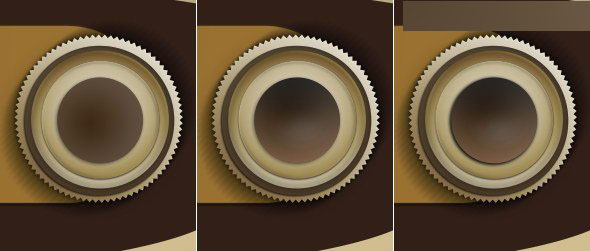
Photoshop结合AI制作超逼真的立体复古收音机


步骤108

现在我们差不多做完按钮这部分了,不过还没完~

我们还要用椭圆工具画一个圆形轨道。 点击路径添加文字工具 加上一个文字logo~
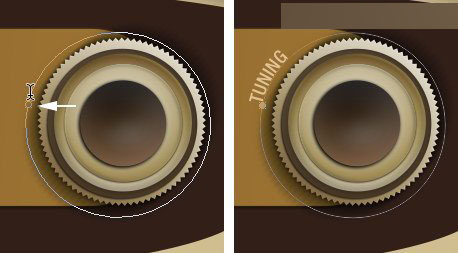
Photoshop结合AI制作超逼真的立体复古收音机

步骤109

现在我们把做好的按钮复制一次 ,然后放置到左边,别忘了要旋转调整一下角度哟~哇咔咔

Photoshop结合AI制作超逼真的立体复古收音机

步骤110

收音机LOGO。这一步就来添加收音机的logo了!哈哈,快完成了!使用Airstream字体,打上文字,颜色为#caad85~
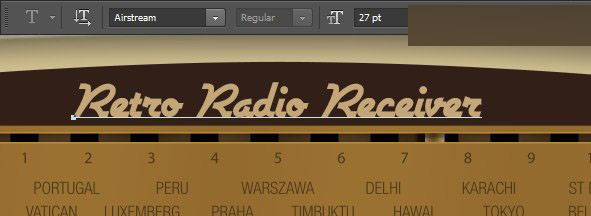
Photoshop结合AI制作超逼真的立体复古收音机

步骤111

用圆角矩形工具画一个圆角矩形,然后放置在按钮后面,描边颜色与文字的颜色一样!描边设置为3pt~
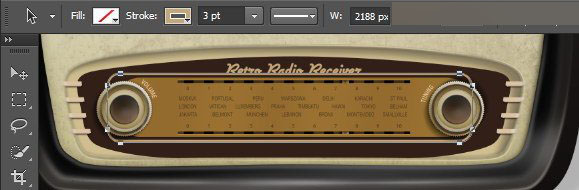
Photoshop结合AI制作超逼真的立体复古收音机

步骤112

为了使文字能够显现在线条上,在线条图层上添加一个蒙版然后用黑色硬笔刷擦拭线条~咱们一定要擦拭地让文字和线条看上去是一体的~
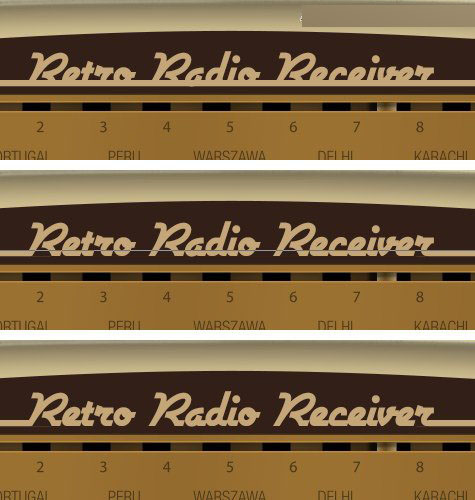
Photoshop结合AI制作超逼真的立体复古收音机

步骤113

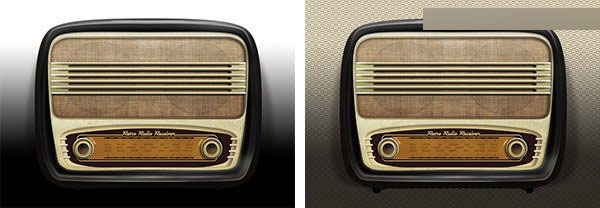
制作背景和阴影。这里我们要打开皮革纹理素材,然后放置在收音机和阴影的后面~
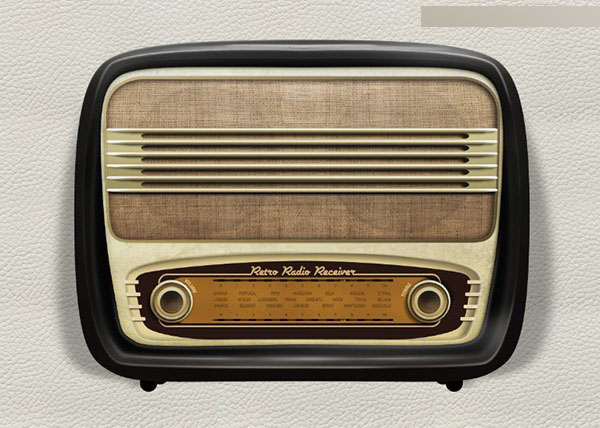
Photoshop结合AI制作超逼真的立体复古收音机

步骤114

现在我们来给背景添加一些纹理,让整体看上去更好看些~

Photoshop结合AI制作超逼真的立体复古收音机

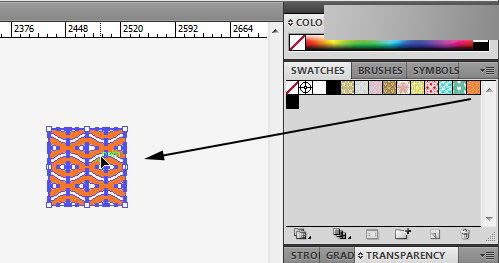
步骤115

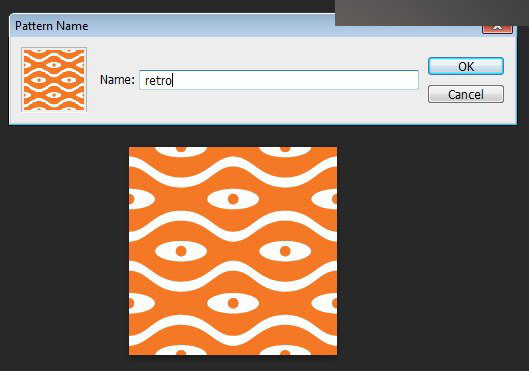
把图案文件打开,然后编辑>定为图案就可以啦~

Photoshop结合AI制作超逼真的立体复古收音机

步骤116

这里我们还是要给图案取个名字,木有名字,以后是不好找到它滴~

Photoshop结合AI制作超逼真的立体复古收音机

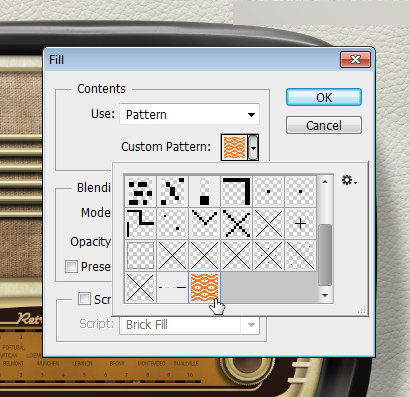
步骤117

这里我们新建一个图层,然后填充图案纹理~

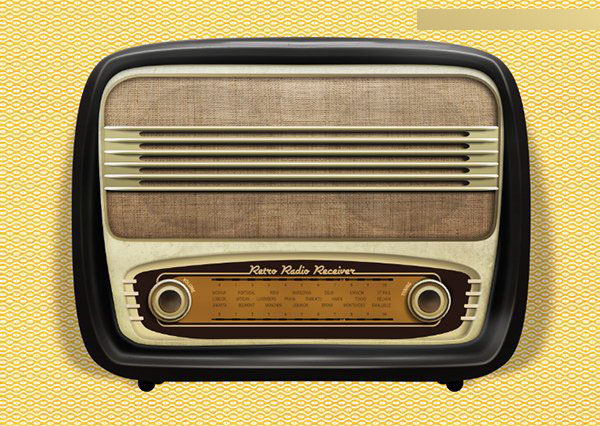
Photoshop结合AI制作超逼真的立体复古收音机

填充后的效果就是这样的~

Photoshop结合AI制作超逼真的立体复古收音机

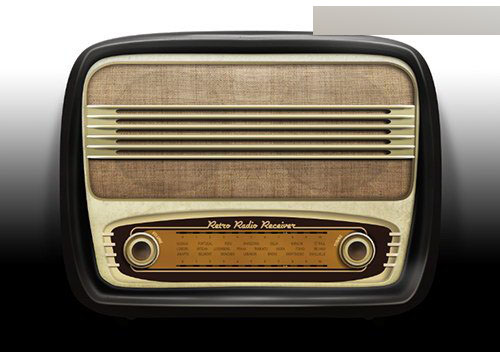
步骤118

现在咱们在纹理图层上方新建黑白渐变来调整图层!参数值如下图所示哦~
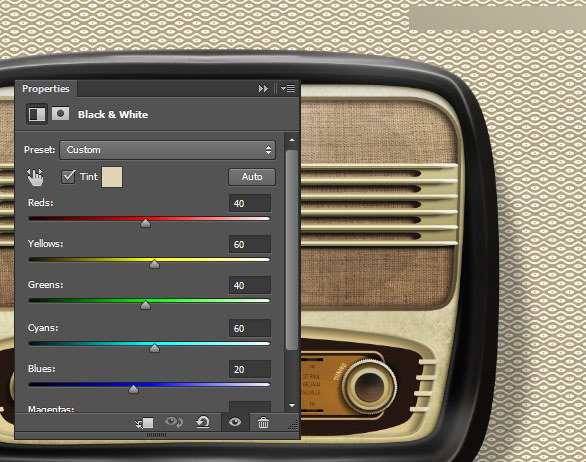
Photoshop结合AI制作超逼真的立体复古收音机

步骤119

在收音机下方新建一个图层,然后添加黑白渐变!

Photoshop结合AI制作超逼真的立体复古收音机

步骤120

然后改变渐变图层的混合模式为正片叠底~

Photoshop结合AI制作超逼真的立体复古收音机

步骤 121

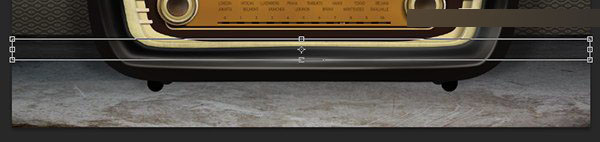
添加混泥土地板素材~

Photoshop结合AI制作超逼真的立体复古收音机

在后边再添加一张混泥土纹理素材

Photoshop结合AI制作超逼真的立体复古收音机

步骤123

然后用黑色软笔刷在箭头所示的地方画一些黑色,让墙和地板更好的结合在一起♪(^∇^*)
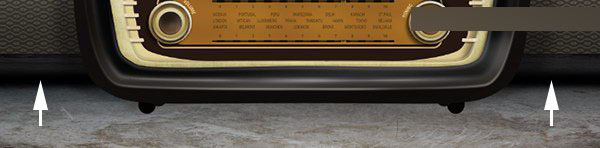
Photoshop结合AI制作超逼真的立体复古收音机

步骤124124

现在我们再来新建一个图层,用黑色软笔刷画一下收音机的阴影~
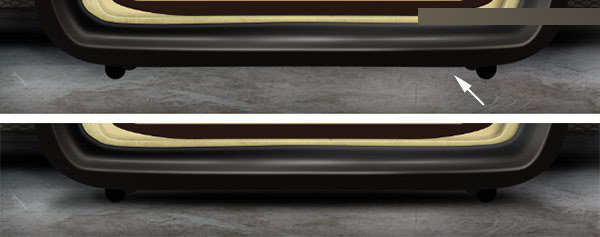
Photoshop结合AI制作超逼真的立体复古收音机

步骤125

现在我们再来一个新图层,然后填充灰白色径向渐变~

Photoshop结合AI制作超逼真的立体复古收音机

步骤127

改变灰白径向渐变的图层混合模式为正片叠底,并且一定一定要把透明度降低!!!大概是10%哟~哈哈
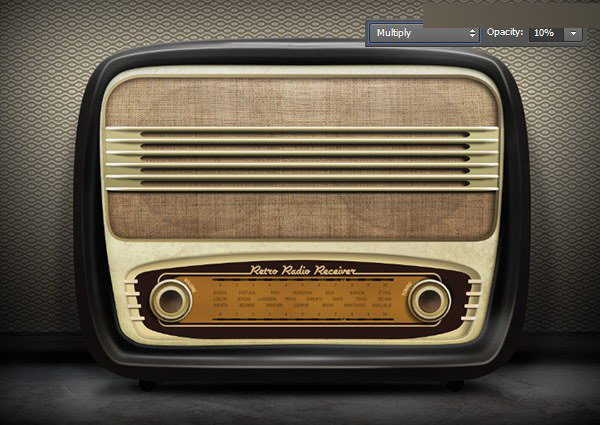
Photoshop结合AI制作超逼真的立体复古收音机

步骤127

我们为了让高光、阴影是非常现实的。 我们可以来添加不规则阴影。 首先得新建一个图层,然后使用画笔工具画几个黑色线条。
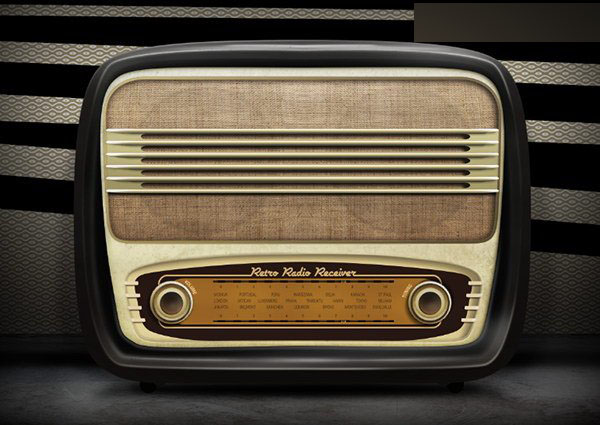
Photoshop结合AI制作超逼真的立体复古收音机

步骤128

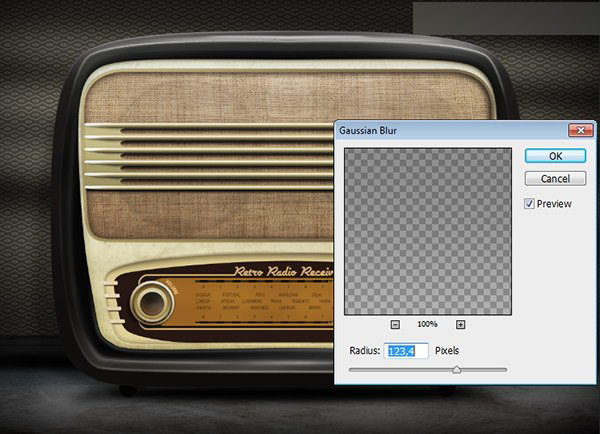
将线条进行高斯模糊,半径大概为1234~

Photoshop结合AI制作超逼真的立体复古收音机

步骤129

适当的降低一下黑色线条阴影的透明度就可以啦~

Photoshop结合AI制作超逼真的立体复古收音机

步骤130

高光。为了让收音机更加真实,现在我们来绘制一些白色的高光,并用高斯模糊这些高光一下~
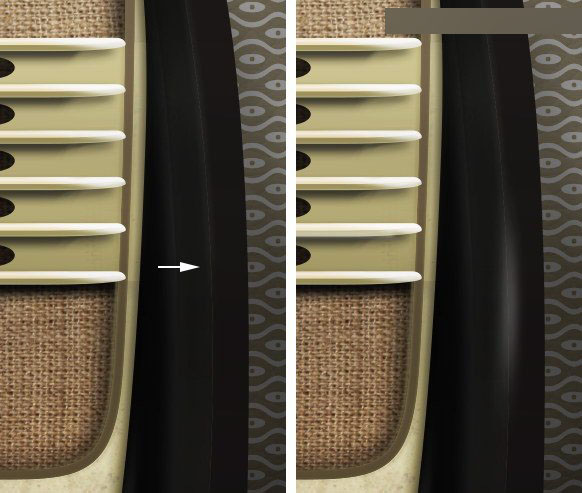
Photoshop结合AI制作超逼真的立体复古收音机

这里也要添加高光哦!

Photoshop结合AI制作超逼真的立体复古收音机

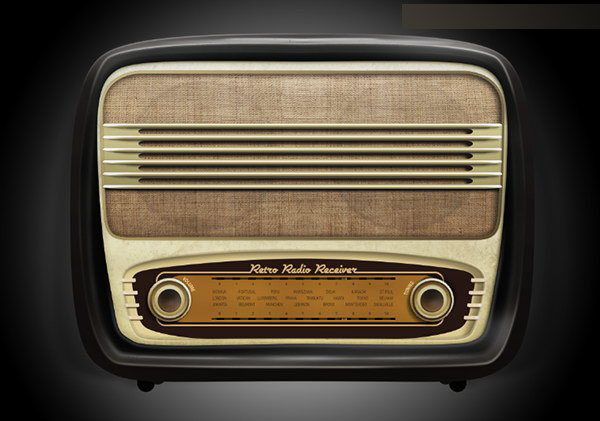
搞定,最终效果图:

Photoshop结合AI制作超逼真的立体复古收音机

教程结束,以上就是Photoshop结合AI制作超逼真的立体复古收音机过程,有兴趣的朋友可以跟着教程来学习!

上一页 1 2下一页阅读全文

热门AI工具

更多
DeepSeek
DeepSeek

幻方量化公司旗下的开源大模型平台

豆包大模型
豆包大模型

字节跳动自主研发的一系列大型语言模型

通义千问
通义千问

阿里巴巴推出的全能AI助手

腾讯元宝
腾讯元宝

腾讯混元平台推出的AI助手

文心一言
文心一言

文心一言是百度开发的AI聊天机器人,通过对话可以生成各种形式的内容。

讯飞写作
讯飞写作

基于讯飞星火大模型的AI写作工具,可以快速生成新闻稿件、品宣文案、工作总结、心得体会等各种文文稿

即梦AI
即梦AI

一站式AI创作平台,免费AI图片和视频生成。

ChatGPT
ChatGPT

最最强大的AI聊天机器人程序,ChatGPT不单是聊天机器人,还能进行撰写邮件、视频脚本、文案、翻译、代码等任务。

相关专题

更多
全国统一发票查询平台入口合集
全国统一发票查询平台入口合集

本专题整合了全国统一发票查询入口地址合集,阅读专题下面的文章了解更多详细入口。

19

2026.02.03

短剧入口地址汇总
短剧入口地址汇总

本专题整合了短剧app推荐平台,阅读专题下面的文章了解更多详细入口。

27

2026.02.03

植物大战僵尸版本入口地址汇总
植物大战僵尸版本入口地址汇总

本专题整合了植物大战僵尸版本入口地址汇总,前往文章中寻找想要的答案。

15

2026.02.03

c语言中/相关合集
c语言中/相关合集

本专题整合了c语言中/的用法、含义解释。阅读专题下面的文章了解更多详细内容。

3

2026.02.03

漫蛙漫画网页版入口与正版在线阅读 漫蛙MANWA官网访问专题

本专题围绕漫蛙漫画(Manwa / Manwa2)官网网页版入口进行整理,涵盖漫蛙漫画官方主页访问方式、网页版在线阅读入口、台版正版漫画浏览说明及基础使用指引,帮助用户快速进入漫蛙漫画官网,稳定在线阅读正版漫画内容,避免误入非官方页面。

13

2026.02.03

Yandex官网入口与俄罗斯搜索引擎访问指南 Yandex中文登录与网页版入口

本专题汇总了俄罗斯知名搜索引擎 Yandex 的官网入口、免登录访问地址、中文登录方法与网页版使用指南,帮助用户稳定访问 Yandex 官网,并提供一站式入口汇总。无论是登录入口还是在线搜索,用户都能快速获取最新稳定的访问链接与使用指南。

114

2026.02.03

Java 设计模式与重构实践
Java 设计模式与重构实践

本专题专注讲解 Java 中常用的设计模式,包括单例模式、工厂模式、观察者模式、策略模式等,并结合代码重构实践,帮助学习者掌握 如何运用设计模式优化代码结构,提高代码的可读性、可维护性和扩展性。通过具体示例,展示设计模式如何解决实际开发中的复杂问题。

3

2026.02.03

C# 并发与异步编程
C# 并发与异步编程

本专题系统讲解 C# 异步编程与并发控制,重点介绍 async 和 await 关键字、Task 类、线程池管理、并发数据结构、死锁与线程安全问题。通过多个实战项目,帮助学习者掌握 如何在 C# 中编写高效的异步代码,提升应用的并发性能与响应速度。

2

2026.02.03

Python 强化学习与深度Q网络(DQN)

本专题深入讲解 Python 在强化学习(Reinforcement Learning)中的应用,重点介绍 深度Q网络(DQN) 及其实现方法,涵盖 Q-learning 算法、深度学习与神经网络的结合、环境模拟与奖励机制设计、探索与利用的平衡等。通过构建一个简单的游戏AI,帮助学习者掌握 如何使用 Python 训练智能体在动态环境中作出决策。

3

2026.02.03

热门下载

更多
网站特效
/
网站源码
/
网站素材
/
前端模板

精品课程

更多
相关推荐
/
热门推荐
/
最新课程
麦子学院Photoshop切片视频教程
麦子学院Photoshop切片视频教程

共13课时 | 3.8万人学习

PS技法与切片技术视频教程
PS技法与切片技术视频教程

共9课时 | 5.2万人学习

10分钟--Midjourney创作自己的漫画

共1课时 | 0.1万人学习

关于我们 免责申明 举报中心 意见反馈 讲师合作 广告合作 最新更新
php中文网:公益在线php培训,帮助PHP学习者快速成长!
关注服务号 技术交流群
PHP中文网订阅号
每天精选资源文章推送

Copyright 2014-2026 https://www.php.cn/ All Rights Reserved | php.cn | 湘ICP备2023035733号