



想要局部提亮图片?快来学习photoshop的技巧吧!php小编鱼仔为大家带来详细教程,从基础原理到实用技巧,手把手教你轻松实现局部调亮。准备好探索图像处理的奥秘了吗?继续阅读,提升你的photoshop技能!
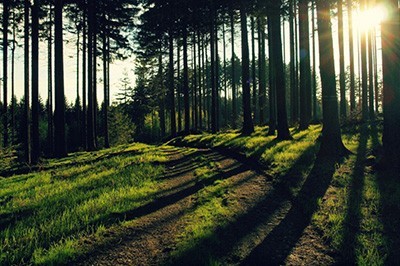
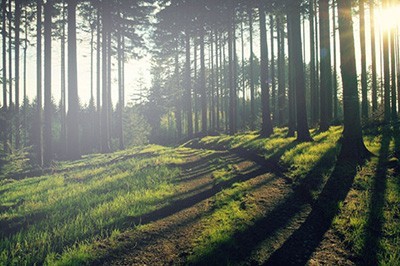
先来看看下方的原图,可以看到下方的森林的一处太黑了,将其调亮。
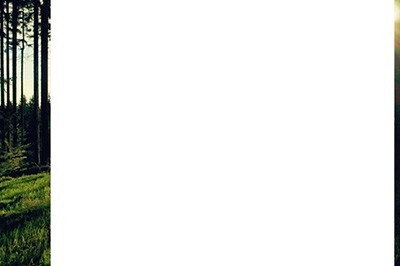
使用【矩形工具】,样式为【形状】,颜色为白色。
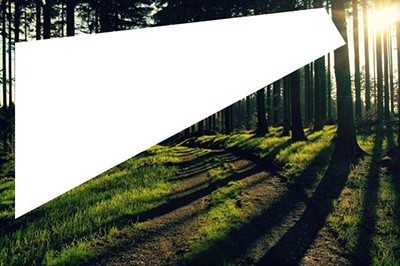
CTRL+T进入自由变换模式,将其矩形调整成光束的形状,为下方的操作做准备。
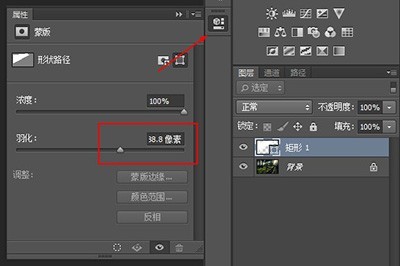
使用图层属性,将【羽化】拉高。直到白色矩形变成了一堆白雾效果。
网纪互联工作室公文签收系统司法版20130919
下载
公文签收系统采用ASP+ACCESS开发的一套具有方便、快速、安全、高效的公文签收系统。本系统功能完备、使用方便快捷,已在全国各地的政府、司法、教育等部门成功应用,并得到了多方一致好评。本系统从公文的发布、查阅、签收、反馈、修改、删除等操作都将采用独立方式认证,确保系统安全稳定运行。 网纪互联公文签收系统功能简介: 1. 发布公文:可以选择所有人或指定部门、个人进行签收或无需签收。2. 公文类型:
将矩形的图层混合模式设置为【叠加】。局部变亮的效果就出来了。
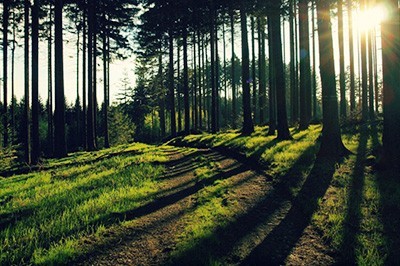
同时可以将这种方法运用到人脸的美白上。
但这时需要用到【椭圆工具】,在人脸上需要加亮的地方画一个圆形,然后同样是羽化。
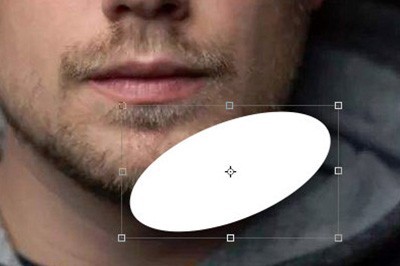
最后用叠加效果,人脸也可以进行局部增量了。




