0

0

Photoshop将冬季外景人物图片打造出小清新的淡冷色

PHP中文网

PHP中文网

发布时间:2016-06-01 14:27:56

|

1566人浏览过

|

来源于php中文网

原创

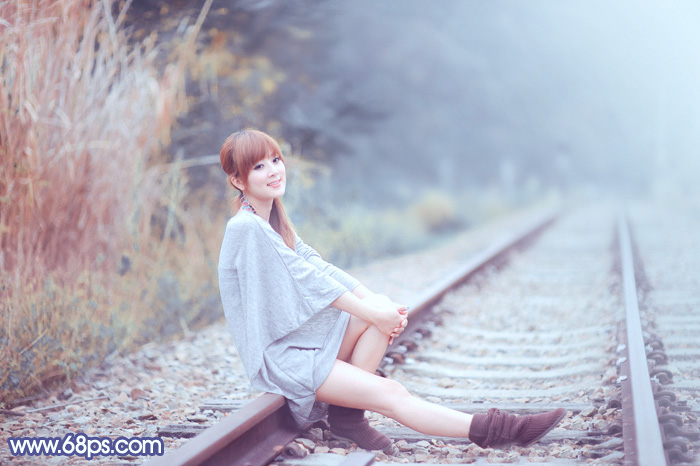
效果图主要以淡蓝色为主,调色的时候可以先降低图片饱和度去除一些杂色;然后用曲线等给暗部及高光部分增加蓝色;再用滤镜等把图片处理柔和即可。
原图
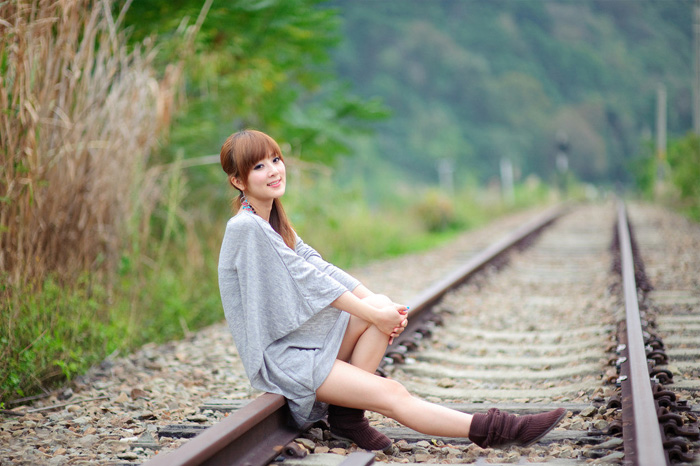
photoshop将冬季外景人物图片打造出小清新的淡冷色


最终效果

photoshop将冬季外景人物图片打造出小清新的淡冷色

 
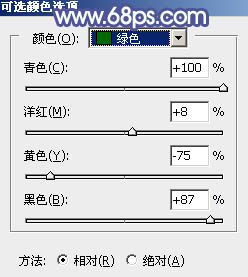
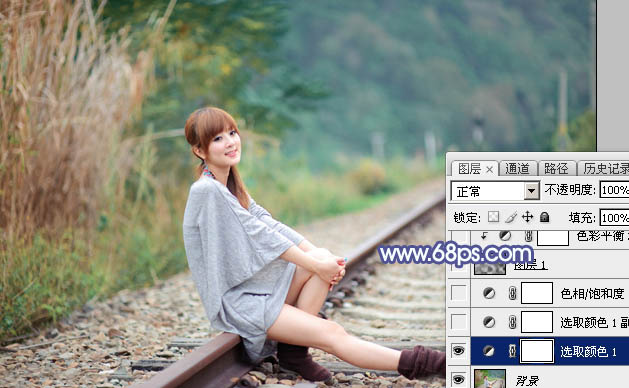
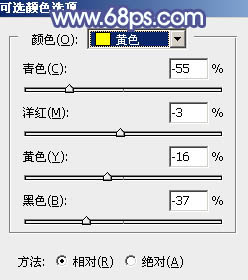
1、打开素材图片,创建可选颜色调整图层,对黄色,绿色进行调整,参数及效果如下图。这一步主要把图片中的绿色转为青色。
photoshop将冬季外景人物图片打造出小清新的淡冷色


photoshop将冬季外景人物图片打造出小清新的淡冷色


photoshop将冬季外景人物图片打造出小清新的淡冷色


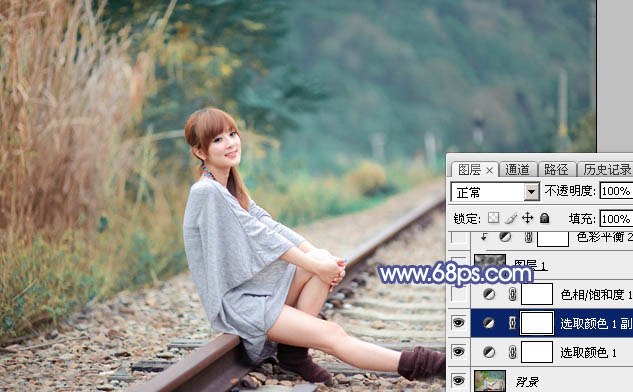
2、按ctrl + j 把当前可选颜色调整图层复制一层,效果如下图。

photoshop将冬季外景人物图片打造出小清新的淡冷色

 
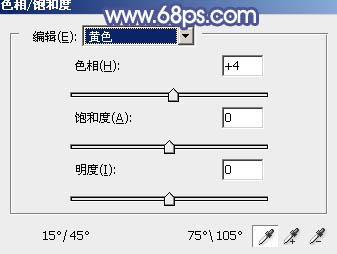
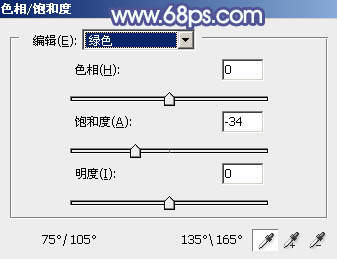
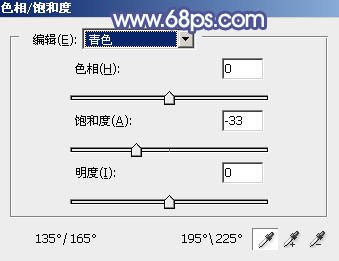
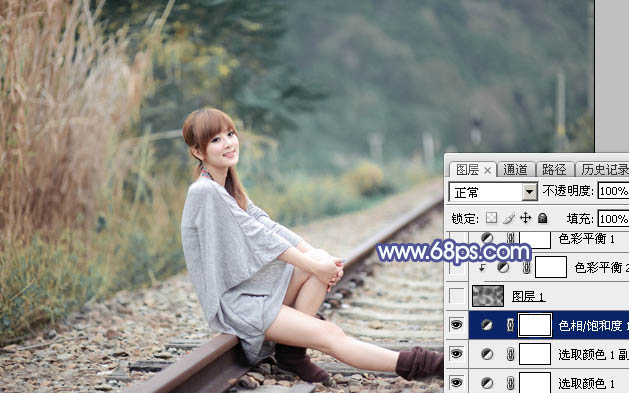
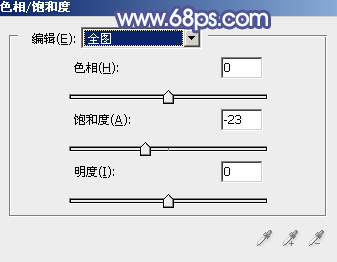
3、创建色相/饱和度调整图层,对全图、黄、绿、青进行调整,参数设置如图5 - 8,效果如图9。这一步快速把图片主色转为中性青色。
photoshop将冬季外景人物图片打造出小清新的淡冷色


photoshop将冬季外景人物图片打造出小清新的淡冷色


photoshop将冬季外景人物图片打造出小清新的淡冷色


photoshop将冬季外景人物图片打造出小清新的淡冷色


photoshop将冬季外景人物图片打造出小清新的淡冷色


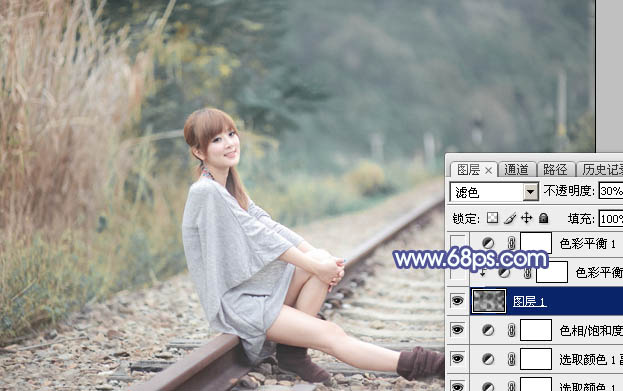
4、新建一个图层,按字母键“d”把前,背景颜色恢复到默认的黑白,然后选择菜单:滤镜 > 渲染 > 云彩,确定后把混合模式改为“滤色”,不透明度改为:30%,效果如下图。
photoshop将冬季外景人物图片打造出小清新的淡冷色

 
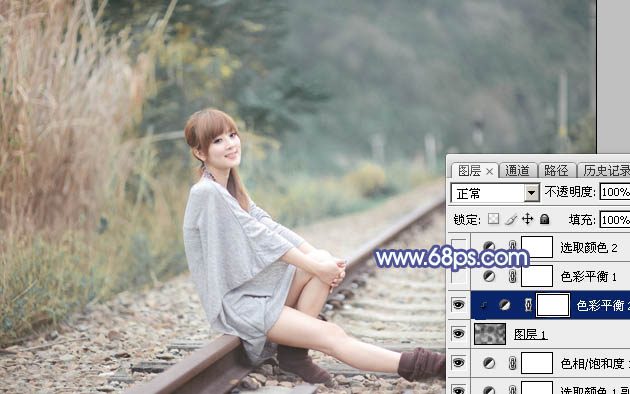
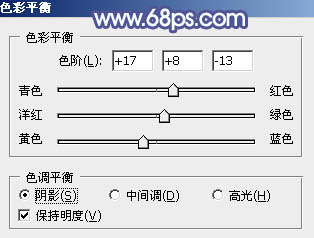
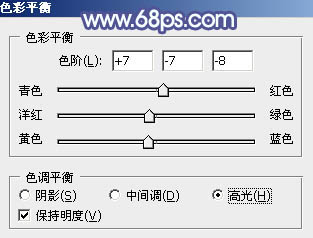
5、创建色彩平衡调整图层,对阴影,高光进行调整,参数设置如图11,12,确定后按ctrl + alt + g 创建剪切蒙版,效果如图13。
photoshop将冬季外景人物图片打造出小清新的淡冷色


photoshop将冬季外景人物图片打造出小清新的淡冷色


photoshop将冬季外景人物图片打造出小清新的淡冷色


6、创建色彩平衡调整图层,对阴影,高光进行调整,参数及效果如下图。这一步主要增加高光亮度。
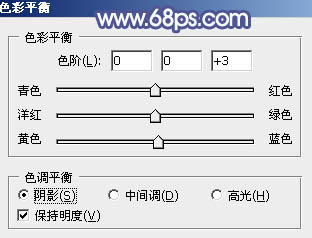
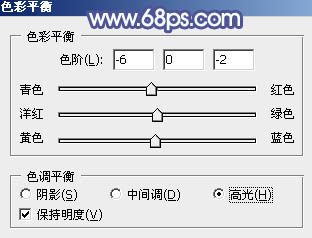
photoshop将冬季外景人物图片打造出小清新的淡冷色


photoshop将冬季外景人物图片打造出小清新的淡冷色


photoshop将冬季外景人物图片打造出小清新的淡冷色

 
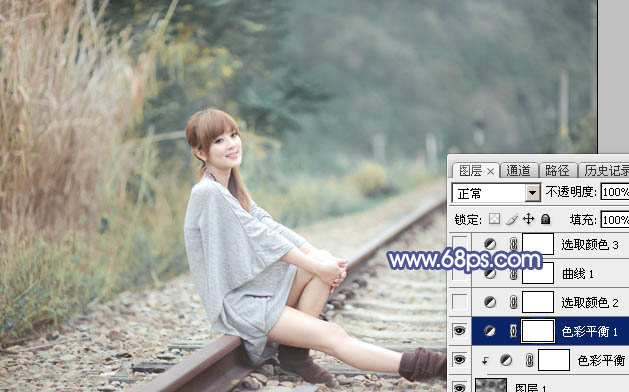
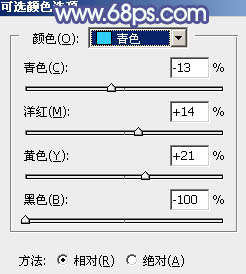
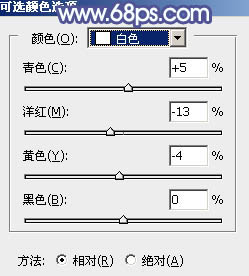
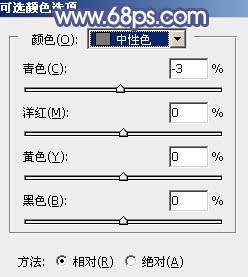
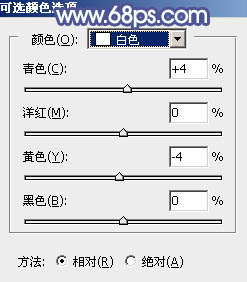
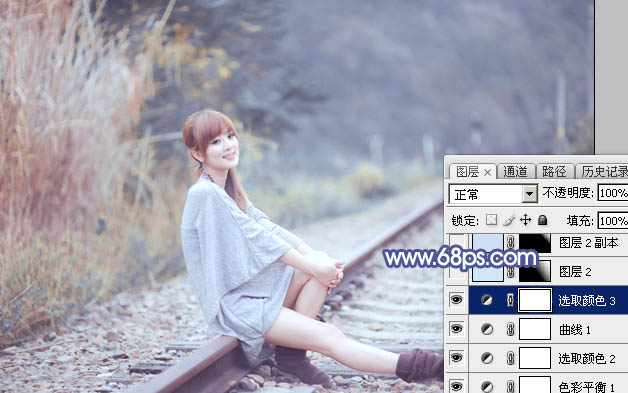
7、创建可选颜色调整图层,对黄、绿、青、白、中性色进行调整,参数设置如图17 - 21,效果如图22。这一步把图片中的青色调淡一点。
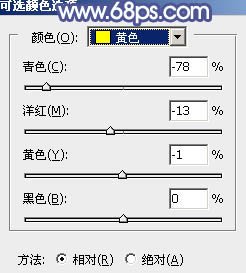
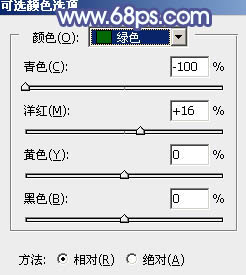
photoshop将冬季外景人物图片打造出小清新的淡冷色


photoshop将冬季外景人物图片打造出小清新的淡冷色


photoshop将冬季外景人物图片打造出小清新的淡冷色


photoshop将冬季外景人物图片打造出小清新的淡冷色


photoshop将冬季外景人物图片打造出小清新的淡冷色


photoshop将冬季外景人物图片打造出小清新的淡冷色


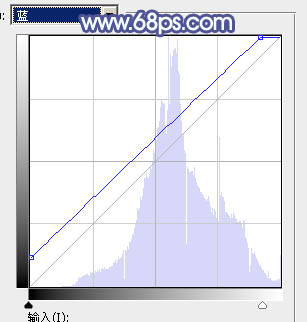
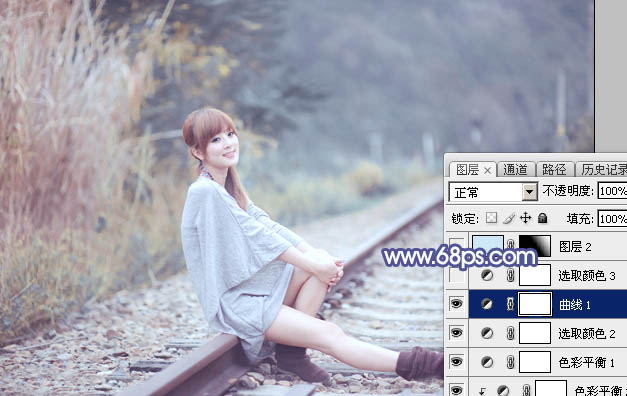
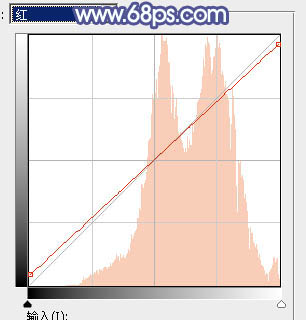
8、创建曲线调整图层,对rgb、红、蓝通道进行调整,参数设置如图23 - 25,效果如图26。这一步给图片增加淡蓝色。
photoshop将冬季外景人物图片打造出小清新的淡冷色


photoshop将冬季外景人物图片打造出小清新的淡冷色


photoshop将冬季外景人物图片打造出小清新的淡冷色


photoshop将冬季外景人物图片打造出小清新的淡冷色

 
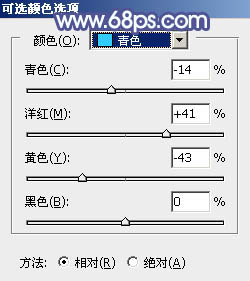
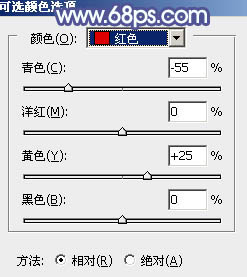
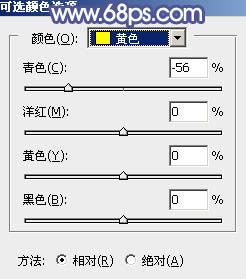
9、创建可选颜色调整图层,对红、黄、青、白进行调整,参数设置如图27 - 30,效果如图31。这一步把人物肤色调红一点,并加强高光颜色。
photoshop将冬季外景人物图片打造出小清新的淡冷色


photoshop将冬季外景人物图片打造出小清新的淡冷色


photoshop将冬季外景人物图片打造出小清新的淡冷色


photoshop将冬季外景人物图片打造出小清新的淡冷色


photoshop将冬季外景人物图片打造出小清新的淡冷色


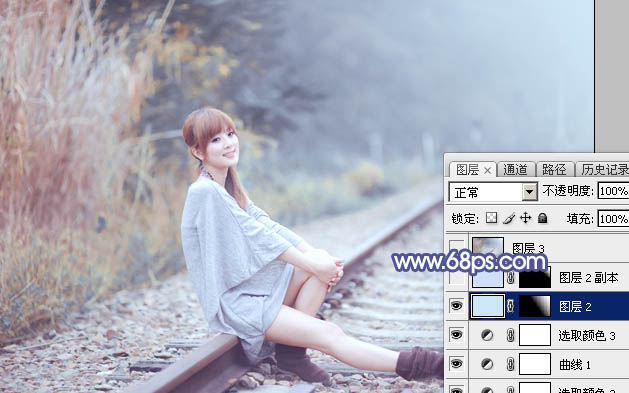
10、创建纯色调整图层,颜色设置为淡蓝色:#cee7f7,确定后把蒙版填充黑色,用白色画笔把右上角部分擦出来,效果如下图。
photoshop将冬季外景人物图片打造出小清新的淡冷色


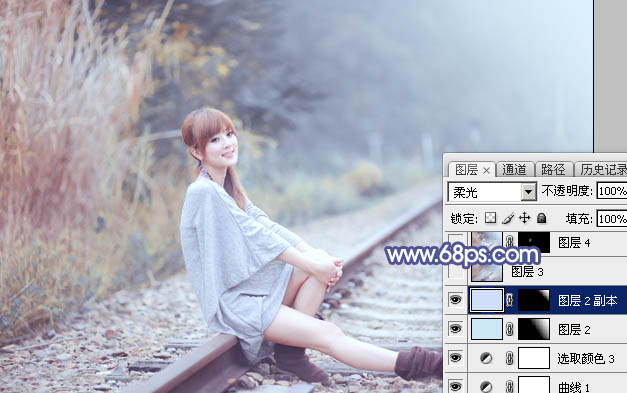
11、按ctrl + j 把当前纯色调整图层复制一层,混合模式改为“柔光”,效果如下图。
photoshop将冬季外景人物图片打造出小清新的淡冷色


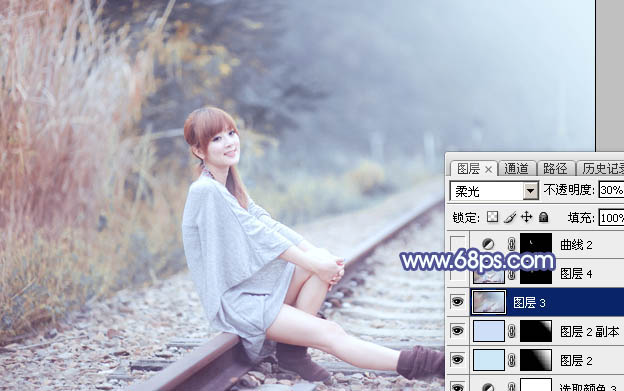
12、新建一个图层,按ctrl + alt + shift + e 盖印图层,选择菜单:滤镜 > 模糊 > 动感模糊,角度设置为45度,距离设置为160,确定后把混合模式改为“柔光”,不透明度改为:30%,效果如下图。
photoshop将冬季外景人物图片打造出小清新的淡冷色


最后给人物磨一下皮,加强一下局部明暗,完成最终效果。

photoshop将冬季外景人物图片打造出小清新的淡冷色

热门AI工具

更多
DeepSeek
DeepSeek

幻方量化公司旗下的开源大模型平台

豆包大模型
豆包大模型

字节跳动自主研发的一系列大型语言模型

通义千问
通义千问

阿里巴巴推出的全能AI助手

腾讯元宝
腾讯元宝

腾讯混元平台推出的AI助手

文心一言
文心一言

文心一言是百度开发的AI聊天机器人,通过对话可以生成各种形式的内容。

讯飞写作
讯飞写作

基于讯飞星火大模型的AI写作工具,可以快速生成新闻稿件、品宣文案、工作总结、心得体会等各种文文稿

即梦AI
即梦AI

一站式AI创作平台,免费AI图片和视频生成。

ChatGPT
ChatGPT

最最强大的AI聊天机器人程序,ChatGPT不单是聊天机器人,还能进行撰写邮件、视频脚本、文案、翻译、代码等任务。

相关专题

更多
java连接字符串方法汇总
java连接字符串方法汇总

本专题整合了java连接字符串教程合集,阅读专题下面的文章了解更多详细操作。

22

2026.02.05

java中fail含义
java中fail含义

本专题整合了java中fail的含义、作用相关内容,阅读专题下面的文章了解更多详细内容。

28

2026.02.05

控制反转和依赖注入区别
控制反转和依赖注入区别

本专题整合了控制反转和依赖注入区别、解释、实现方法相关内容。阅读专题下面的文章了解更多详细教程。

17

2026.02.05

钉钉脑图插图教程合集
钉钉脑图插图教程合集

本专题整合了钉钉脑图怎么插入图片、钉钉脑图怎么用相关教程,阅读专题下面的文章了解更多详细内容。

51

2026.02.05

python截取字符串方法汇总
python截取字符串方法汇总

本专题整合了python截取字符串方法相关合集,阅读专题下面的文章了解更多详细内容。

11

2026.02.05

Java截取字符串方法合集
Java截取字符串方法合集

本专题整合了Java截取字符串方法汇总,阅读专题下面的文章了解更多详细操作教程。

1

2026.02.05

java 抽象方法
java 抽象方法

本专题整合了java抽象方法定义、作用教程等内容,阅读专题下面的文章了解更多详细内容。

3

2026.02.05

Eclipse创建jsp文件教程合集
Eclipse创建jsp文件教程合集

本专题整合了Eclipse创建jsp文件、创建jsp项目等等内容,阅读专题下面的文章了解更多详细教程。

73

2026.02.05

java 字符串转数字
java 字符串转数字

本专题整合了java如何字符串转数字相关内容,阅读专题下面的文章了解更多详细教程。

4

2026.02.05

热门下载

更多
网站特效
/
网站源码
/
网站素材
/
前端模板

精品课程

更多
相关推荐
/
热门推荐
/
最新课程
微信小程序开发--云开发篇
微信小程序开发--云开发篇

共15课时 | 0.8万人学习

Python全栈开发教程-入门到精通
Python全栈开发教程-入门到精通

共106课时 | 6.9万人学习

关于我们 免责申明 举报中心 意见反馈 讲师合作 广告合作 最新更新
php中文网:公益在线php培训,帮助PHP学习者快速成长!
关注服务号 技术交流群
PHP中文网订阅号
每天精选资源文章推送

Copyright 2014-2026 https://www.php.cn/ All Rights Reserved | php.cn | 湘ICP备2023035733号