


小米mix 4拥有出色的外观和功能,但如何截屏却困扰了不少用户。为了解决这个难题,php小编西瓜特地为大家带来小米mix 4截屏方法详解。本指南将从基础方法到高级快捷方式,一步步教你轻松截屏,告别截图烦恼。
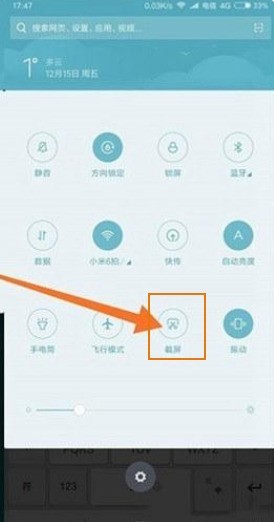
1、向下滑动,拉出顶部通知栏,我们可以发现截屏的按钮。

2、再用手指点击一下,就可以完成当前屏幕的截屏啦!

怎么样,是不是很方便快捷呢,小米mix4的各种功能还是很人性化,很便于大家操作的,学会了的话就快来试试吧!


0


0

WBOY
发布时间:2024-04-25 10:07:23
|1108人浏览过
|来源于zol
转载
小米mix 4拥有出色的外观和功能,但如何截屏却困扰了不少用户。为了解决这个难题,php小编西瓜特地为大家带来小米mix 4截屏方法详解。本指南将从基础方法到高级快捷方式,一步步教你轻松截屏,告别截图烦恼。
1、向下滑动,拉出顶部通知栏,我们可以发现截屏的按钮。
2、再用手指点击一下,就可以完成当前屏幕的截屏啦!
怎么样,是不是很方便快捷呢,小米mix4的各种功能还是很人性化,很便于大家操作的,学会了的话就快来试试吧!
本站声明:本文内容由网友自发贡献,版权归原作者所有,本站不承担相应法律责任。如您发现有涉嫌抄袭侵权的内容,请联系admin@php.cn
热门AI工具

Copyright 2014-2026 https://www.php.cn/ All Rights Reserved | php.cn | 湘ICP备2023035733号





