



在日常工作中,需要将word文档中的图片排版得美观大方,如何实现呢?php小编西瓜为大家带来了详细的操作过程。往下阅读,小编将指导你如何调整图片大小、裁剪图片、添加边框和阴影等,让你的word文档图片呈现出专业、美观的视觉效果。
首先点击上方【插入】,在【插图】中选择【SmartArt】而不是图片。

在SmartArt图形中选择个合适的图形排版内容。
以下方的这个图形为例子。
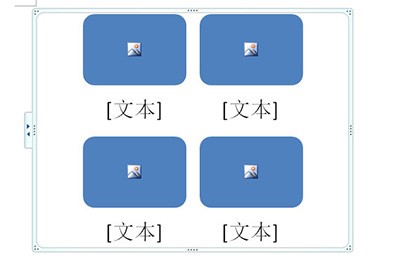
点击文本,在左边输入文字的窗口中选择,按空格键删除自带的文本内容,不要按退格键,否则会连文本和图形框一同删除。


在图形框上右键选择【设置形状格式】,在填充中选择【图片或纹理填充】,图片插入自文件,最后选择图片文件。

点击确定后,图片框中就添加好图片了,剩下几个也一同按照同样方法操作添加。这样图片添加好后,就可以统一的将其调整图片大小和位置了。




