



困扰于 word 2010 中找不到自定义地址列表字段的选项?您并不孤单!php小编百草了解到,许多用户在创建自定义地址列表时遇到了类似的难题。为了解决这一问题,小编将在这篇文章中深入探究 word 2010 中自定义地址列表字段的详细操作方法,帮助您轻松搞定地址管理难题。快来继续阅读,掌握这一实用技能,告别烦恼!
第1步,打开word2010文档窗口,切换到【邮件】功能区。在【开始邮件合并】分组中单击【选择收件人】按钮,并在打开的菜单中选择【键入新列表】命令,

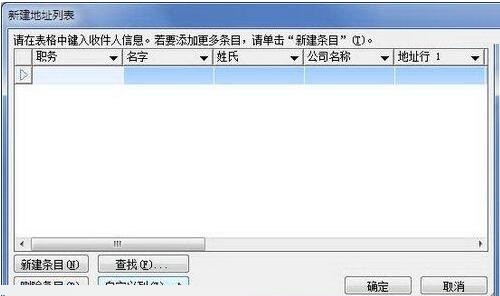
第2步,在打开的【新建地址列表】对话框中,单击【自定义列】按钮,

青辰印刷综合业务管理系统(含网站WEB程序)2.0
下载
易学易用:友好的系统操作界面,无须具备专业知识,即可熟练的使用系统。功能完善:具备新建、修改、明细、审批、导入、导出、删除、批量、打印等功能。模型开发:自定义表单字段选项零代码二次开发,可无限扩展后台功能模块。 维护方便:基于互联网技术B/S体系结构,实施快速,极大的减少系统升级维护工作。售后保证:专业的技术研发团队,可提供可靠的产品迭代、版本升级和技术支持服务。超低成本:一次投入终身使用、用户不
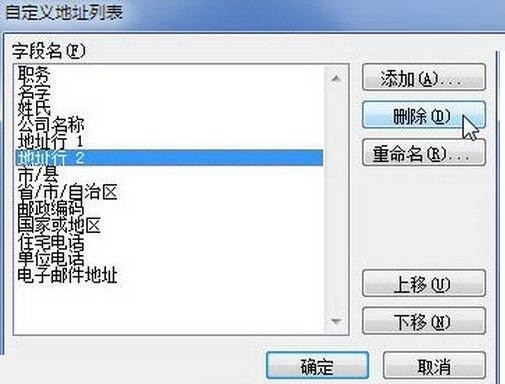
第3步,打开【自定义地址列表】对话框,用户可以分别单击【添加】、【删除】或【重命名】按钮添加字段、删除字段或重命名字段。还可以单击【上移】或【下移】按钮改变字段顺序。完成设置后单击【确定】按钮,
提示:在Word2010文档中,字段又被称为域。




