


效果图基本上用画笔来完成。过程:先用钢笔勾出心形路径,然后设置好画笔预设,再用画笔描边路径就可以得到初步的粒子效果,后期用图层样式等增加发光效果即可
最终效果
1、新建一个1000 * 800 像素,分辨率为72的画布,背景填充暗红色:#320000,如下图。
2、新建一个图层,用钢笔勾出心形的轮廓,左侧部分有三条路径,勾好一条后按住ctrl键点一下空白区域,然后勾第二条,第三条。
3、新建一个50 * 50像素的画笔,新建一个图层,选择椭圆选框工具,按住shift键拉一个3像素左右的正圆选区,确定后把选区填充黑色。
取消选区后选择菜单:编辑 > 定义画笔,在弹出的窗口命好名,后面会用到。把当前文档关闭。

4、把前景色设置为橙黄色:#fcee07,背景颜色设置为红色:#ff4f03,如下图。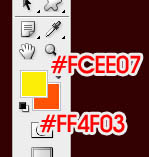
5、回到原来的路径图层,选择画笔工具,在属性栏中找到并选择刚才定义的画笔。
按f5调出画笔预设面板,然后设置:画笔笔尖形状、形状动态、散布、颜色动态、其它动态,同时勾选下部的平滑选项,然后关闭预设窗口。


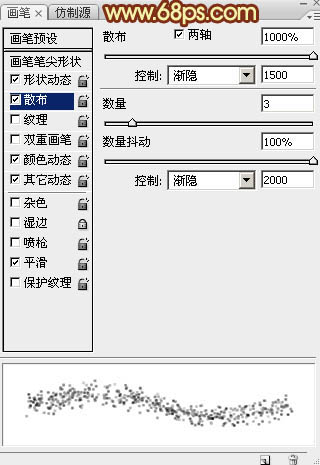


6、选择钢笔工具,在路径上面右键选择“描边路径”,在弹出的窗口选择“画笔”。
7、确定后按回车删除路径,效果如下图。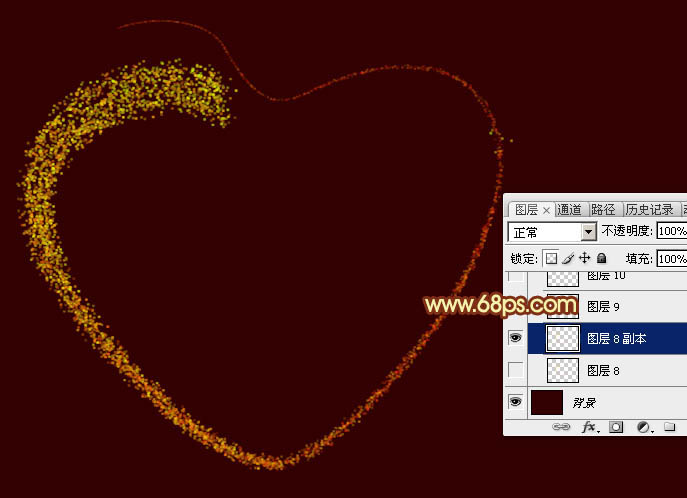
8、选择菜单:图层 > 图层样式 > 外发光,参数及效果如下图。

9、新建一个图层,用钢笔勾出下图所示的路径。
10、同上的方法,在路径上面右键选择“描边路径”,同样选择画笔,效果如下图。
11、选择菜单:图层 > 图层样式 > 外发光,参数设置如图18,确定后把图层不透明度改为:20%,效果如图19。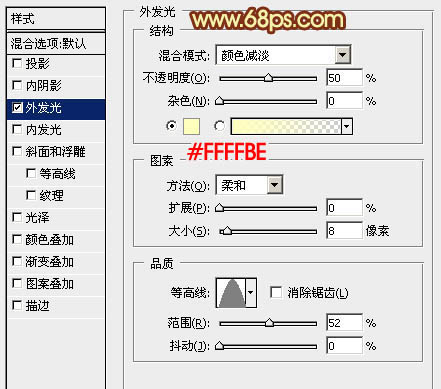

12、按ctrl + j 把当前图层复制一层,不透明度改为:100%,效果如下图。
13、按住ctrl键点击当前图层缩略图载入选区,如下图。
14、选择菜单:选择 > 修改 > 收缩,数值为1。
15、保持选区,给当前图层添加图层蒙版,效果如下图。
最后调整一下颜色,完成最终效果。


0


0
Photoshop打造漂亮的粒子光心形

PHP中文网
发布时间:2016-06-01 14:29:40
|1993人浏览过
|来源于php中文网
原创
相关文章
PS怎样制作油画效果 油画风格转换的专业技巧
PS如何制作手绘粉笔效果 黑板画的创意设计
PS怎么调整图片噪点颗粒 胶片颗粒的添加技巧
PS如何制作颗粒质感 颗粒效果添加的高级技巧
PS怎样制作发光粒子效果 粒子光效的创意设计
本站声明:本文内容由网友自发贡献,版权归原作者所有,本站不承担相应法律责任。如您发现有涉嫌抄袭侵权的内容,请联系admin@php.cn
热门AI工具


相关专题

C++ 设计模式与软件架构
本专题深入讲解 C++ 中的常见设计模式与架构优化,包括单例模式、工厂模式、观察者模式、策略模式、命令模式等,结合实际案例展示如何在 C++ 项目中应用这些模式提升代码可维护性与扩展性。通过案例分析,帮助开发者掌握 如何运用设计模式构建高质量的软件架构,提升系统的灵活性与可扩展性。
14
2026.01.30


热门下载
相关下载
精品课程
相关推荐
/
热门推荐
/
最新课程

Excel 教程
共162课时 | 14.5万人学习

Go语言web开发--经典项目电子商城
共23课时 | 1.3万人学习

HTML5+CSS练手项目【手敲阴阳师官网】
共15课时 | 1.7万人学习




