0

0

Photoshop制作剔透的蓝色放大镜

PHP中文网

PHP中文网

发布时间:2016-06-01 14:29:55

|

1861人浏览过

|

来源于php中文网

原创

制作之前需要先做一些放大镜的实物图参考一下,然后简单的拆分一下,并研究每一部分的构成、受光及表面材质。大致了解后再逐一刻画即可 制作之前需要先做一些放大镜的实物图参考一下,然后简单的拆分一下,并研究每一部分的构成、受光及表面材质。大致了解后再逐一刻画即可。
最终效果

Photoshop制作剔透的蓝色放大镜


1、首先来分解一下:大致由镜框、镜面,手柄三大部分构成,如下图。

Photoshop制作剔透的蓝色放大镜


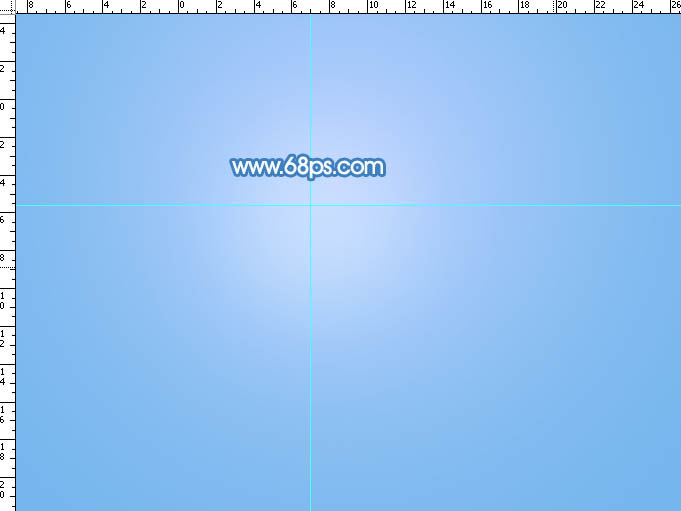
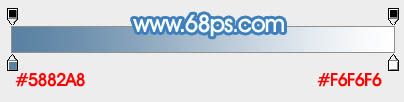
2、新建一个新建一个1000 * 750像素,分辨率为72的文件。选择渐变工具,颜色设置如图2,然后由中心向边角拉出图3所示的径向渐变作为背景。

Photoshop制作剔透的蓝色放大镜


Photoshop制作剔透的蓝色放大镜

 
3、按Ctrl + R 调出标志,然后用移动工具拉出两条相交的参照线,交点位置为镜框的中心点,如下图。
Photoshop制作剔透的蓝色放大镜


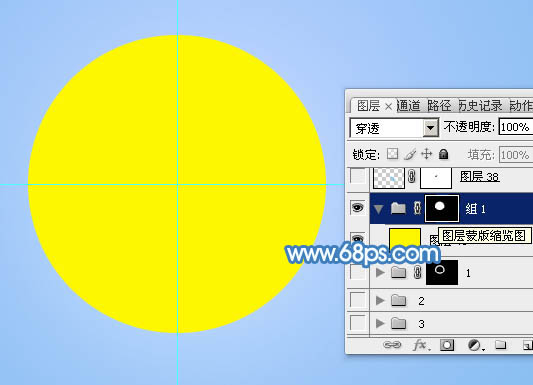
4、新建一个组,按住Alt键给组添加黑色蒙版。

选择椭圆选框工具以交点为圆心,按住Alt + Shift + 按住鼠标左键拖动,拉出一个合适的正圆选区,然后填充白色。

Photoshop制作剔透的蓝色放大镜


5、在组里新建一个图层,填充淡黄色作为参考。

Photoshop制作剔透的蓝色放大镜


6、点击图层面板组的蒙版回到蒙版状态。

Photoshop制作剔透的蓝色放大镜


7、选择椭圆选框工具,以交点为圆心,按住Alt + Shift + 按住鼠标左键拖动,拉一个稍小的正圆选区,填充黑色,过程如图8,9。

Photoshop制作剔透的蓝色放大镜


Photoshop制作剔透的蓝色放大镜

 
8、回到淡黄色图层,选择渐变工具,颜色设置如图10,然后由底部向上拉出图11所示的线性渐变。
Photoshop制作剔透的蓝色放大镜


Photoshop制作剔透的蓝色放大镜


9、按Ctrl + J 把当前图层复制一层,混合模式改为“滤色”,按住Alt键添加图层蒙版,用白色画笔把左上角高光部分涂亮一点,如下图。

Photoshop制作剔透的蓝色放大镜


10、新建一个图层,同样的方法拉出图13所示的正圆选区,加上图14所示的线性渐变。
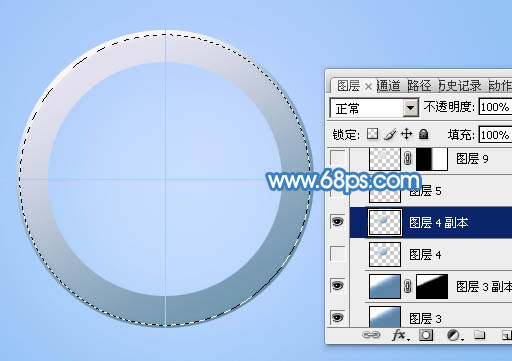
Photoshop制作剔透的蓝色放大镜


Photoshop制作剔透的蓝色放大镜


11、取消选区后双击图层面板缩略图调出图层样式,设置内发光及斜面和浮雕,参数及效果如下图。

Photoshop制作剔透的蓝色放大镜


Photoshop制作剔透的蓝色放大镜


Photoshop制作剔透的蓝色放大镜

 
12、新建一个图层,用椭圆选框工具拉出下图所示的正圆选区,羽化1个像素后填充淡蓝色:#EBEAF2,如下图。

Photoshop制作剔透的蓝色放大镜


13、然后给当前图层添加图层样式,设置斜面和浮雕,参数如下图。

Photoshop制作剔透的蓝色放大镜


14、按Ctrl + J 把当前图层复制一层,清除图层样式后把混合模式改为“滤色”,按住Alt键添加图层蒙版,用白色画笔把右侧部分的高光涂出来。

Photoshop制作剔透的蓝色放大镜


15、同上的方法给左侧增加暗部。

Photoshop制作剔透的蓝色放大镜


16、新建一个图层,用椭圆选框工具拉出图22所示的正圆选区,加上图23所示的线性渐变。

Photoshop制作剔透的蓝色放大镜


Photoshop制作剔透的蓝色放大镜


17、新建一个图层,用椭圆选框工具拉出图24所示的正圆选区,羽化1个像素后加上同上的渐变色,取消选区后用曲线增大对比。

Photoshop制作剔透的蓝色放大镜

 
18、新建一个图层,填充白色,用椭圆选框工具拉出图26所示的选区,羽化8个像素后按Delete删除,取消选区后效果如图27。

Photoshop制作剔透的蓝色放大镜


Photoshop制作剔透的蓝色放大镜


Photoshop制作剔透的蓝色放大镜


19、新建一个图层,同上的方法给底部增加一点暗蓝色。

Photoshop制作剔透的蓝色放大镜


20、新建一个图层,给镜框中间位置增加高光及暗部,过程如图29 - 32。

Photoshop制作剔透的蓝色放大镜


Photoshop制作剔透的蓝色放大镜


Photoshop制作剔透的蓝色放大镜


Photoshop制作剔透的蓝色放大镜

 
21、在背景图层上面新建一个组,现在来制作镜面部分。在组里新建一个图层,用椭圆选框工具拉出图33所示的正圆选区填充暗蓝色,然后用椭圆选框工具拉出图34的正圆选区,羽化20个像素后按Delete键删除。

Photoshop制作剔透的蓝色放大镜


Photoshop制作剔透的蓝色放大镜


22、新建一个图层,同上的方法做出图35所示的选区,加上图36所示的线性渐变,取消选区后添加图层蒙版,用黑色画笔把底部过渡擦出来。

Photoshop制作剔透的蓝色放大镜


Photoshop制作剔透的蓝色放大镜


Photoshop制作剔透的蓝色放大镜


23、新建一个图层,用椭圆选框工具拉出图38所示的正圆选区,拉上同上的线性渐变色。

Photoshop制作剔透的蓝色放大镜


24、用椭圆选框工具拉出图39所示的正圆选区,羽化15个像素后按Delete删除,取消选区后再选择菜单:滤镜 > 模糊 > 高斯模糊,数值为2,效果如图40。

Photoshop制作剔透的蓝色放大镜


Photoshop制作剔透的蓝色放大镜

 
25、同上的方法制作顶部的高光,如下图。

Photoshop制作剔透的蓝色放大镜


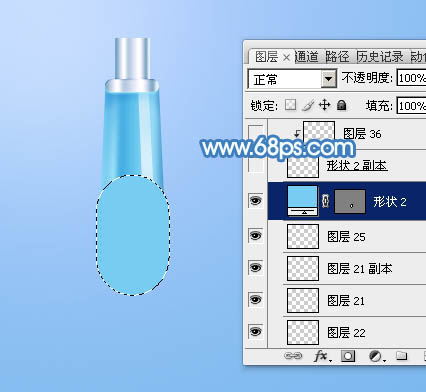
26、手柄部分,我们先做出垂直的效果,然后变换角度,需要完成的效果如下图。

Photoshop制作剔透的蓝色放大镜


27、新建一个图层,用矩形选框工具拉出图43所示的矩形选区,由左至右拉出图44所示的线性渐变。

Photoshop制作剔透的蓝色放大镜


Photoshop制作剔透的蓝色放大镜


28、创建曲线调整图层,把整体压暗一点,确定后把蒙版填充黑色,按Ctrl + Alt + G 创建剪切蒙版,用白色画笔把底部需要加深的部分擦出来,效果如图46。

Photoshop制作剔透的蓝色放大镜


Photoshop制作剔透的蓝色放大镜


29、新建一个图层,用钢笔勾出图47所示的选区,加上图48所示的线性渐变。

Photoshop制作剔透的蓝色放大镜


Photoshop制作剔透的蓝色放大镜


30、给图形的中间及两端加深阴影和高光,如下图。

Photoshop制作剔透的蓝色放大镜

 
31、同上的方法制作手柄的其它部分,过程如图50 - 55。

Photoshop制作剔透的蓝色放大镜


Photoshop制作剔透的蓝色放大镜


Photoshop制作剔透的蓝色放大镜


Photoshop制作剔透的蓝色放大镜


Photoshop制作剔透的蓝色放大镜


Photoshop制作剔透的蓝色放大镜


32、调节一下手柄的角度,效果如下图。

Photoshop制作剔透的蓝色放大镜


最后添加一点投影,再调整一下细节,完成最终效果。

Photoshop制作剔透的蓝色放大镜

以上就是photoshop制作剔透的蓝色放大镜的内容,更多相关内容请关注php中文网(www.php.cn)!

酷表ChatExcel
酷表ChatExcel

北大团队开发的通过聊天来操作Excel表格的AI工具

下载

相关专题

更多
高德地图升级方法汇总
高德地图升级方法汇总

本专题整合了高德地图升级相关教程,阅读专题下面的文章了解更多详细内容。

4

2026.01.16

全民K歌得高分教程大全
全民K歌得高分教程大全

本专题整合了全民K歌得高分技巧汇总,阅读专题下面的文章了解更多详细内容。

3

2026.01.16

C++ 单元测试与代码质量保障
C++ 单元测试与代码质量保障

本专题系统讲解 C++ 在单元测试与代码质量保障方面的实战方法,包括测试驱动开发理念、Google Test/Google Mock 的使用、测试用例设计、边界条件验证、持续集成中的自动化测试流程,以及常见代码质量问题的发现与修复。通过工程化示例,帮助开发者建立 可测试、可维护、高质量的 C++ 项目体系。

10

2026.01.16

java数据库连接教程大全
java数据库连接教程大全

本专题整合了java数据库连接相关教程,阅读专题下面的文章了解更多详细内容。

33

2026.01.15

Java音频处理教程汇总
Java音频处理教程汇总

本专题整合了java音频处理教程大全,阅读专题下面的文章了解更多详细内容。

15

2026.01.15

windows查看wifi密码教程大全
windows查看wifi密码教程大全

本专题整合了windows查看wifi密码教程大全,阅读专题下面的文章了解更多详细内容。

42

2026.01.15

浏览器缓存清理方法汇总
浏览器缓存清理方法汇总

本专题整合了浏览器缓存清理教程汇总,阅读专题下面的文章了解更多详细内容。

7

2026.01.15

ps图片相关教程汇总
ps图片相关教程汇总

本专题整合了ps图片设置相关教程合集,阅读专题下面的文章了解更多详细内容。

9

2026.01.15

ppt一键生成相关合集
ppt一键生成相关合集

本专题整合了ppt一键生成相关教程汇总,阅读专题下面的的文章了解更多详细内容。

6

2026.01.15

热门下载

更多
网站特效
/
网站源码
/
网站素材
/
前端模板

精品课程

更多
相关推荐
/
热门推荐
/
最新课程
麦子学院Photoshop切片视频教程
麦子学院Photoshop切片视频教程

共13课时 | 3.8万人学习

PS技法与切片技术视频教程
PS技法与切片技术视频教程

共9课时 | 5.2万人学习

10分钟--Midjourney创作自己的漫画

共1课时 | 0.1万人学习

关于我们 免责申明 举报中心 意见反馈 讲师合作 广告合作 最新更新
php中文网:公益在线php培训,帮助PHP学习者快速成长!
关注服务号 技术交流群
PHP中文网订阅号
每天精选资源文章推送

Copyright 2014-2026 https://www.php.cn/ All Rights Reserved | php.cn | 湘ICP备2023035733号