


效果图分为光束及粒子两部分。放射光用多种滤镜来完成;粒子部分需要用设置好的画笔描边路径做出初步的粒子,然后用图层样式增加发光效果即可
效果图分为光束及粒子两部分。放射光用多种滤镜来完成;粒子部分需要用设置好的画笔描边路径做出初步的粒子,然后用图层样式增加发光效果即可。
最终效果
1、新建大小为800 * 800像素的画笔,背景填充暗红色:#8a0f08。 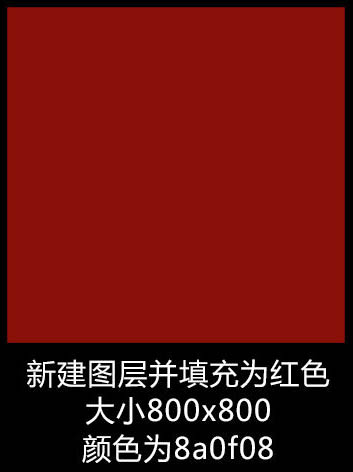
2、给背景图层添加图层样式,选择内阴影,距离为0,大小为250。 
3、新建一个图层,用矩形选框工具画一个长方形选区,填充白色,取消选区后选择菜单:滤镜 > 风格化 > 风,然后复制多层合成一条,如下图。 
4、选择菜单:滤镜 > 模糊 > 动感模糊,角度为90,距离为8,执行3次。然后选择菜单:滤镜 > 扭曲 > 极坐标,命名为光1。复制一层,选择菜单:滤镜 > 模糊 > 径向模糊。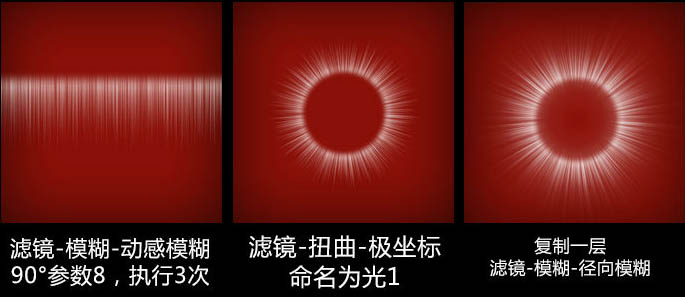
5、复制径向模糊后的图层,缩小反复多次。再新建一层补上中间的漏洞。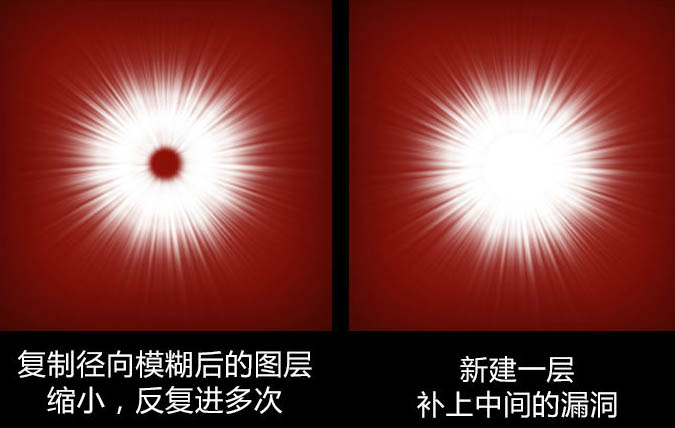
6、把所有的白光图层编为一个组,适当缩小调整后执行以上操作。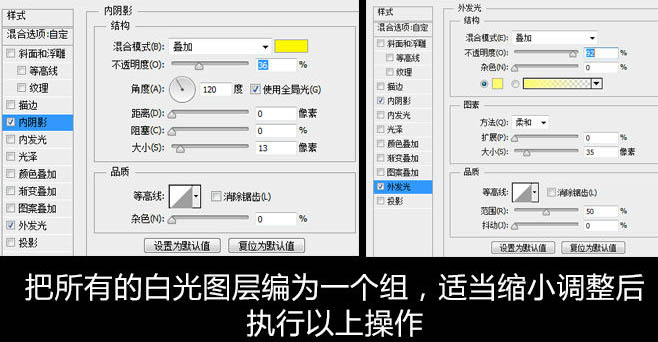
7、复制光1图层,进行放大,图层模式为“叠加”,重复操作一次。
8、使用椭圆工具画出一个圆形路径。
9、选中画笔工具,调整参数如上。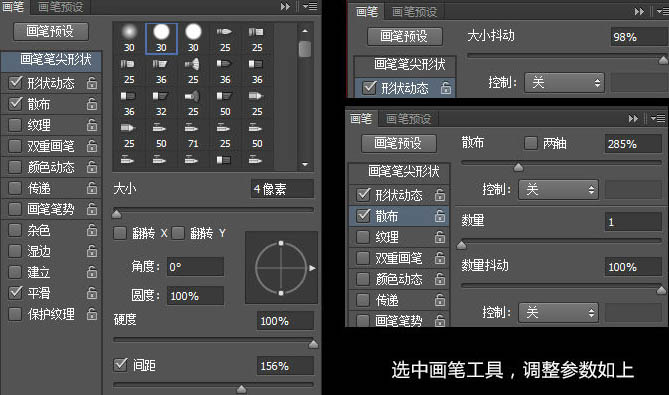
10、选中路径,右键点击选中画笔描边,命名图层为外光。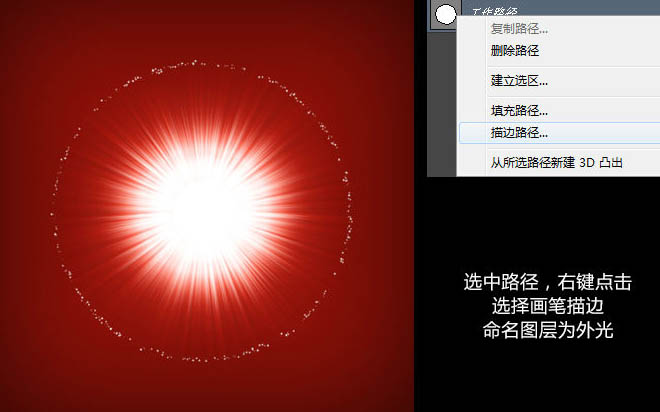
11、对外光图层添加图层样式。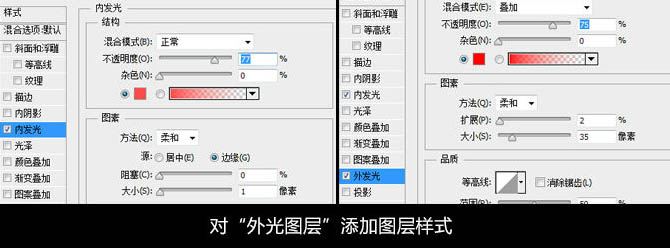
12、复制一层,适当旋转,进行多次复制,缩小操作。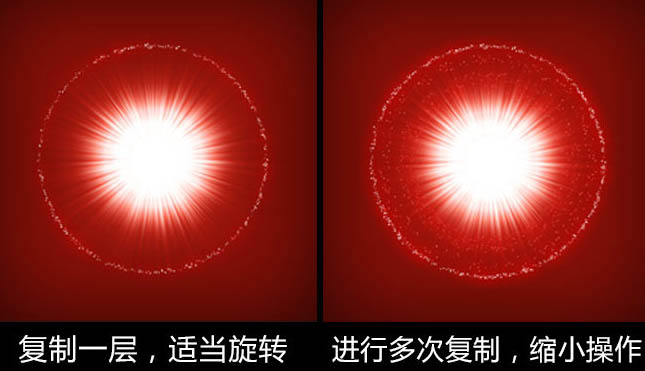
13、选中中间白色光的图层组,进行合并,然后高斯模糊。
最后添加文字等,完成最终效果。


0


0
ps利用滤镜及图层样式制作魔幻的放射光

PHP中文网
发布时间:2016-06-01 14:29:58
|1755人浏览过
|来源于php中文网
原创
相关文章
ps怎么在蒙版里使用滤镜 ps蒙版可以使用高斯模糊吗
ps混合剪切蒙版怎么用 ps多个图层怎么共用一个蒙版
PS怎么画波浪线 PS滤镜扭曲制作规则波纹线条及频率设置教程【详解】
PS怎么画漫画集中线 PS半调图案及滤镜制作放射状速度线流程【干货】
PS怎么画透视线 PS消失点滤镜绘制空间透视网格及辅助线方法【进阶】
本站声明:本文内容由网友自发贡献,版权归原作者所有,本站不承担相应法律责任。如您发现有涉嫌抄袭侵权的内容,请联系admin@php.cn
热门AI工具


相关专题

TypeScript类型系统进阶与大型前端项目实践
本专题围绕 TypeScript 在大型前端项目中的应用展开,深入讲解类型系统设计与工程化开发方法。内容包括泛型与高级类型、类型推断机制、声明文件编写、模块化结构设计以及代码规范管理。通过真实项目案例分析,帮助开发者构建类型安全、结构清晰、易维护的前端工程体系,提高团队协作效率与代码质量。
49
2026.03.13

Python异步编程与Asyncio高并发应用实践
本专题围绕 Python 异步编程模型展开,深入讲解 Asyncio 框架的核心原理与应用实践。内容包括事件循环机制、协程任务调度、异步 IO 处理以及并发任务管理策略。通过构建高并发网络请求与异步数据处理案例,帮助开发者掌握 Python 在高并发场景中的高效开发方法,并提升系统资源利用率与整体运行性能。
89
2026.03.12

C# ASP.NET Core微服务架构与API网关实践
本专题围绕 C# 在现代后端架构中的微服务实践展开,系统讲解基于 ASP.NET Core 构建可扩展服务体系的核心方法。内容涵盖服务拆分策略、RESTful API 设计、服务间通信、API 网关统一入口管理以及服务治理机制。通过真实项目案例,帮助开发者掌握构建高可用微服务系统的关键技术,提高系统的可扩展性与维护效率。
276
2026.03.11

Go高并发任务调度与Goroutine池化实践
本专题围绕 Go 语言在高并发任务处理场景中的实践展开,系统讲解 Goroutine 调度模型、Channel 通信机制以及并发控制策略。内容包括任务队列设计、Goroutine 池化管理、资源限制控制以及并发任务的性能优化方法。通过实际案例演示,帮助开发者构建稳定高效的 Go 并发任务处理系统,提高系统在高负载环境下的处理能力与稳定性。
59
2026.03.10

Kotlin Android模块化架构与组件化开发实践
本专题围绕 Kotlin 在 Android 应用开发中的架构实践展开,重点讲解模块化设计与组件化开发的实现思路。内容包括项目模块拆分策略、公共组件封装、依赖管理优化、路由通信机制以及大型项目的工程化管理方法。通过真实项目案例分析,帮助开发者构建结构清晰、易扩展且维护成本低的 Android 应用架构体系,提升团队协作效率与项目迭代速度。
99
2026.03.09

JavaScript浏览器渲染机制与前端性能优化实践
本专题围绕 JavaScript 在浏览器中的执行与渲染机制展开,系统讲解 DOM 构建、CSSOM 解析、重排与重绘原理,以及关键渲染路径优化方法。内容涵盖事件循环机制、异步任务调度、资源加载优化、代码拆分与懒加载等性能优化策略。通过真实前端项目案例,帮助开发者理解浏览器底层工作原理,并掌握提升网页加载速度与交互体验的实用技巧。
105
2026.03.06

Rust内存安全机制与所有权模型深度实践
本专题围绕 Rust 语言核心特性展开,深入讲解所有权机制、借用规则、生命周期管理以及智能指针等关键概念。通过系统级开发案例,分析内存安全保障原理与零成本抽象优势,并结合并发场景讲解 Send 与 Sync 特性实现机制。帮助开发者真正理解 Rust 的设计哲学,掌握在高性能与安全性并重场景中的工程实践能力。
230
2026.03.05

PHP高性能API设计与Laravel服务架构实践
本专题围绕 PHP 在现代 Web 后端开发中的高性能实践展开,重点讲解基于 Laravel 框架构建可扩展 API 服务的核心方法。内容涵盖路由与中间件机制、服务容器与依赖注入、接口版本管理、缓存策略设计以及队列异步处理方案。同时结合高并发场景,深入分析性能瓶颈定位与优化思路,帮助开发者构建稳定、高效、易维护的 PHP 后端服务体系。
619
2026.03.04

AI安装教程大全
2026最全AI工具安装教程专题:包含各版本AI绘图、AI视频、智能办公软件的本地化部署手册。全篇零基础友好,附带最新模型下载地址、一键安装脚本及常见报错修复方案。每日更新,收藏这一篇就够了,让AI安装不再报错!
173
2026.03.04
热门下载
相关下载
精品课程
相关推荐
/
热门推荐
/
最新课程




