


者合成的思路非常不错,用蓝色泡泡来表现表面的质感,然后通过变形等把泡泡的纹路都贴到青蛙的各个组成部分,总体非常自然逼真
作者合成的思路非常不错,用蓝色泡泡来表现表面的质感,然后通过变形等把泡泡的纹路都贴到青蛙的各个组成部分,总体非常自然逼真。
最终效果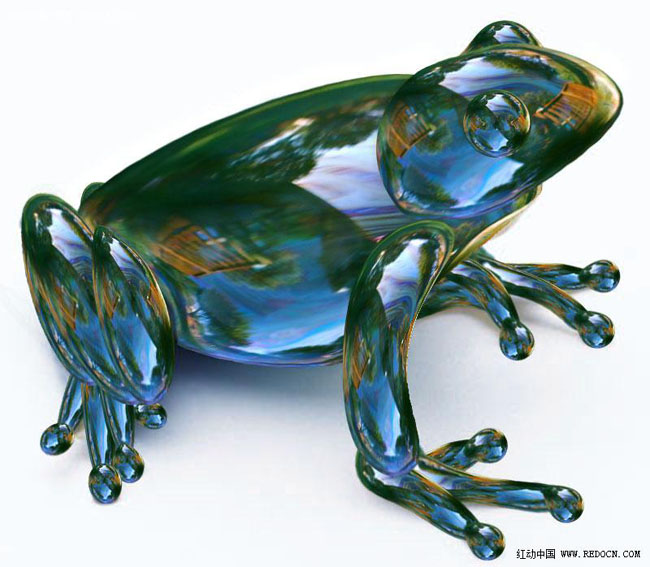
1、打开泡泡图片,在工具栏中,选择椭圆选框工具。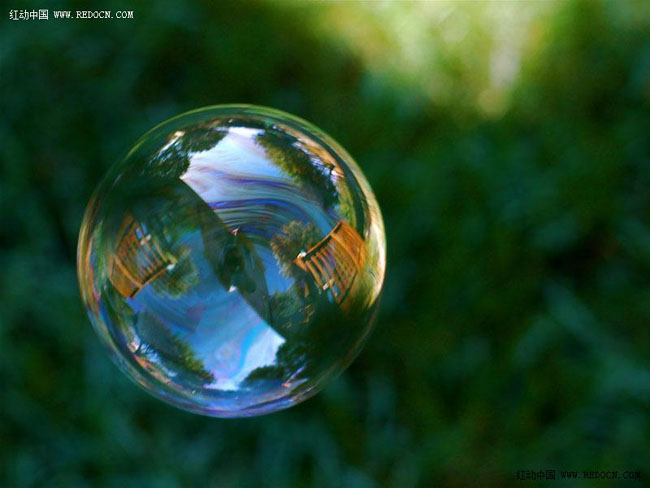
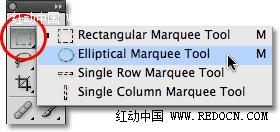
2、样式:固定比例。
3、选择你的泡泡,单击并从中心拖移。
4、按Ctrl + J把选中的泡泡复制到一个新的图层。效果如下。
5、我们将使用Photoshop的主要工具如下:变形(编辑>变换>变形)。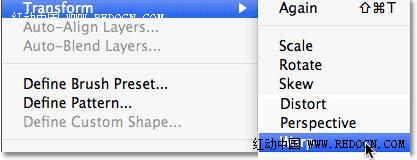
6、旋转(编辑>变换>旋转)。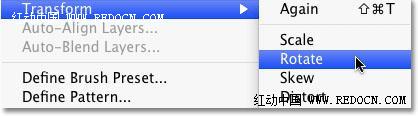
7、扭曲(编辑>变换>扭曲)。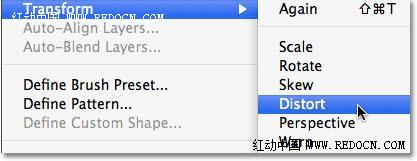
8、将裁剪好的泡泡拖进操作文档,调整到适当大小来盖住青蛙的身体。现在可以看见“青蛙”背景层和上面的“泡泡”层。不透明度这里可以适当减小调整一下。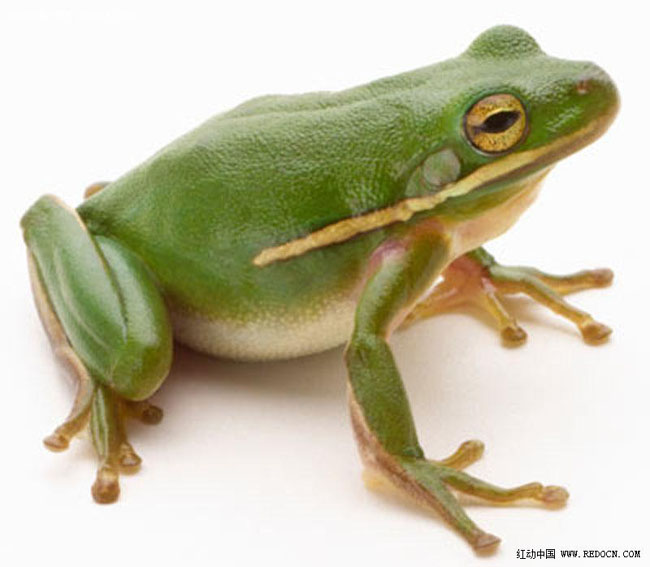
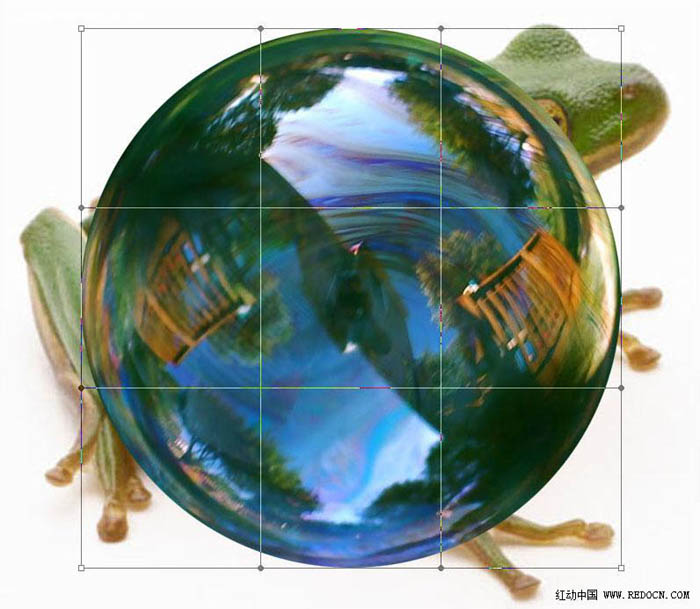
9、现在,您将使用变形工具来塑造泡泡的形状,尽量贴合青蛙的身体。
10、您可以点击任何的把手并按住鼠标左键,拖动周围来调整和塑造泡泡的变形。您也可以将鼠标拖进框架内,任意变形成自己喜欢的样子。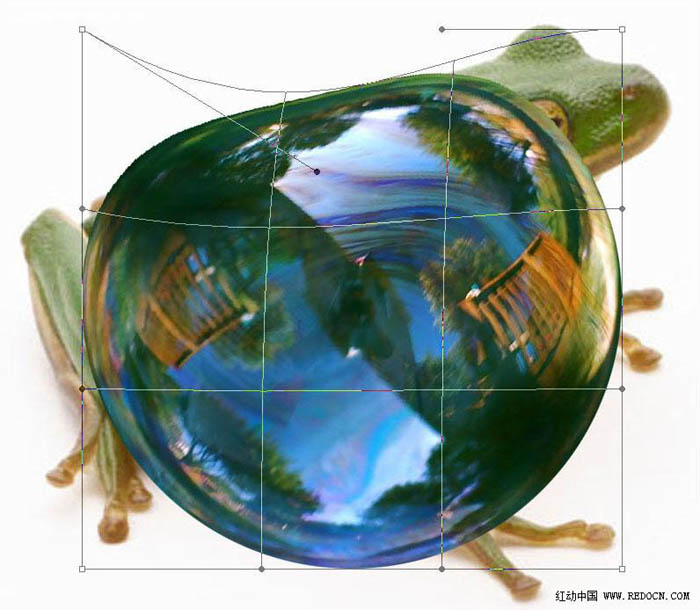
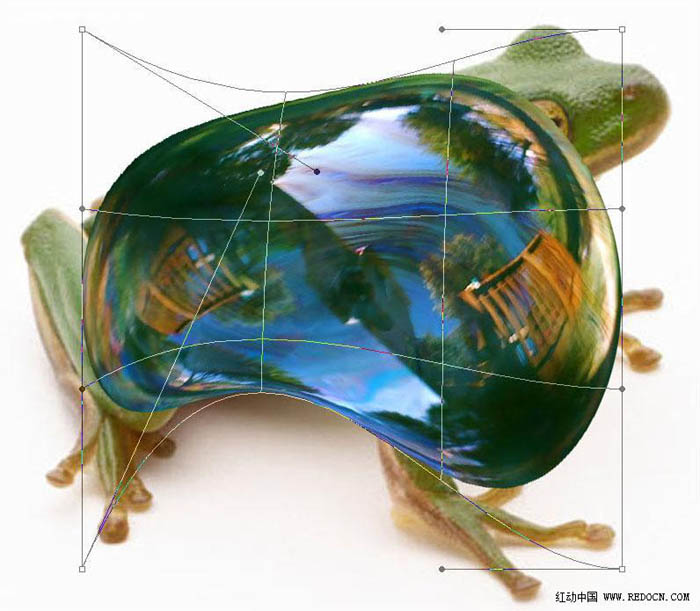
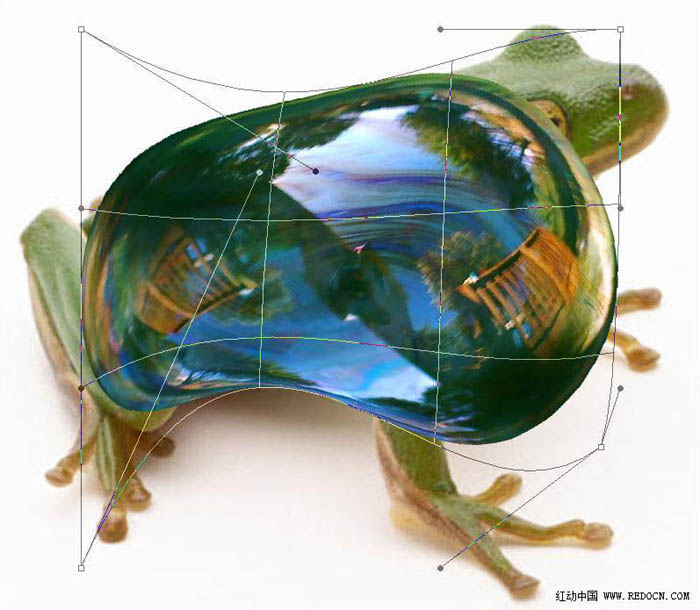
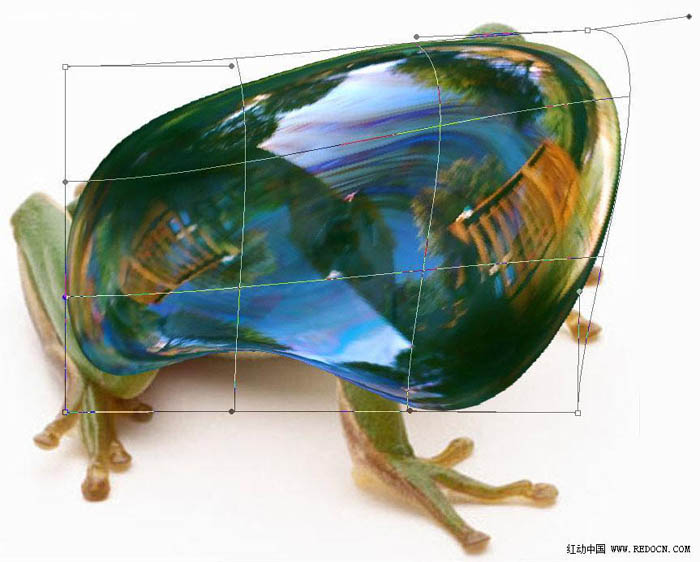
11、您可以重复多次,得到自己想要的形状。最后按“Enter”键确认变形。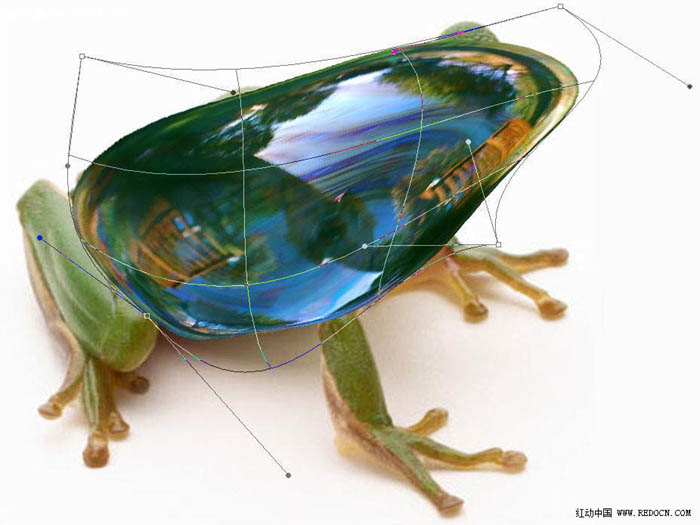
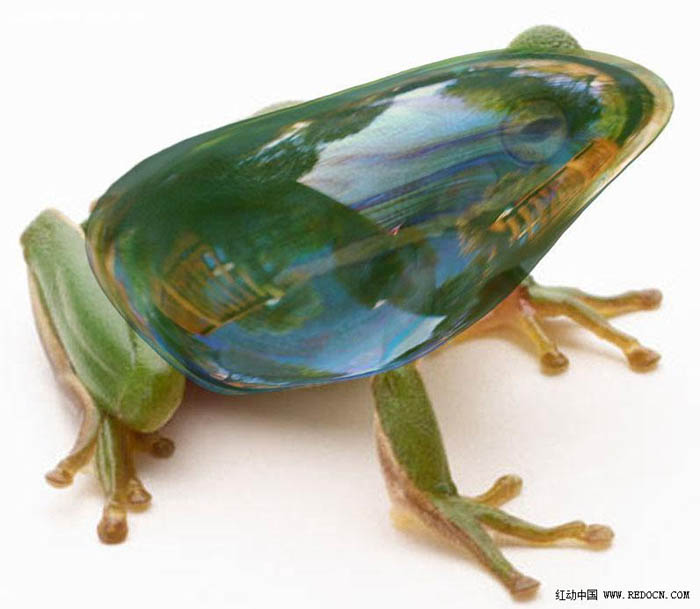
12、然后降低不透明度到50%,这样隐约可以看见底层的青蛙。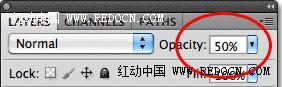
13、再复制泡泡到新的图层,移动到青蛙头部,调整到适当大小覆盖上。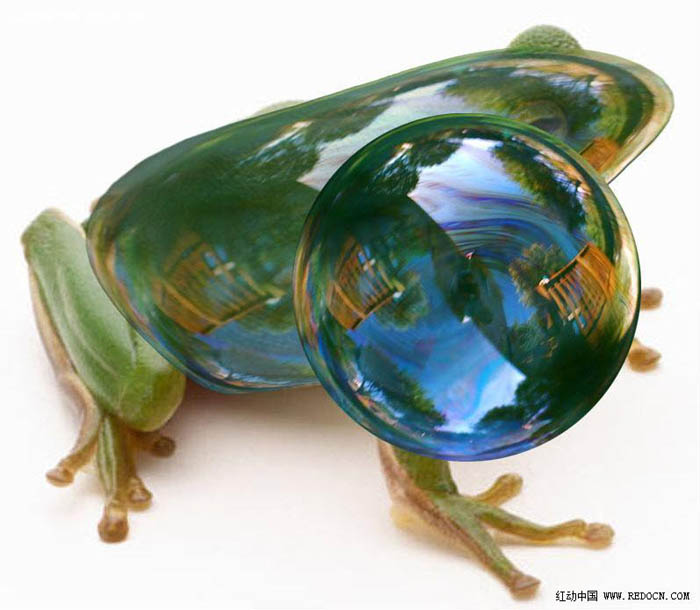
14、用同样的方法变形头部的泡泡。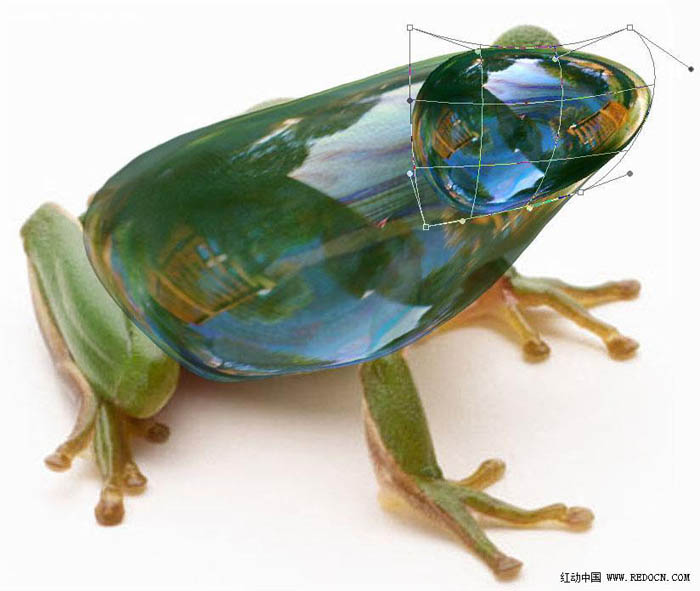
15、然后的新的泡泡遮住眼睛部分。重复另一只眼睛,变形如下。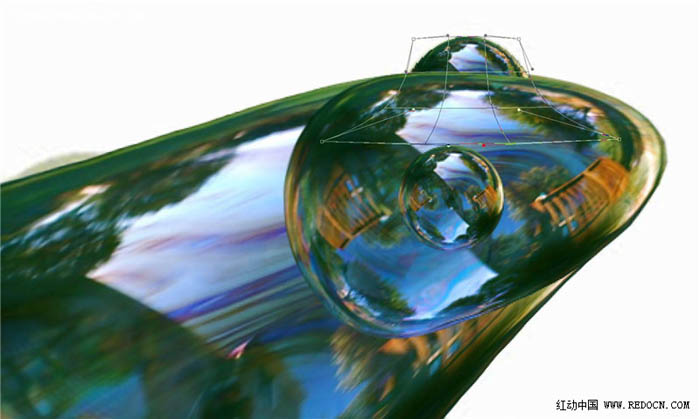
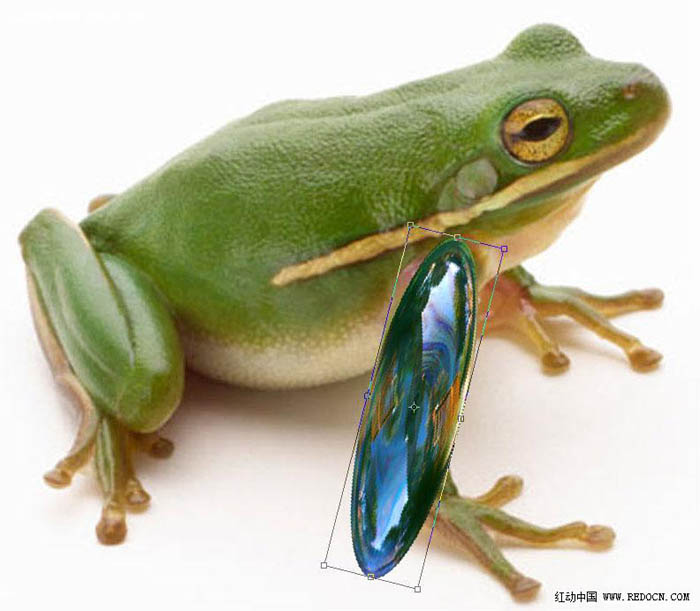
16、复制泡泡到新的图层,调整到适当大小盖住双腿。扭曲(编辑>变换>扭曲)。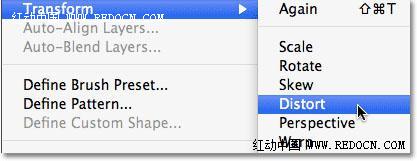
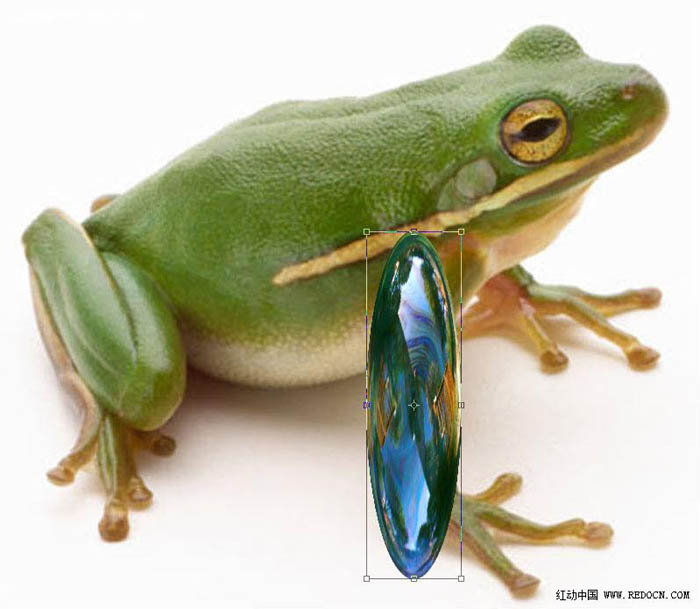
17、旋转(编辑>变换>旋转)。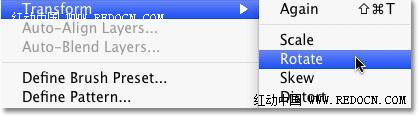
18、变形(编辑>变换>变形)。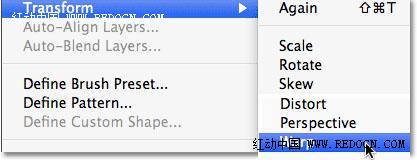
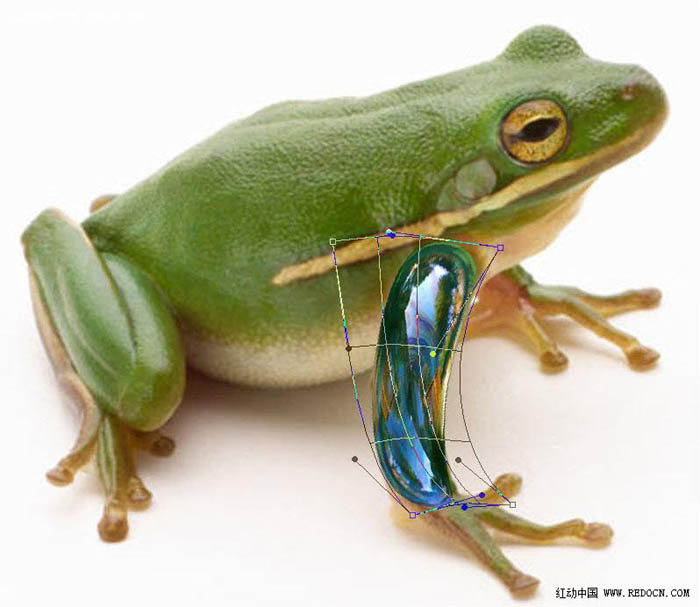
19、重复每条腿的操作。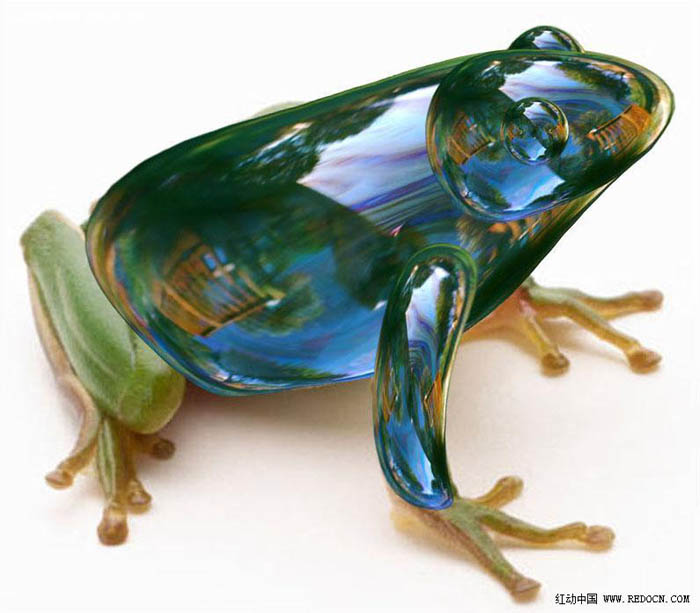
20、脚趾也用同样的方法来制作,最后完成一整个泡泡青蛙效果。删除多余的背景之后,现在,您可以随意调整透明度,对比度,亮度和色彩来打造更有趣的效果。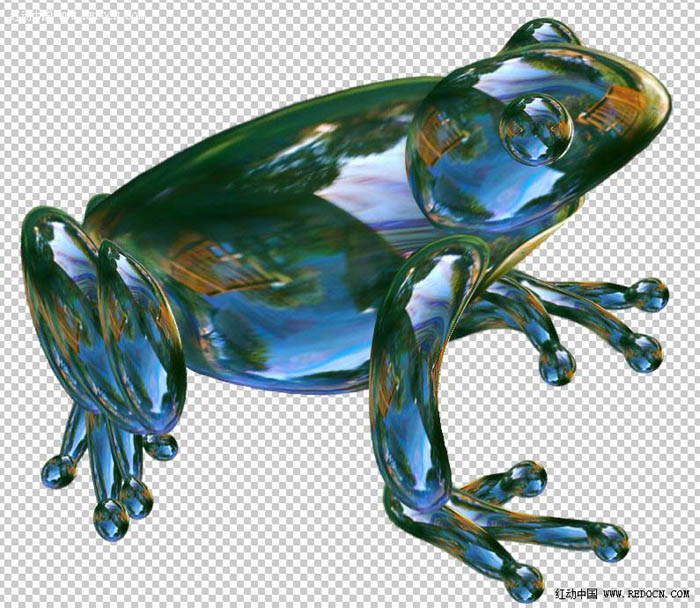
21、添加青蛙下方的阴影,保持阴影的柔软度,因为泡泡很大程度上是透明的。然后,背景你可以自由添加。


0


0
PS合成一只剔透的玻璃青蛙

PHP中文网
发布时间:2016-06-01 14:30:09
|1648人浏览过
|来源于php中文网
原创
相关文章
PS怎样调整图层混合模式 混合模式使用的创意技巧
一招教你使用ps将人物添加贴纸效果创意海报(分享)
新手篇:如何用ps给照片添加玻璃效果(技巧分享)
教你怎么利用ps羽化制作透明气泡效果(共5步)
ps新手篇:如何给背景素材添加透明玻璃字效果(分享)
本站声明:本文内容由网友自发贡献,版权归原作者所有,本站不承担相应法律责任。如您发现有涉嫌抄袭侵权的内容,请联系admin@php.cn
热门AI工具


相关专题


Clawdbot是一个“有灵魂”的AI助手,可以帮用户清空收件箱、发送电子邮件、管理日历、办理航班值机等等,并且可以接入用户常用的任何聊天APP,所有的操作均可通过WhatsApp、Telegram等平台完成,用户只需通过对话,就能操控设备自动执行各类任务。
25
2026.01.29

clawdbot龙虾机器人官网入口:https://clawd.bot/,clawdbot ai是一个“有灵魂”的AI助手,可以帮用户清空收件箱、发送电子邮件、管理日历、办理航班值机等等,并且可以接入用户常用的任何聊天APP,所有的操作均可通过WhatsApp、Telegram等平台完成,用户只需通过对话,就能操控设备自动执行各类任务。
16
2026.01.29

本专题系统讲解 Golang 在网络安全与加密技术中的应用,包括对称加密与非对称加密(AES、RSA)、哈希与数字签名、JWT身份认证、SSL/TLS 安全通信、常见网络攻击防范(如SQL注入、XSS、CSRF)及其防护措施。通过实战案例,帮助学习者掌握 如何使用 Go 语言保障网络通信的安全性,保护用户数据与隐私。
8
2026.01.29

2026年俄罗斯Yandex搜索引擎最新入口汇总,涵盖免登录、多语言支持、无广告视频播放及本地化服务等核心功能。阅读专题下面的文章了解更多详细内容。
622
2026.01.28
热门下载
相关下载
精品课程

共43课时 | 6.1万人学习




