0

0

PS制作逼真的立体耳机图标教程

PHP中文网

PHP中文网

发布时间:2017-03-19 17:54:07

|

2969人浏览过

|

来源于php中文网

原创

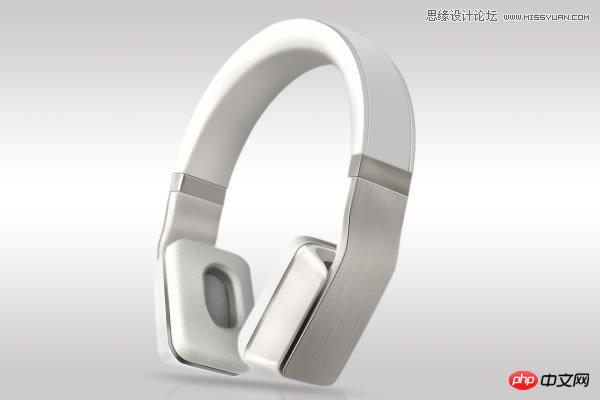
在这个教程中,我们会教你如何在PS中制作逼真的立体耳机图标教程 在这个教程中,我们会教你如何在PS中创建写实耳机图标。
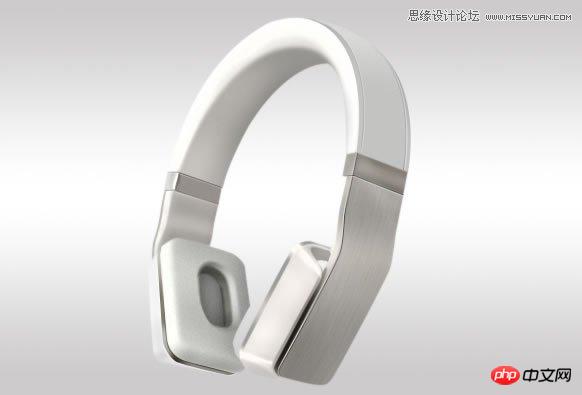
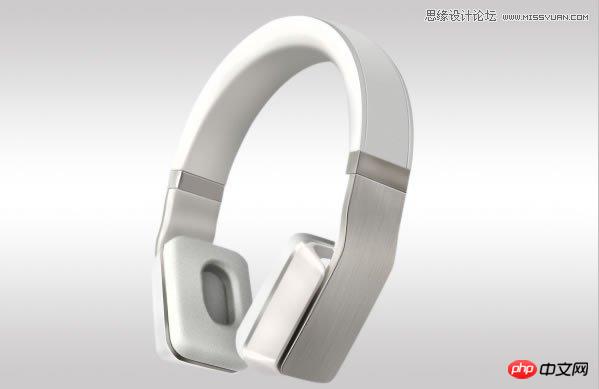
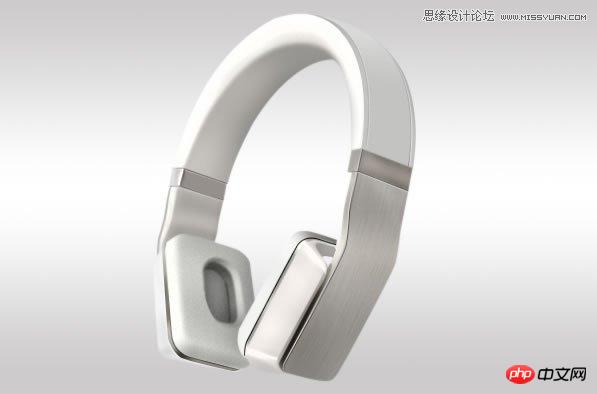
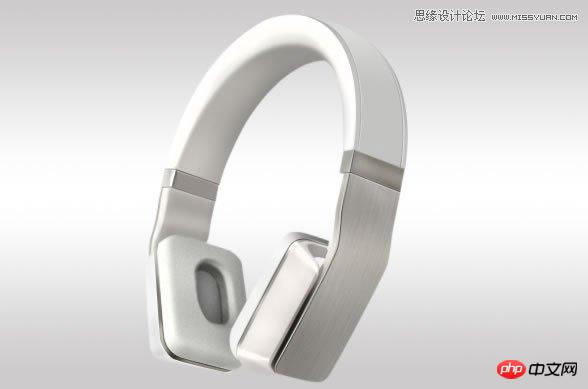
  最终的效果
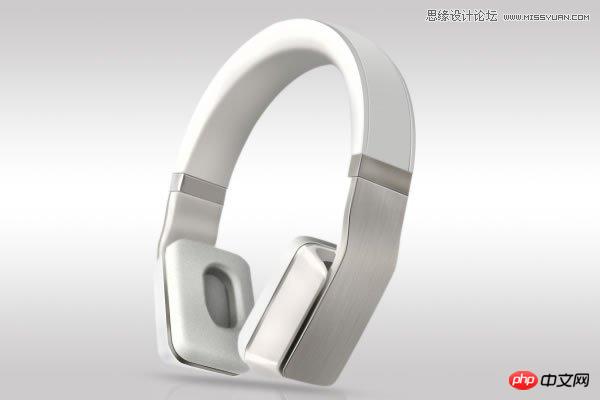
PS制作逼真的立体耳机图标教程

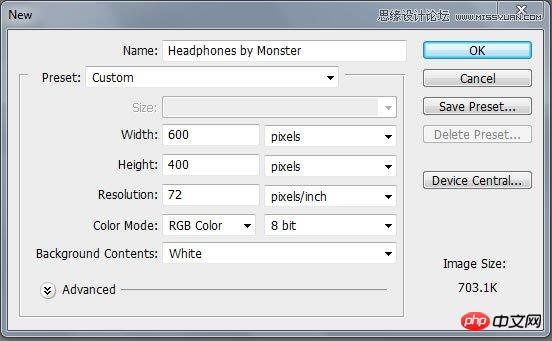
  step 1: 新建文件
  打开ps,新建一个文件,然后设置参数 (command/command/ctrl + n). 使用下面的参数;
  分辨率: 72dpi, 颜色模式 rgb , 尺寸: 600×400 px.
PS制作逼真的立体耳机图标教程

  Step 2: 创建背景
  应用下面的渐变设置创建一个合适的背景(G)

PS制作逼真的立体耳机图标教程

  使用渐变工具 (G) 创建一个背景像下图所示的那样。

PS制作逼真的立体耳机图标教程

  Step 3: 开始创建耳机
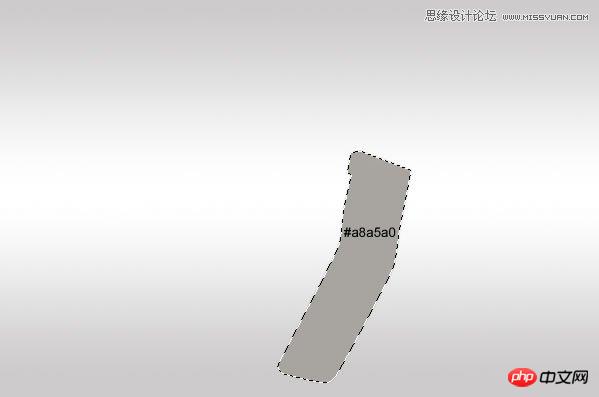
  创建一个新图层(Command/Ctrl + Shift + N) 然后使用选择工具新建一个选取, 个人而言我更喜欢用钢笔工具(P) 因为可以做出更好的选区使用钢笔, 然后填充这个图层使用灰颜色. 我用 #a8a5a0.
PS制作逼真的立体耳机图标教程

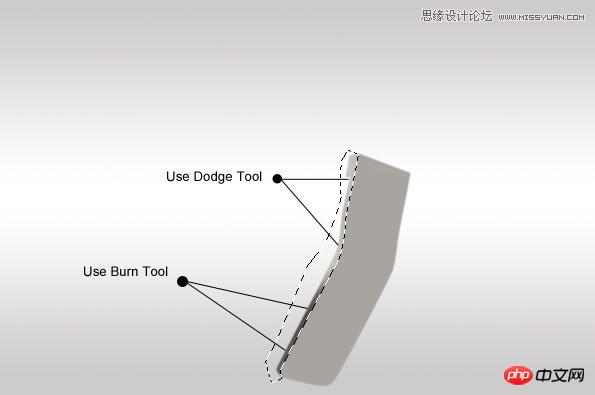
  使用加深 (O) 和减淡工具 (O)涂抹下图所示的地方。

PS制作逼真的立体耳机图标教程

  你要获得的图形像下图那样。

PS制作逼真的立体耳机图标教程

  Step 4: 增加描边
  倒一个新层 (Command/Ctrl + Shift + N)画出一个路径像我做的那样。

PS制作逼真的立体耳机图标教程

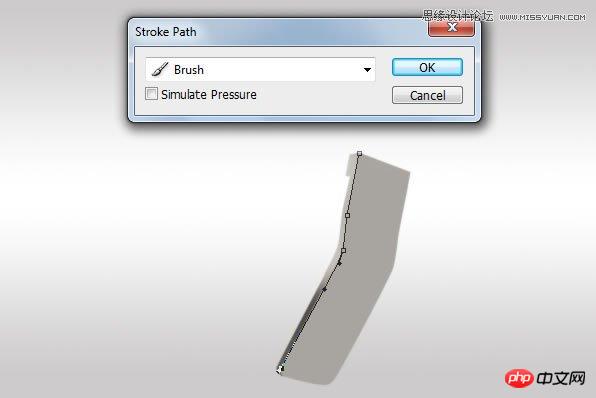
  单击右键选择画笔描边路径 (笔刷大小必须是2px左右)

PS制作逼真的立体耳机图标教程

  单击“ok”,描边路径做出的效果如下图所示。

PS制作逼真的立体耳机图标教程

  Step 5:创建黑色的描边
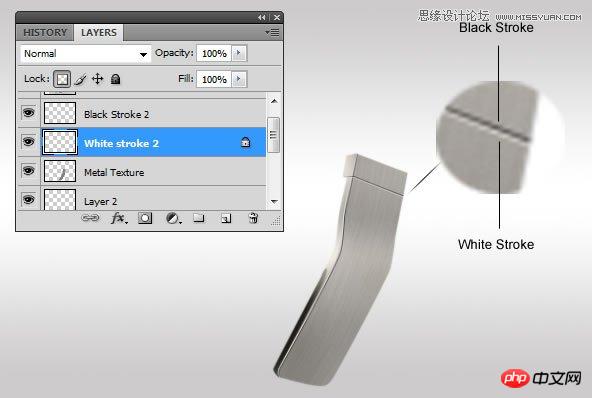
  复制白色的描边图层 (Command/Ctrl + J) 然后向右移动1px ,使用橡皮擦工具 (E) 让它看起来舒服一些。
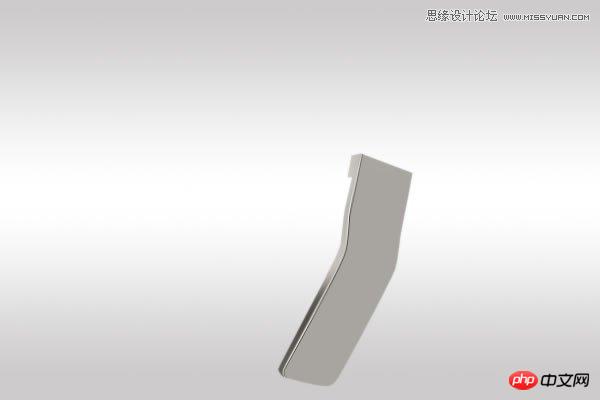
PS制作逼真的立体耳机图标教程

  Step 6: 增加投影和高光
  选择 Metal Part 图层使用加深与减淡工具(O)增加一些投影和高光。让它更有对比,突出质感。
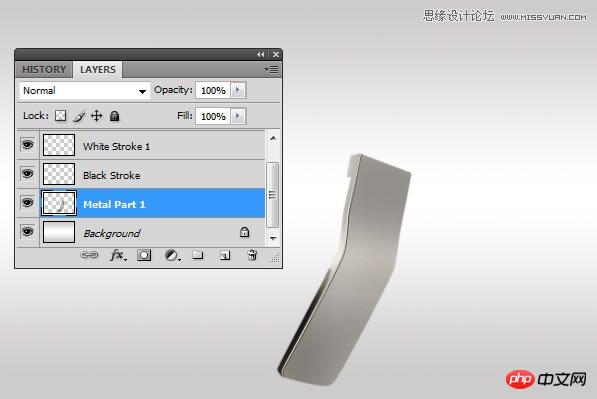
PS制作逼真的立体耳机图标教程

  Step 7:金属质感
  新建一个层, 使用矩形工具填充一个颜色 (#808080) 像我画的那样。

PS制作逼真的立体耳机图标教程

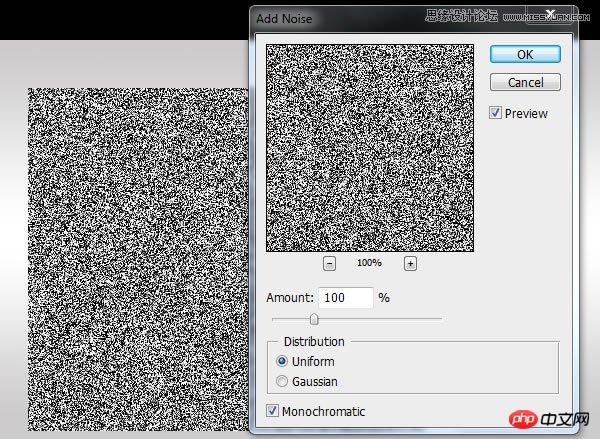
  到滤镜 > 添加噪点 > 噪点设置像下图所示。

PS制作逼真的立体耳机图标教程

  然后是 滤镜 > 模糊 > 动感模糊

PS制作逼真的立体耳机图标教程

  Step 8: 固定这个金属材质
  减少刚创建的金属材质的图层的透明度到15%,然后使用自由变换工具,让它更好地与下面的图层贴合。

PS制作逼真的立体耳机图标教程

  使用橡皮擦 (E)清除多余的材质,让它看起来像下图所示的那样。

PS制作逼真的立体耳机图标教程

  使用第四步和第五步的技术创建一个黑色的和白色的描边。

PS制作逼真的立体耳机图标教程

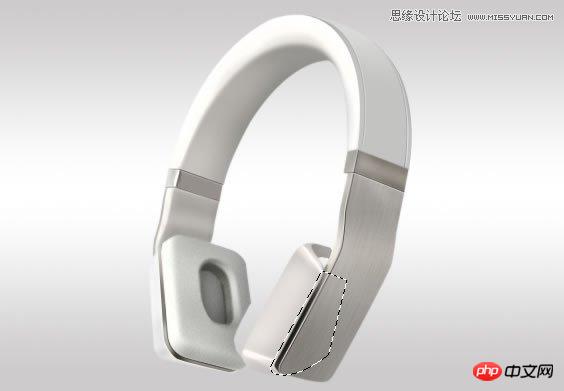
  使用钢笔工具(P)创建一个选区,在金属材质的上部,然后使用加深工具,稍微加深一些。
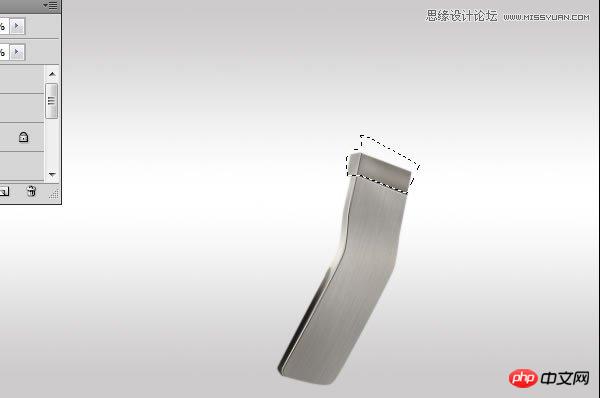
PS制作逼真的立体耳机图标教程

  Step 9: 创建上面部分 创建一个新层 (Command/Ctrl + Shift + N) 创建一个路径(P)想下面图片所示的那样。 填充路径,使用一个亮灰色 (#c3c3c1) 滤镜 噪点 添加噪点 使用下图的设置 创建一个新层(Command/Ctrl + Shi
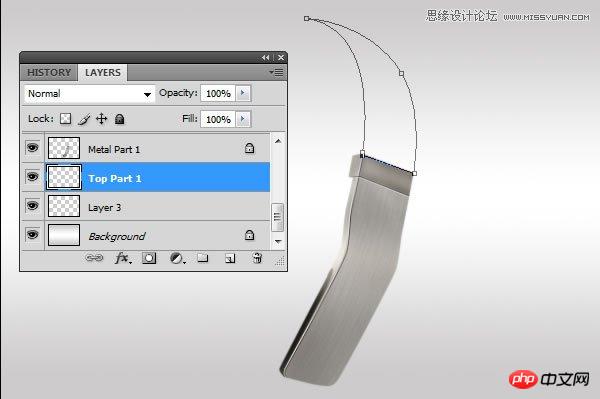
PS制作逼真的立体耳机图标教程

  填充路径,使用一个亮灰色 (#c3c3c1)

PS制作逼真的立体耳机图标教程

  滤镜 > 噪点 > 添加噪点 使用下图的设置

PS制作逼真的立体耳机图标教程

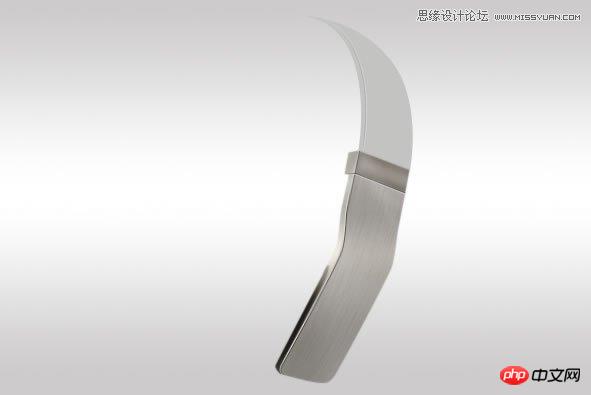
  创建一个新层(Command/Ctrl + Shift + N) 使用钢笔工具(P) 创建一个路径。

PS制作逼真的立体耳机图标教程

  添加两个描边白色和黑色的然后使用橡皮工具,擦掉不要的部分,让效果更好些。

PS制作逼真的立体耳机图标教程

  复制上面创建的图层 (Command/Ctrl + J)把它放在上部的右边。

PS制作逼真的立体耳机图标教程

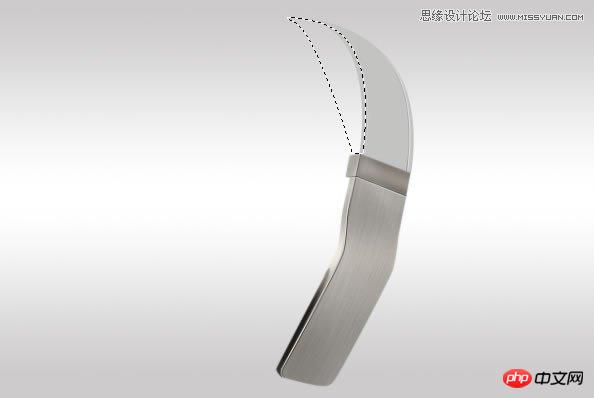
  Step 11
  创建下一个选取,使用钢笔工具。

PS制作逼真的立体耳机图标教程

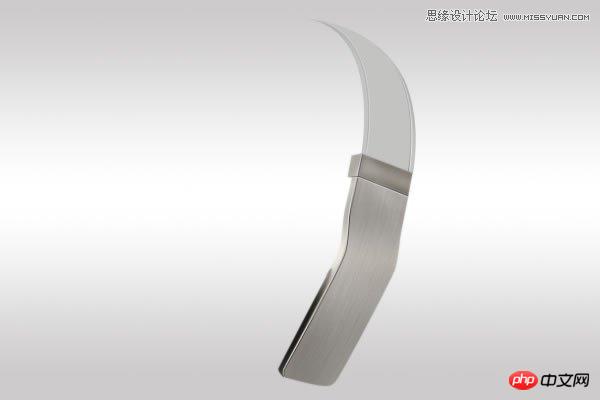
  在创建的选取,使用加深工具,添加阴影,到达加深的目的。

PS制作逼真的立体耳机图标教程

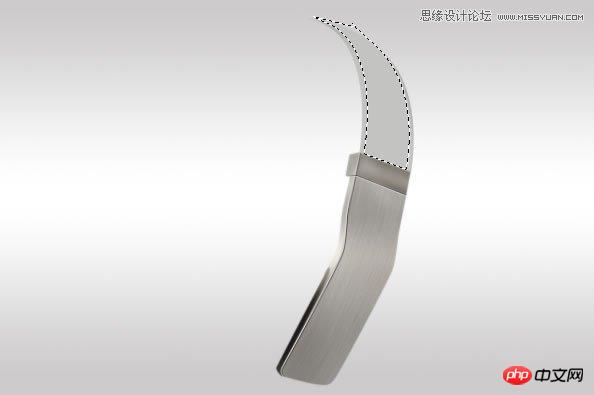
  Step 12: 高光
  继续使用钢笔工具 (P)

PS制作逼真的立体耳机图标教程

  这时使用减淡工具 (O) 变亮一些,增加一些光,像我所做的那样。

PS制作逼真的立体耳机图标教程

  Step 13
  创建一个新层,使用钢笔工具创建一个选取。

PS制作逼真的立体耳机图标教程

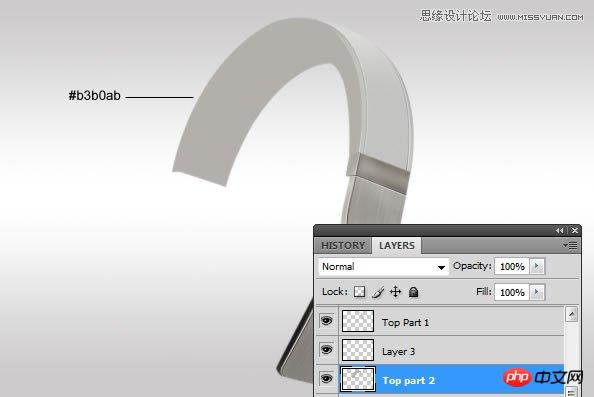
  填充这个选取一个灰色, 我用 #b3b0ab

PS制作逼真的立体耳机图标教程

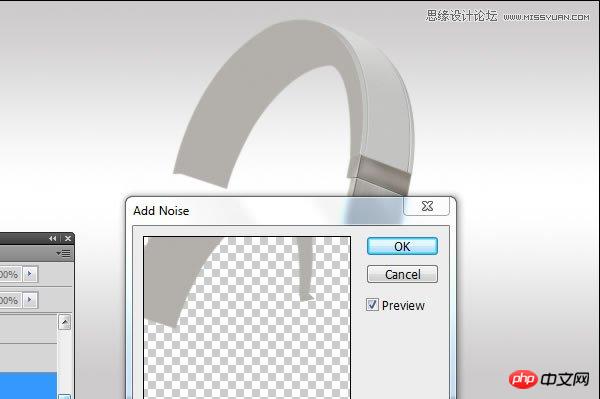
  使用滤镜 > 噪点 > 添加噪点 ,使用如下图的设置。

PS制作逼真的立体耳机图标教程

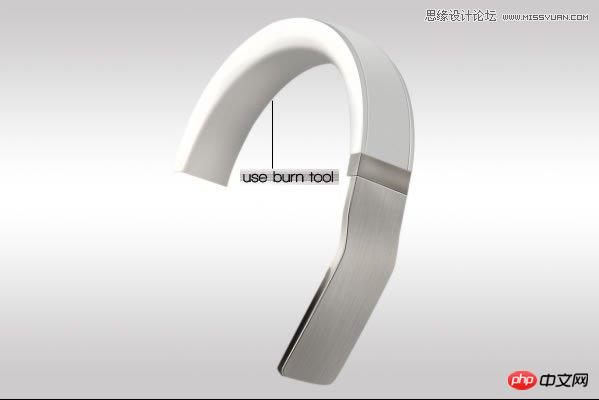
  Step 14 选取钢笔工具(P), 创建一个路径,右键单击路径一个选择选项。让这个选取使用这些设置。 使用减淡工具 (O) 增加高光, 增加一些数量多的光在这个选取. Step 15 创建选取画出下面的部分。 增加一些阴影, 使用
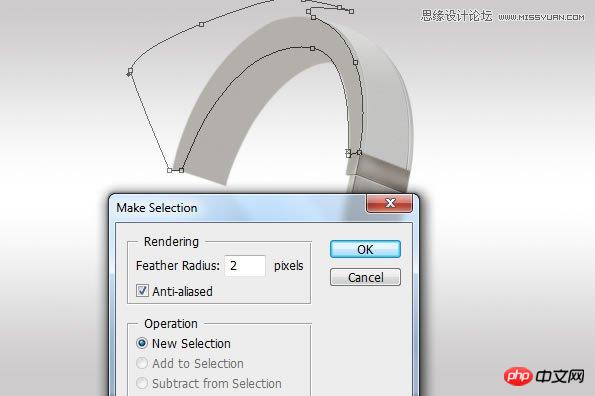
PS制作逼真的立体耳机图标教程

  使用减淡工具 (O) 增加高光, 增加一些数量多的光在这个选取.
 

PS制作逼真的立体耳机图标教程

  Step 15
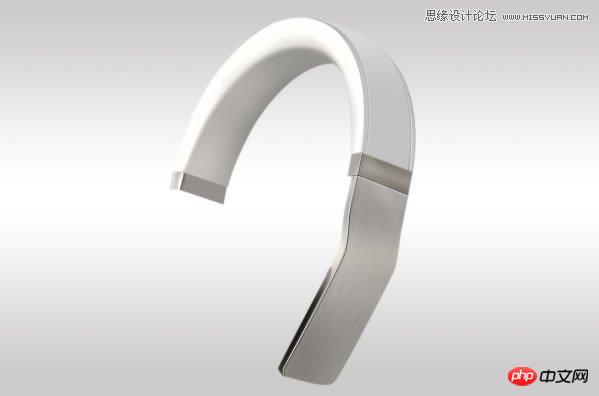
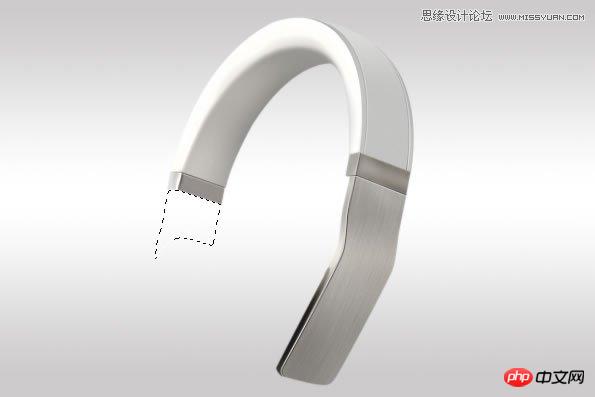
  创建选取画出下面的部分。

PS制作逼真的立体耳机图标教程

  增加一些阴影, 使用加深工具(O)

PS制作逼真的立体耳机图标教程

  Step 16
  创建一个新层 (Command/Ctrl + Shift + N) 创建下一个选区选择羽化: 0.3 px
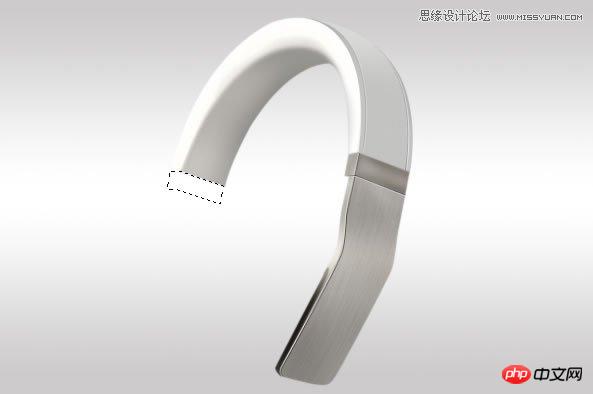
PS制作逼真的立体耳机图标教程

  填充这个选取一个灰色,我使用#97928e 增加一些高光 和阴影在这个图层.
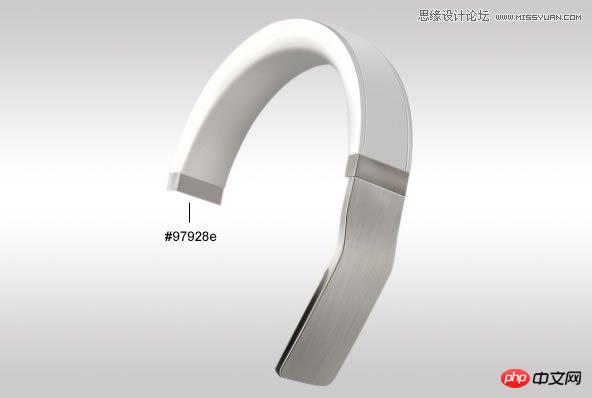
PS制作逼真的立体耳机图标教程

  继续使用加深与减淡工具。

PS制作逼真的立体耳机图标教程

  Step 17
  继续创建一个选取使用钢笔工具。

PS制作逼真的立体耳机图标教程

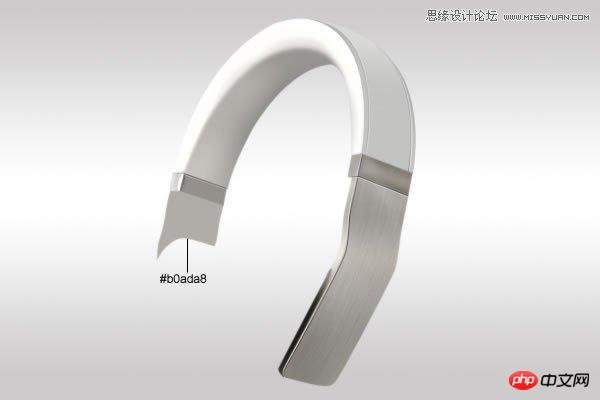
  填充这个选取一个颜色 #b0ada8

PS制作逼真的立体耳机图标教程

  像先前的步骤那样使用减淡工具(O) 在上面添加一些高光。

PS制作逼真的立体耳机图标教程

  下面使用加深工具(O)

PS制作逼真的立体耳机图标教程

  Step 18
  创建一个新选区,如我创建的那样。

PS制作逼真的立体耳机图标教程

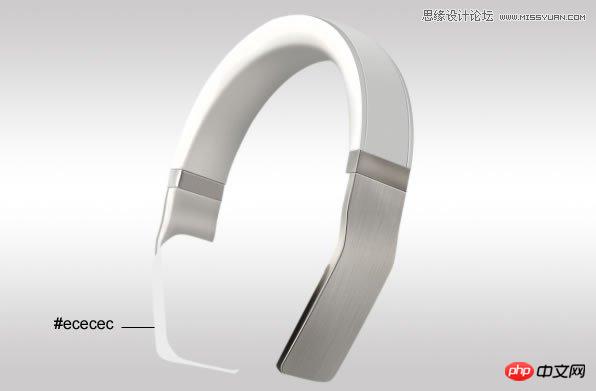
  填充一个颜色 #ececec

PS制作逼真的立体耳机图标教程

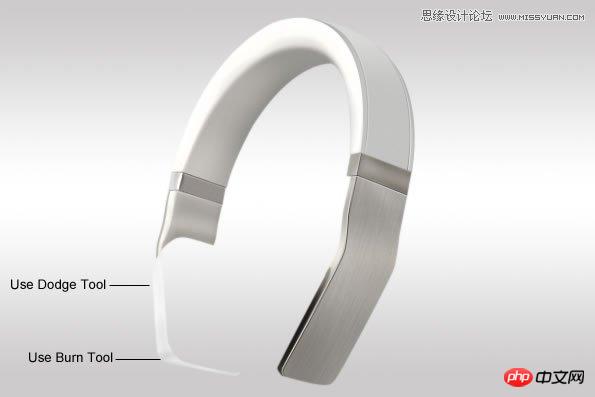
  使用减淡和加深工具在表示的地方。

PS制作逼真的立体耳机图标教程

  Step 19:添加描边 增加一个2PX 的描边。 Step 20 Draw a selection like I did in the image below. Dont forget, use Feather Radius: 0.3 px 创建一个新层, 填充灰色,然后再这个图层上面使用加深与减淡工具。 在
  Step 19:添加描边
  增加一个2PX 的描边。
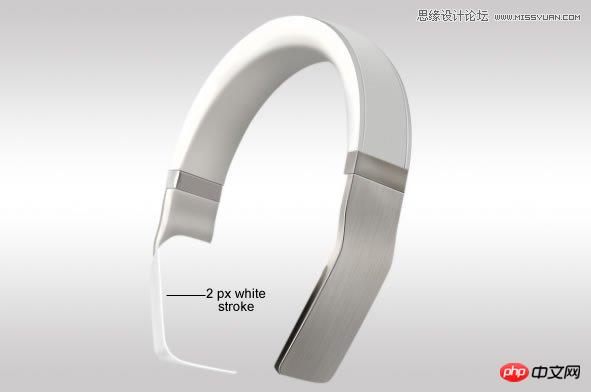
PS制作逼真的立体耳机图标教程
PS制作逼真的立体耳机图标教程

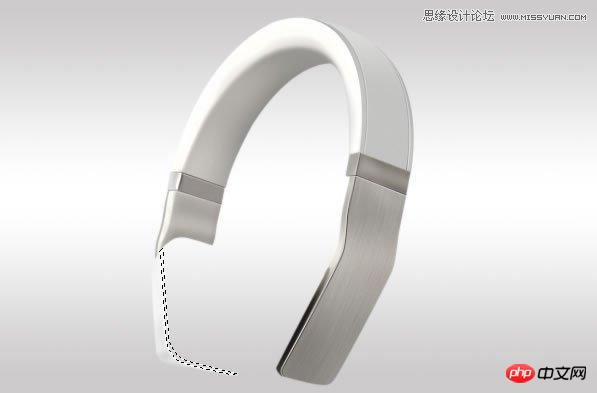
  Step 20
  Draw a selection like I did in the image below. Don’t forget, use Feather Radius: 0.3 px
PS制作逼真的立体耳机图标教程

  创建一个新层, 填充灰色,然后再这个图层上面使用加深与减淡工具。

PS制作逼真的立体耳机图标教程

  在刚刚创建的图层上面,添加一个1Px的描边。

PS制作逼真的立体耳机图标教程

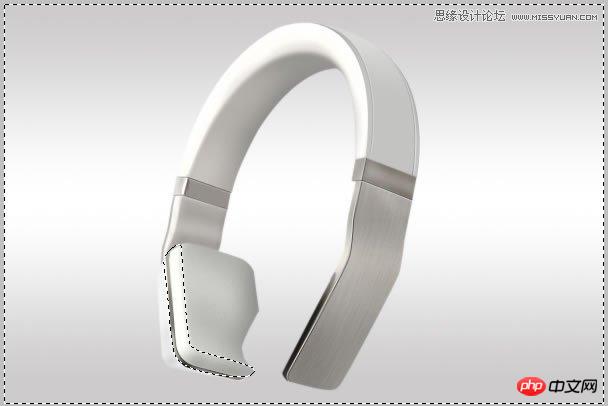
  Step 21
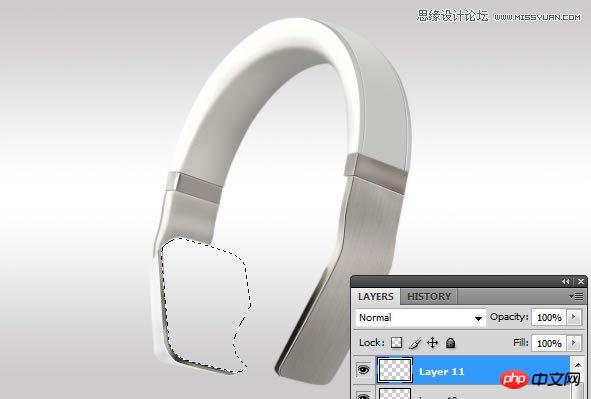
  创建一个新图层,使用选择工具(羽化: 4-5px)

PS制作逼真的立体耳机图标教程

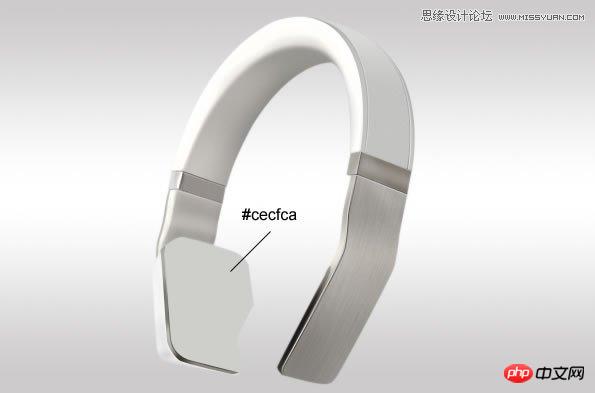
  使用一个灰色 #cecfca,填充这个选取。

PS制作逼真的立体耳机图标教程

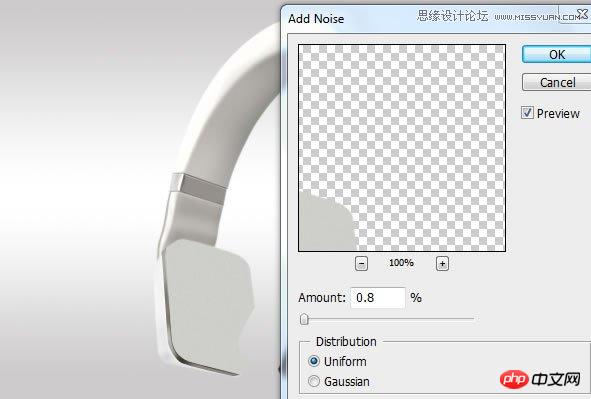
  使用滤镜 > 噪点 > 添加噪点使用下面的设置。

PS制作逼真的立体耳机图标教程

  Step 22:添加一些高光和阴影
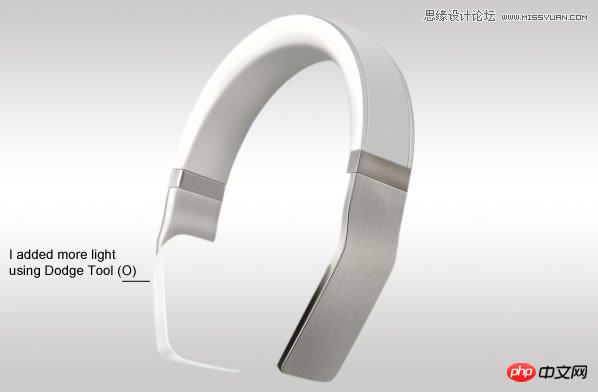
  继续,使用加深与减淡工具。

PS制作逼真的立体耳机图标教程

  使用加深与减淡工具 (O)添加一些阴影与高光,如下图标示的地方。

PS制作逼真的立体耳机图标教程

  Step 23: 更多的阴影
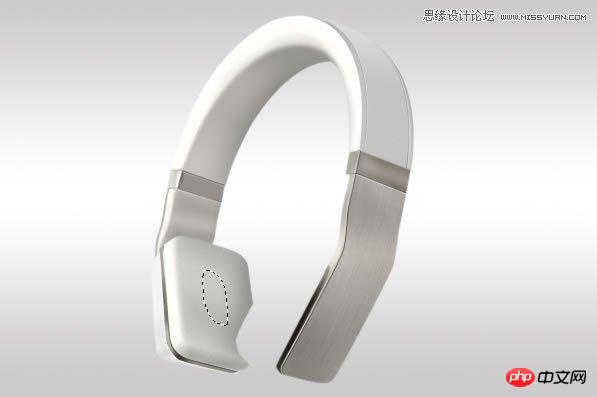
  反向选择 添加更多阴影使用加深工具 (O).
PS制作逼真的立体耳机图标教程

  Step 24
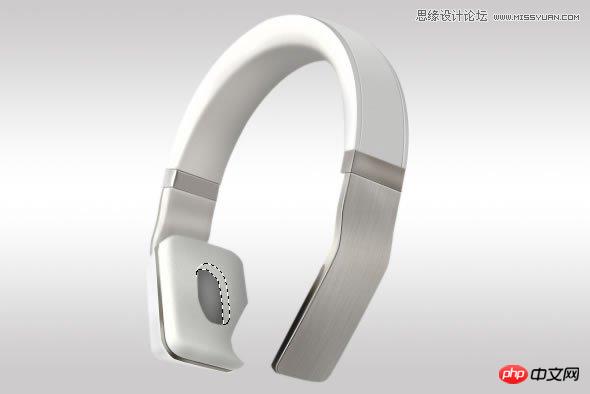
  在中间的那个地方, 创建下一个选取

PS制作逼真的立体耳机图标教程

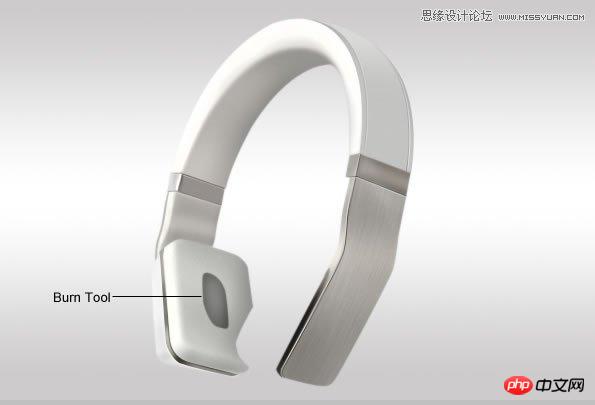
  使用加深工具 或者亮度对比度创建一些少许的阴影.

PS制作逼真的立体耳机图标教程

  创建另一个选� � 使用加深工具,做出看起来像是3D的那种效果。 Step 25: 更多的光和投影。 在顶部的洞,添加一些光和投影,使用加深与减淡工具。 使用滤镜 噪点 添加噪点。 Step 26: 左边的那个 创建一个新层(Comma
PS制作逼真的立体耳机图标教程

  使用加深工具,做出看起来像是3D的那种效果。

PS制作逼真的立体耳机图标教程

  Step 25: 更多的光和投影。
  在顶部的洞,添加一些光和投影,使用加深与减淡工具。

PS制作逼真的立体耳机图标教程

  使用滤镜 > 噪点 >添加噪点。

PS制作逼真的立体耳机图标教程

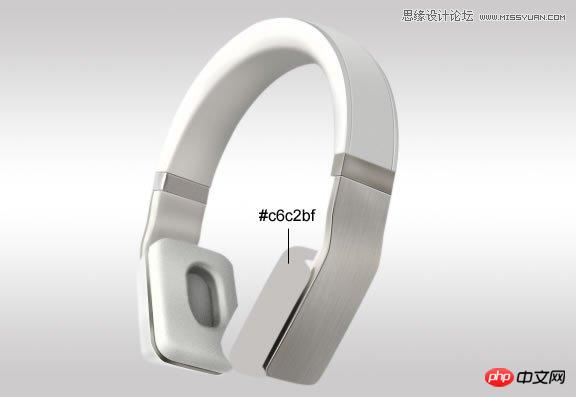
  Step 26: 左边的那个
  创建一个新层(Command/Ctrl + Shift + N)创建一个下图所示的选区。

PS制作逼真的立体耳机图标教程

  给这个选区填充一个颜色 #c6c2bf

PS制作逼真的立体耳机图标教程

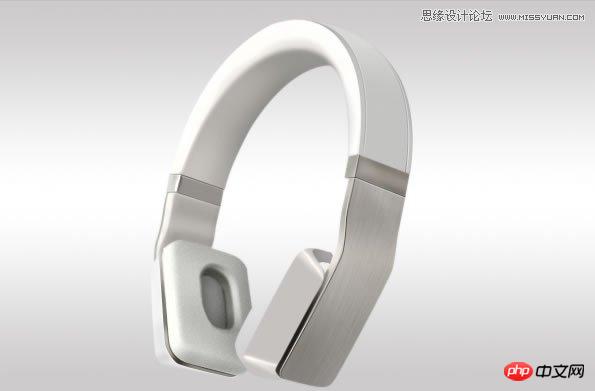
  Step 27: Highlights and Shadows
  Make a selection using Pen Tool (P)

PS制作逼真的立体耳机图标教程

  使用加深工具(O) 在中间调那里添加一些阴影。

PS制作逼真的立体耳机图标教程

  使用减淡工具 (O) 添加一些光。

PS制作逼真的立体耳机图标教程

  Step 28
  让我所做的那样选择另外一个部分。

PS制作逼真的立体耳机图标教程

  使用加深工具 (在中间调) 增加一些阴影。

PS制作逼真的立体耳机图标教程

  Inverse the selection (Command/Ctrl + I) and use Dodge Tool (O) to add some light

PS制作逼真的立体耳机图标教程

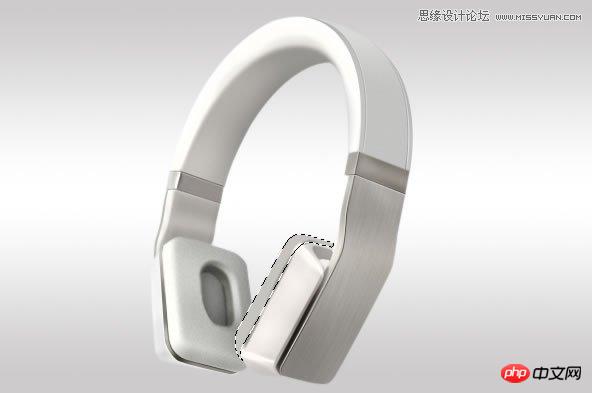
  Step 29: 另一个金属材质
  创建一个选取,使用钢笔工具。

PS制作逼真的立体耳机图标教程

  填充一个灰色。

PS制作逼真的立体耳机图标教程

  现在有两种使用渐变工具创建金属效果 或者是使用加深工具,我选择后者。

PS制作逼真的立体耳机图标教程

  Step 30 创建两外一个选区,填充灰色。 添加一些阴影和高光。使用加深与减淡工具。 增加一个1px的描边。 Step 31 使用橡皮擦(E)擦去不必要的部分,让它看起来更满意。 复制这个描边层。 (Command/Ctrl + J), 让它向
PS制作逼真的立体耳机图标教程

  添加一些阴影和高光。使用加深与减淡工具。

PS制作逼真的立体耳机图标教程

  增加一个1px的描边。

PS制作逼真的立体耳机图标教程

  Step 31
  使用橡皮擦(E)擦去不必要的部分,让它看起来更满意。

PS制作逼真的立体耳机图标教程

  复制这个描边层。 (Command/Ctrl + J), 让它向下移动一个像素.
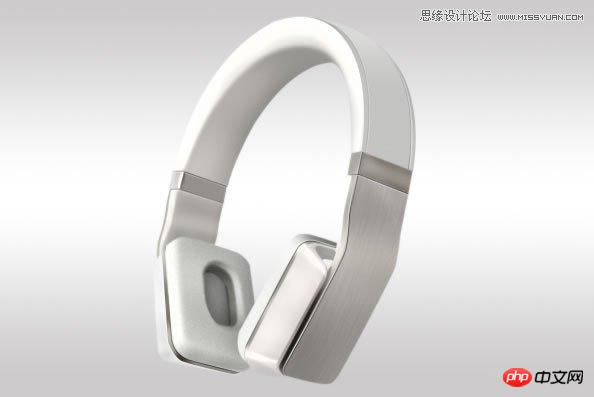
PS制作逼真的立体耳机图标教程

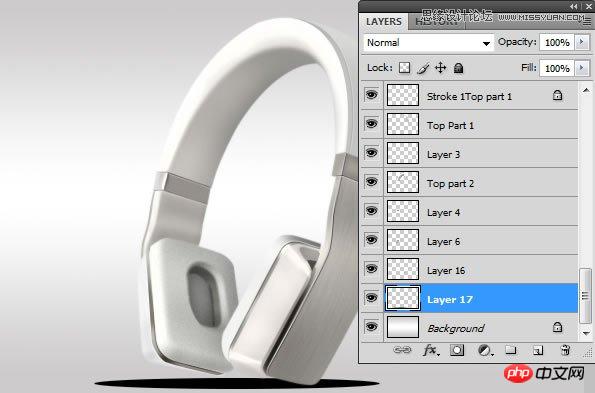
  Step 32: 阴影
  创建一个新层,在背景层使下一个选择使用椭圆选框工具
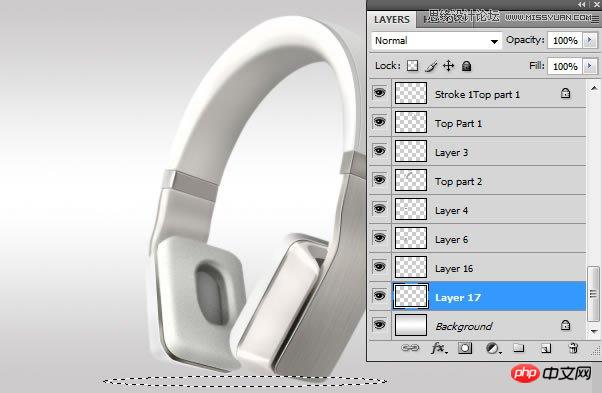
PS制作逼真的立体耳机图标教程

  填充,使用黑色。

PS制作逼真的立体耳机图标教程

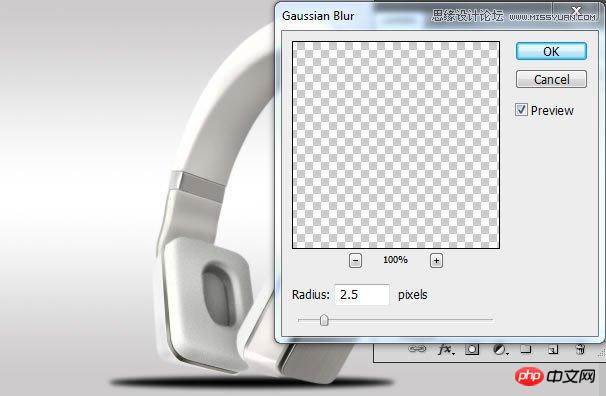
  Step 33
  滤器>模糊>高斯模糊

PS制作逼真的立体耳机图标教程

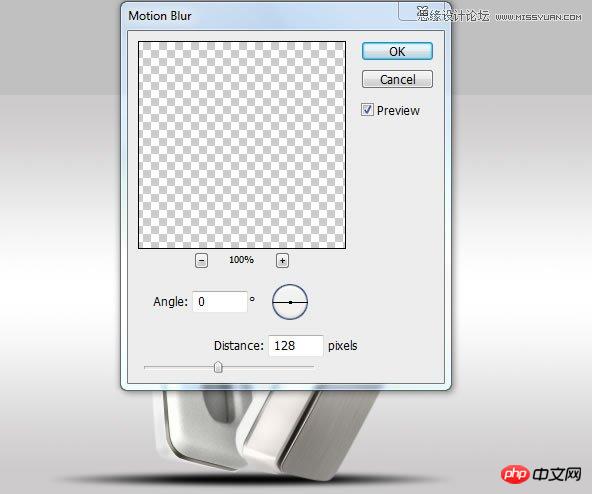
  然后过滤>模糊>动态模糊和使以下设置

PS制作逼真的立体耳机图标教程

  降低不透明度或擦除使用橡皮擦工具(E)让它看起来更真实

PS制作逼真的立体耳机图标教程

  Final Image

PS制作逼真的立体耳机图标教程

热门AI工具

更多
DeepSeek
DeepSeek

幻方量化公司旗下的开源大模型平台

豆包大模型
豆包大模型

字节跳动自主研发的一系列大型语言模型

通义千问
通义千问

阿里巴巴推出的全能AI助手

腾讯元宝
腾讯元宝

腾讯混元平台推出的AI助手

文心一言
文心一言

文心一言是百度开发的AI聊天机器人,通过对话可以生成各种形式的内容。

讯飞写作
讯飞写作

基于讯飞星火大模型的AI写作工具,可以快速生成新闻稿件、品宣文案、工作总结、心得体会等各种文文稿

即梦AI
即梦AI

一站式AI创作平台,免费AI图片和视频生成。

ChatGPT
ChatGPT

最最强大的AI聊天机器人程序,ChatGPT不单是聊天机器人,还能进行撰写邮件、视频脚本、文案、翻译、代码等任务。

相关专题

更多
Golang处理数据库错误教程合集
Golang处理数据库错误教程合集

本专题整合了Golang数据库错误处理方法、技巧、管理策略相关内容,阅读专题下面的文章了解更多详细内容。

67

2026.02.06

java多线程方法汇总
java多线程方法汇总

本专题整合了java多线程面试题、实现函数、执行并发相关内容,阅读专题下面的文章了解更多详细内容。

32

2026.02.06

1688阿里巴巴货源平台入口与批发采购指南

本专题整理了1688阿里巴巴批发进货平台的最新入口地址与在线采购指南,帮助用户快速找到官方网站入口,了解如何进行批发采购、货源选择以及厂家直销等功能,提升采购效率与平台使用体验。

489

2026.02.06

快手网页版入口与电脑端使用指南 快手官方短视频观看入口

本专题汇总了快手网页版的最新入口地址和电脑版使用方法,详细提供快手官网直接访问链接、网页端操作教程,以及如何无需下载安装直接观看短视频的方式,帮助用户轻松浏览和观看快手短视频内容。

265

2026.02.06

C# 多线程与异步编程
C# 多线程与异步编程

本专题深入讲解 C# 中多线程与异步编程的核心概念与实战技巧,包括线程池管理、Task 类的使用、async/await 异步编程模式、并发控制与线程同步、死锁与竞态条件的解决方案。通过实际项目,帮助开发者掌握 如何在 C# 中构建高并发、低延迟的异步系统,提升应用性能和响应速度。

18

2026.02.06

Python 微服务架构与 FastAPI 框架

本专题系统讲解 Python 微服务架构设计与 FastAPI 框架应用,涵盖 FastAPI 的快速开发、路由与依赖注入、数据模型验证、API 文档自动生成、OAuth2 与 JWT 身份验证、异步支持、部署与扩展等。通过实际案例,帮助学习者掌握 使用 FastAPI 构建高效、可扩展的微服务应用,提高服务响应速度与系统可维护性。

29

2026.02.06

JavaScript 异步编程与事件驱动架构

本专题深入讲解 JavaScript 异步编程与事件驱动架构,涵盖 Promise、async/await、事件循环机制、回调函数、任务队列与微任务队列、以及如何设计高效的异步应用架构。通过多个实际示例,帮助开发者掌握 如何处理复杂异步操作,并利用事件驱动设计模式构建高效、响应式应用。

14

2026.02.06

java连接字符串方法汇总
java连接字符串方法汇总

本专题整合了java连接字符串教程合集,阅读专题下面的文章了解更多详细操作。

69

2026.02.05

java中fail含义
java中fail含义

本专题整合了java中fail的含义、作用相关内容,阅读专题下面的文章了解更多详细内容。

32

2026.02.05

热门下载

更多
网站特效
/
网站源码
/
网站素材
/
前端模板

精品课程

更多
相关推荐
/
热门推荐
/
最新课程
CSS3 教程
CSS3 教程

共18课时 | 5.3万人学习

国外Web开发全栈课程全集
国外Web开发全栈课程全集

共12课时 | 1万人学习

MySQL 初学入门(mosh老师)
MySQL 初学入门(mosh老师)

共3课时 | 0.3万人学习

关于我们 免责申明 举报中心 意见反馈 讲师合作 广告合作 最新更新
php中文网:公益在线php培训,帮助PHP学习者快速成长!
关注服务号 技术交流群
PHP中文网订阅号
每天精选资源文章推送

Copyright 2014-2026 https://www.php.cn/ All Rights Reserved | php.cn | 湘ICP备2023035733号