
0

0

解决WiFi频繁掉线的实用方法(稳定)

WBOY

WBOY

发布时间:2024-04-29 18:49:07

|

1980人浏览过

|

来源于Win之号

转载

在现代生活中,wifi 已成为不可或缺的必需品,但频繁掉线却成为困扰众多用户的普遍问题。wifi 掉线不仅令人沮丧,更会影响工作和生活。为了帮助您告别这种烦恼,php小编新一特此准备了这篇指南,分享一些实用方法,教您如何稳定、快速且可靠地连接 wifi。
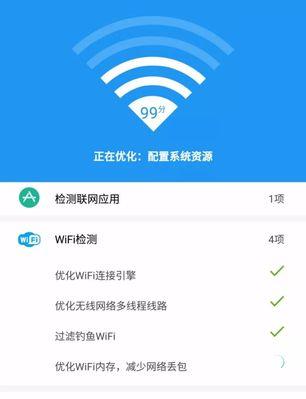
解决WiFi频繁掉线的实用方法(稳定)

一、选择合适的位置与信号

首先要确保将其放置在位置良好且信号强度高的地方,当您设置无线路由器时。

二、减少设备数量和连接数

过多的设备连接到同一个WiFi网络可能会导致信号干扰,进而引起掉线问题。减少设备数量限制连接数

解决WiFi频繁掉线的实用方法(稳定)

三、规划好网络带宽

如果多个设备同时使用大量带宽,WiFi网络可能会受到拥堵,从而导致掉线。合理规划带宽使用QoS功能

四、更新路由器固件

老旧的路由器固件可能存在问题,更新固件可以修复一些WiFi掉线的bug,提高稳定性。查找最新固件升级路由器固件

五、调整频道设置

过多的无线信号可能会干扰您的WiFi网络,导致掉线。通过调整WiFi频道可以避免这种干扰。查看并选择不受干扰的频道使用WiFi分析工具
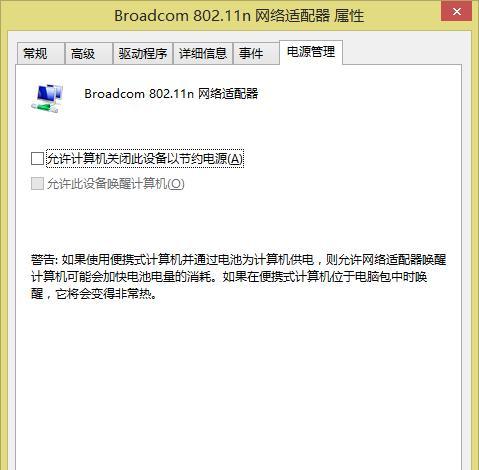
解决WiFi频繁掉线的实用方法(稳定)

六、更换信号增强设备

如果您的WiFi信号太弱,可以考虑使用信号增强设备,如WiFi信号放大器或WiFi信号扩展器。选择适合的信号增强设备正确设置和安装信号增强设备

七、关闭无用的网络功能

一些无用的网络功能,如UPnP、WPS等,可能会影响WiFi的稳定性。关闭这些功能可以提高WiFi连接的可靠性。查找并关闭无用的网络功能重新连接WiFi

八、检查电源和线缆连接

如此AI员工
如此AI员工

国内首个全链路营销获客AI Agent

下载

确保您的路由器电源充足且线缆连接良好,这可以避免WiFi掉线问题。检查电源连接检查线缆连接

九、清理路由器附近的物体

在路由器周围清理杂物,避免信号被物体遮挡,有助于提高WiFi的稳定性。清理路由器周围环境保持通风良好

十、重启路由器和设备

有时,简单的重启可以解决WiFi掉线的问题。试试重新启动路由器和您的设备,看看能否恢复稳定的连接。重启路由器重启设备

十一、使用有线连接

如果WiFi掉线问题无法解决,考虑使用有线连接,以获得更稳定和可靠的网络连接。使用以太网线连接禁用WiFi连接

十二、更换新的路由器或WiFi设备

如果以上方法仍未解决WiFi掉线问题,可能是因为您的路由器或WiFi设备存在硬件故障。考虑更换新的设备。选择适合的新设备设置新设备

十三、寻求专业帮助

如果您尝试了上述方法仍无法解决问题,建议寻求专业帮助,咨询网络技术专家或联系设备厂商客服。寻求专业帮助咨询网络技术专家联系设备厂商客服

十四、避免使用过于拥挤的WiFi网络

公共场所的WiFi网络可能非常拥挤,尽量避免连接这些网络,以减少掉线问题的发生。避免拥挤的WiFi网络使用独立的WiFi网络

十五、保持WiFi设备更新

定期检查并更新您的WiFi设备,包括电脑、手机等,确保它们的操作系统和驱动程序处于最新状态,以提高WiFi连接的稳定性。定期更新设备检查操作系统和驱动程序更新

规划好网络带宽、减少设备数量和连接数,可以有效解决WiFi频繁掉线的问题,更新路由器固件、调整频道设置等方法,通过选择合适的位置与信号。检查电源和线缆连接,合理使用信号增强设备、关闭无用的网络功能,清理路由器周围物体等也有助于提高WiFi连接的稳定性。可以考虑使用有线连接或更换新的路由器或WiFi设备,如果问题仍无法解决。不妨寻求专业帮助、以获得更准确的解决方案、如果一切尝试无效。保持WiFi设备更新也是维持稳定连接的重要一环。享受畅快的网络体验、希望这些方法能帮助您告别WiFi掉线烦恼。

热门AI工具

更多
DeepSeek
DeepSeek

幻方量化公司旗下的开源大模型平台

豆包大模型
豆包大模型

字节跳动自主研发的一系列大型语言模型

WorkBuddy
WorkBuddy

腾讯云推出的AI原生桌面智能体工作台

腾讯元宝
腾讯元宝

腾讯混元平台推出的AI助手

文心一言
文心一言

文心一言是百度开发的AI聊天机器人,通过对话可以生成各种形式的内容。

讯飞写作
讯飞写作

基于讯飞星火大模型的AI写作工具,可以快速生成新闻稿件、品宣文案、工作总结、心得体会等各种文文稿

即梦AI
即梦AI

一站式AI创作平台,免费AI图片和视频生成。

ChatGPT
ChatGPT

最最强大的AI聊天机器人程序,ChatGPT不单是聊天机器人,还能进行撰写邮件、视频脚本、文案、翻译、代码等任务。

相关专题

更多
wps替换快捷键
wps替换快捷键

在wps中替换按钮的快捷键是“CTRL+F”,使用此键就使用替换功能了,本专题提供wps替换快捷键相关的文章,希望能帮到大家。

494

2023.08.14

wps云文档空间满了怎么清除
wps云文档空间满了怎么清除

清除电脑wps云文档:1、任意打开一篇WPS文档,点击右上角的头像,进入个人中心;2、在【注册用户】下方,点击【更多云服务】旁下拉箭头,在弹出的对话框中点击“立即前往”;3、点击【立即前往】;4、在左侧【我的文档】可看到所有文档;5、选择文件,点右侧的三个点,点击【移至回收站】即可完成删除。清除手机wps云文档:1、在手机上打开WPS Office,点击下方的云文档;2、长按需要删除的文件,点击右上角的“全选”,或者根据自己的需求把需要

3357

2023.08.29

WPS打开Word乱码怎么办
WPS打开Word乱码怎么办

解决方法包括:选择正确的编码(如 utf-8 或 gbk);安装文档中使用的字体;尝试用其他软件打开文档,重新下载或获取文档;将系统语言设为与文档语言一致;禁用不必要的宏或插件。想了解更多WPS的相关内容,可以阅读本专题下面的文章。

578

2024.07.02

Office和Wps的区别
Office和Wps的区别

microsoft office提供更广泛的功能和市场领先的兼容性,但成本较高。wps针对基本办公任务提供了免费或低成本的替代方案,并具有更广泛的平台支持。想了解更多Office和Wps的相关内容,可以阅读本专题下面的文章。

1138

2024.07.10

WPS删除空白页的5种方法
WPS删除空白页的5种方法

wps删除空白页方法:按下“ctrl”+“end”+“delete”;在页面视图中删除页面缩略图;查找和替换空白页(空格字符);录制宏并删除空白页;在页面布局中将页边距全部设置为“0”。想了解更多WPS的相关内容,可以阅读本专题下面的文章。

1102

2024.07.25

为什么一打开wps就卡住了
为什么一打开wps就卡住了

一打开wps就卡住了的原因可能是资源占用过高、软件版本问题、插件冲突、缓存问题、病毒或恶意软件、系统兼容性问题、其他软件冲突或数据损坏等。本专题为大家提供相关的文章、下载、课程内容,供大家免费下载体验。

627

2024.08.07

永久关闭WPS自动更新的两个方法
永久关闭WPS自动更新的两个方法

永久关闭wps自动更新的方法:1、修改注册表:在注册表中创建 dword 值 "autoupdateenable" 并将其值设置为 "0"。2、编辑 wps 配置文件:取消选中 "文件" 菜单中的 "自动检查更新" 选项。想了解更多wps的相关内容,可以阅读本专题下面的文章。

1945

2024.08.08

抖漫入口地址合集
抖漫入口地址合集

本专题整合了抖漫入口地址相关合集,阅读专题下面的文章了解更多详细地址。

109

2026.03.17

多环境下的 Nginx 安装、结构与运维实战

本专题聚焦多环境下Nginx实战,详解开发、测试及生产环境的差异化安装策略与目录结构规划。深入剖析配置模块化设计、灰度发布流程及跨环境同步机制。结合监控告警、故障排查与自动化运维工具,提供全链路管理方案,助力团队构建灵活、高可用的Nginx服务体系,从容应对复杂业务场景挑战。

13

2026.03.17

热门下载

更多
网站特效
/
网站源码
/
网站素材
/
前端模板

精品课程

更多
相关推荐
/
热门推荐
/
最新课程
传智播客JQuery编程视频教程
传智播客JQuery编程视频教程

共36课时 | 7万人学习

韩顺平Jquery视频教程
韩顺平Jquery视频教程

共15课时 | 3.9万人学习

关于我们 免责申明 举报中心 意见反馈 讲师合作 广告合作 最新更新
php中文网:公益在线php培训,帮助PHP学习者快速成长!
关注服务号 技术交流群
PHP中文网订阅号
每天精选资源文章推送

Copyright 2014-2026 https://www.php.cn/ All Rights Reserved | php.cn | 湘ICP备2023035733号


