0

0

AutoCAD2016标注样式设置怎么打开 AutoCAD2016打开标注样式设置的详细步骤

WBOY

WBOY

发布时间:2024-05-08 11:58:07

|

1729人浏览过

|

来源于zol

转载

autocad 2016 标注样式设置包含丰富的标注设置,可满足不同场景的需求,自定义标注样式可以提高作图效率。但很多初学者不知道如何打开标注样式设置,今天 php小编百草就为大家详细介绍 autocad 2016 打开标注样式设置的方法,希望对大家有所帮助,具体如下:

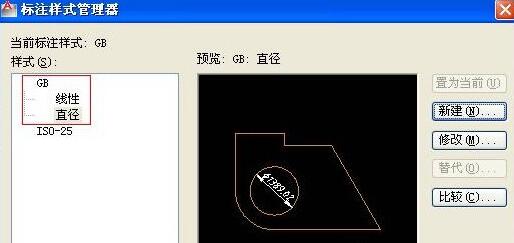
1、先将文字样式设置好(样式名:GB)。再打开标注样式管理器,新建一个标注样式,也叫GB。

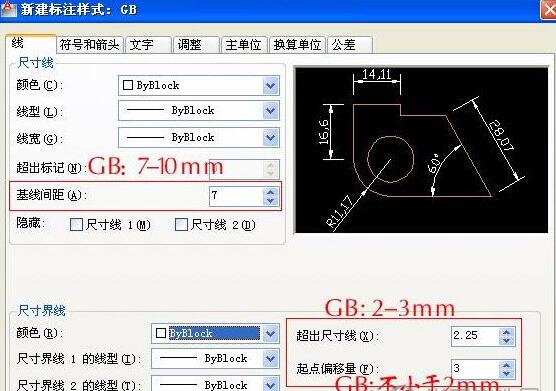
在【线】选项卡上设置尺寸线、尺寸界线等参数,如下图:
AutoCAD2016标注样式设置怎么打开 AutoCAD2016打开标注样式设置的详细步骤-ZOL下载

说明:图中起点偏移量为建筑图的标准,机械图则可默认。

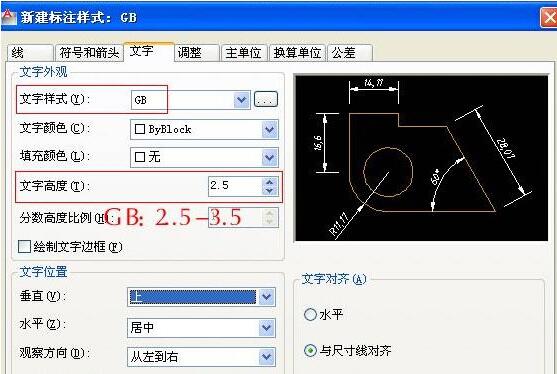
2、在【文字】选项卡中,文字样式选GB,文字高度2.5(GB:2.5-3.5),如下图:
AutoCAD2016标注样式设置怎么打开 AutoCAD2016打开标注样式设置的详细步骤-ZOL下载

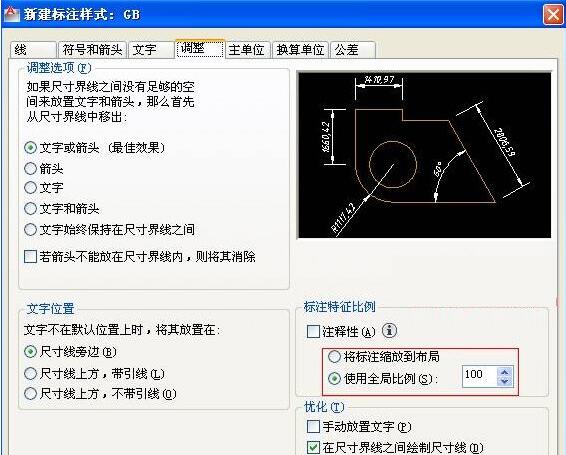
3、考虑标注的比例因子,比例因子取比例值的倒数,如出图比例为1:50,则比例为50;出图比例1:100,比例100,这是在模型空间出图的情况,如果利用布局,则选择【布局(图纸空间)缩放标注】,不必指定比例值。如下图:
AutoCAD2016标注样式设置怎么打开 AutoCAD2016打开标注样式设置的详细步骤-ZOL下载

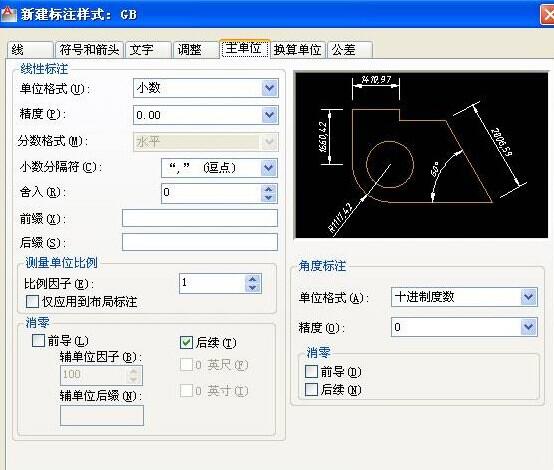
4、主单位可以缺省:

AutoCAD2016标注样式设置怎么打开 AutoCAD2016打开标注样式设置的详细步骤-ZOL下载

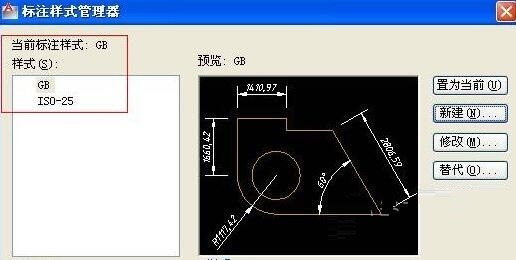
5、公共参数设置完毕,点击【确定】,返回上一级对话框,看到新建的GB样式:
AutoCAD2016标注样式设置怎么打开 AutoCAD2016打开标注样式设置的详细步骤-ZOL下载

第二步:分别设置各子样式,有线性标注、直径标注、半径标注、角度标注(6-14)

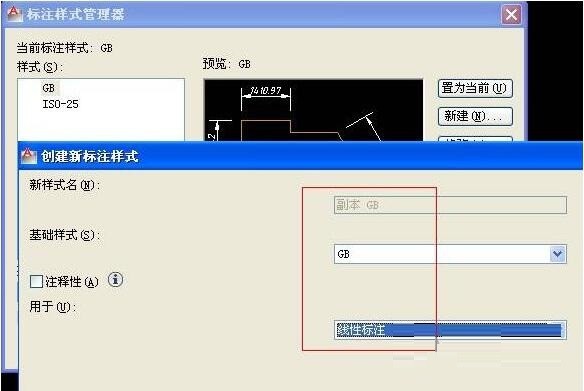
6、设置线性尺寸标注子样式:紧接5,继续【新建】,在【用于】下选择【线性标注】,如下图:
AutoCAD2016标注样式设置怎么打开 AutoCAD2016打开标注样式设置的详细步骤-ZOL下载

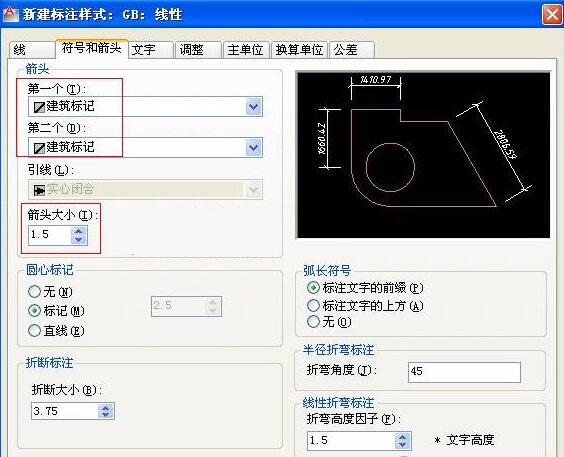
7、点击【继续】,为线性标注设置参数。

对于建筑图,只需修改箭头为建筑标记,同时将箭头大小的值改小一些,此处的值为斜线的水平投影长度,国标要求斜线长2-3mm。

其它所有参数均按公共参数设置,如果是机械图,箭头及其大小也不必改。

像素蛋糕PixCake
像素蛋糕PixCake

像素级AI图像精修软件

下载

AutoCAD2016标注样式设置怎么打开 AutoCAD2016打开标注样式设置的详细步骤-ZOL下载

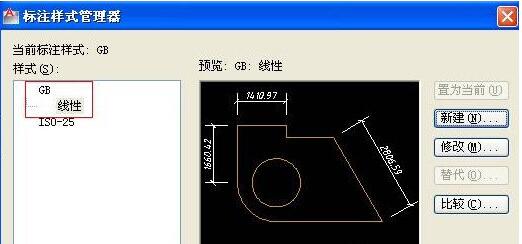
8、点击【确定】,看到GB样式下的线性标注子样式。

AutoCAD2016标注样式设置怎么打开 AutoCAD2016打开标注样式设置的详细步骤-ZOL下载

9、设置直径标注子样式:

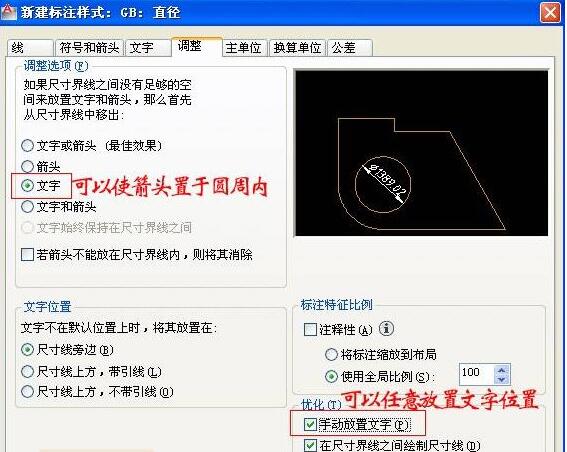
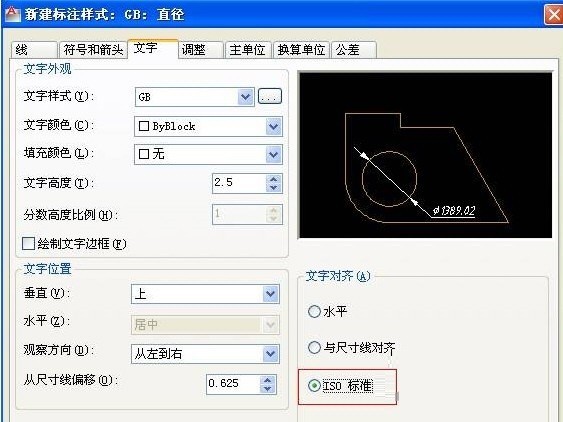
紧接8继续【新建】,在【用于】下选择【直径标注】,点击【继续】,为直径标注设置参数,先将文字对齐方式选为【ISO标准】,这样可以使直径尺寸成水平标注。(这只是一种习惯)。
AutoCAD2016标注样式设置怎么打开 AutoCAD2016打开标注样式设置的详细步骤-ZOL下载

10、对直径标注的文字及箭头位置作调整,如下图:

AutoCAD2016标注样式设置怎么打开 AutoCAD2016打开标注样式设置的详细步骤-ZOL下载

11、点击【确定】,完成GB样式下的直径标注子样式,如图十二:

AutoCAD2016标注样式设置怎么打开 AutoCAD2016打开标注样式设置的详细步骤-ZOL下载

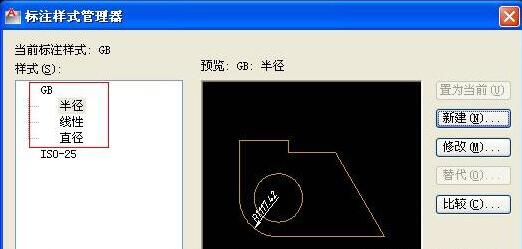
12、半径标注子样式和直径标注的设置完全相同。注:即使是建筑图,其直径、半径、角度仍用箭头。完成后如下图:
AutoCAD2016标注样式设置怎么打开 AutoCAD2016打开标注样式设置的详细步骤-ZOL下载

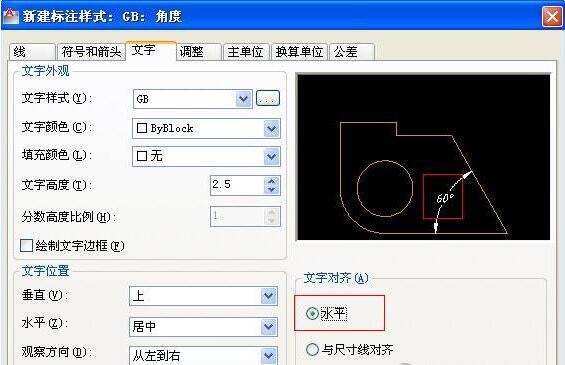
13、设置角度标注子样式:角度标注按国标要求文字水平书写,如下图:

AutoCAD2016标注样式设置怎么打开 AutoCAD2016打开标注样式设置的详细步骤-ZOL下载

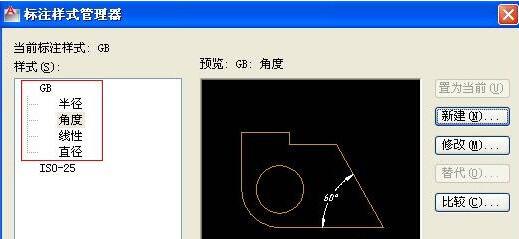
14、符合国标的尺寸标注样式设置完毕,将GB样式置为当前,样式即完成,如下图:
AutoCAD2016标注样式设置怎么打开 AutoCAD2016打开标注样式设置的详细步骤-ZOL下载

本站声明:本文内容由网友自发贡献,版权归原作者所有,本站不承担相应法律责任。如您发现有涉嫌抄袭侵权的内容,请联系admin@php.cn

热门AI工具

更多
DeepSeek
DeepSeek

幻方量化公司旗下的开源大模型平台

豆包大模型
豆包大模型

字节跳动自主研发的一系列大型语言模型

WorkBuddy
WorkBuddy

腾讯云推出的AI原生桌面智能体工作台

腾讯元宝
腾讯元宝

腾讯混元平台推出的AI助手

文心一言
文心一言

文心一言是百度开发的AI聊天机器人,通过对话可以生成各种形式的内容。

讯飞写作
讯飞写作

基于讯飞星火大模型的AI写作工具,可以快速生成新闻稿件、品宣文案、工作总结、心得体会等各种文文稿

即梦AI
即梦AI

一站式AI创作平台,免费AI图片和视频生成。

ChatGPT
ChatGPT

最最强大的AI聊天机器人程序,ChatGPT不单是聊天机器人,还能进行撰写邮件、视频脚本、文案、翻译、代码等任务。

相关专题

更多
bootstrap安装教程
bootstrap安装教程

本专题整合了bootstrap安装相关教程,阅读专题下面的文章了解更多详细操作教程。

3

2026.03.18

bootstrap框架介绍
bootstrap框架介绍

本专题整合了bootstrap框架相关介绍,阅读专题下面的文章了解更多详细内容。

4

2026.03.18

vscode 格式化
vscode 格式化

本专题整合了vscode格式化相关内容,阅读专题下面的文章了解更多详细内容。

2

2026.03.18

vscode设置中文教程
vscode设置中文教程

本专题整合了vscode设置中文相关内容,阅读专题下面的文章了解更多详细教程。

0

2026.03.18

vscode更新教程合集
vscode更新教程合集

本专题整合了vscode更新相关内容,阅读专题下面的文章了解更多详细教程。

3

2026.03.18

Gemini网页版零基础入门:5分钟上手Gemini聊天指南

本专题专为零基础用户打造,5分钟快速掌握Gemini网页版核心用法。从账号登录到界面布局,详解如何发起对话、优化提示词及利用多模态功能。通过实战案例,教你高效获取信息、创作内容与分析数据。无论学习还是工作,轻松开启AI辅助新时代,让Gemini成为你的得力智能助手。

9

2026.03.18

Python WebSocket实时通信与异步服务开发实践

本专题聚焦 Python 在实时通信场景中的开发实践,系统讲解 WebSocket 协议原理、长连接管理、消息推送机制以及异步服务架构设计。内容包括客户端与服务端通信实现、连接稳定性优化、消息队列集成及高并发处理策略。通过完整案例,帮助开发者构建高效稳定的实时通信系统,适用于聊天应用、实时数据推送等场景。

8

2026.03.18

Java Spring Security权限控制与认证机制实战

本专题围绕 Java 后端安全体系建设展开,重点讲解 Spring Security 在权限控制与认证机制中的应用实践。内容涵盖用户认证流程、权限模型设计、JWT 鉴权方案、OAuth2 集成以及接口安全防护策略。通过实际项目案例,帮助开发者构建安全可靠的后端认证体系,提升系统安全性与可扩展能力。

26

2026.03.18

抖漫入口地址合集
抖漫入口地址合集

本专题整合了抖漫入口地址相关合集,阅读专题下面的文章了解更多详细地址。

176

2026.03.17

热门下载

更多
网站特效
/
网站源码
/
网站素材
/
前端模板

精品课程

更多
相关推荐
/
热门推荐
/
最新课程
关于我们 免责申明 举报中心 意见反馈 讲师合作 广告合作 最新更新
php中文网:公益在线php培训,帮助PHP学习者快速成长!
关注服务号 技术交流群
PHP中文网订阅号
每天精选资源文章推送

Copyright 2014-2026 https://www.php.cn/ All Rights Reserved | php.cn | 湘ICP备2023035733号