


本教程介绍较为综合的动画制作方法,不仅需要有熟练的动画制作本领,还需要有一定的图形制作能力,如教程中用图层样式中混合选项来作图,这个看似不常用的选项竟然有非常惊人的用途,只要稍微设置好背景图层及操作图层,再通过复制及变换角度就可以做出超酷的效果。
最终效果
1、新建文件500*500PX,RGB,分辨率为72PX,背景为白色的文件。
2、在背景图层填充黑色。在画布横纵向分别拉参考线到画布中间位置。
3、新建图层1,工具箱中的矩形选框工具,画一长方形,并填充RGB黄。取消选区。并自由变换。如下图,按回车确定变形。
4、再次自由变换, 把图层1的中心点转移到参考线的中心交点上。如下图。并设置变换属性:角度为8度,按回车确定变形。

5、按复合键shift+ctrl+alt+T,复制并变换图层1,如下图。合并除背景图层外的所有图层,命名图层1。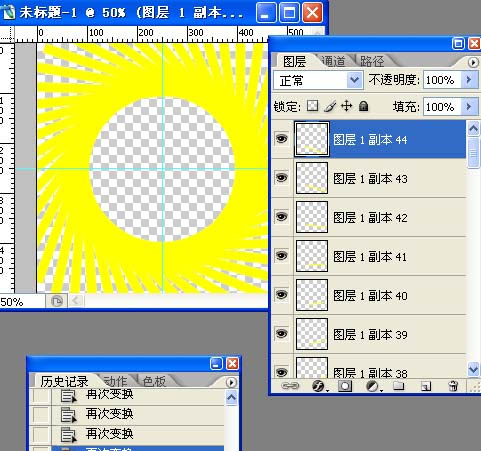
6、新建图层2,把图层1载入选区,选择—反向,填充任意颜色,取消选区。对“图层2”执行:图层—图层样式—混合选项—高级混合,把填充改为:0%,挖空选择为“深”,如下图。

7、复制“图层2”,生成“图层2副本”,对“图层2副本”执行菜单:编辑—变换—水平翻转,得到下图所示的效果,非常神奇吧。
8、复制“图层2副本”生成“图层2副本2”,Ctrl+T,设置属性:角度为-1度,参数及效果如下图。

9、复制“图层2副本2”,Ctrl+T,设置属性:角度为-1度。按此方法。复制到“图层2副本7”(根据自己图像而定)。效果如下图。
10、拖入中间图像,可以找一幅自己喜欢的素材图,放到中间的圆形空间里面,生成图层3。
11、跳转到Imageready,设置动画。CS3及以上版本选择菜单:窗口 > 动画。
a、第1帧,打开所以图层的眼睛。
b、第2帧,关上图层2副本7的眼睛。
c、第3帧,关上图层2副本6的眼睛。
d、第4帧,关上图层2副本5的眼睛。
e、第5帧,关上图层2副本4的眼睛。
f、第6帧,关上图层2副本3的眼睛。
g、第7帧,关上图层2副本2的眼睛。
h、第8帧,打开图层2副本2的眼睛。
i、第9帧,打开图层2副本3的眼睛。
j、第10帧,打开图层2副本4的眼睛。
k、第11帧,打开图层2副本5的眼睛。
l、第12帧,打开图层2副本6的眼睛。
m、点第1帧,按住shift键,点最后1帧,设置延迟时间为0.1秒(设置延迟可根据自己的喜欢而定)。
最后选择菜单:文件 > 存储优化结果,选择GIF格式即可。(其它版本选择菜单:文件 > 存储为Web所用格式)。


0


0
Photoshop打造超酷的旋转光粒动画

PHP中文网
发布时间:2016-06-01 14:35:17
|1682人浏览过
|来源于php中文网
原创
相关文章
PS导出PDF如何设置分辨率
PS中的羽化功能是做什么用的?
教程篇:如何用ps给文字添加立体效果(分享)
技巧篇:如何用ps制作炫酷的科技感背景(收藏)
手把手教你使用ps随机填充制作图案堆叠效果(共5步)
本站声明:本文内容由网友自发贡献,版权归原作者所有,本站不承担相应法律责任。如您发现有涉嫌抄袭侵权的内容,请联系admin@php.cn
热门AI工具


相关专题


本专题整理了1688阿里巴巴批发进货平台的最新入口地址与在线采购指南,帮助用户快速找到官方网站入口,了解如何进行批发采购、货源选择以及厂家直销等功能,提升采购效率与平台使用体验。
289
2026.02.06

本专题汇总了快手网页版的最新入口地址和电脑版使用方法,详细提供快手官网直接访问链接、网页端操作教程,以及如何无需下载安装直接观看短视频的方式,帮助用户轻松浏览和观看快手短视频内容。
150
2026.02.06

本专题深入讲解 C# 中多线程与异步编程的核心概念与实战技巧,包括线程池管理、Task 类的使用、async/await 异步编程模式、并发控制与线程同步、死锁与竞态条件的解决方案。通过实际项目,帮助开发者掌握 如何在 C# 中构建高并发、低延迟的异步系统,提升应用性能和响应速度。
11
2026.02.06

本专题系统讲解 Python 微服务架构设计与 FastAPI 框架应用,涵盖 FastAPI 的快速开发、路由与依赖注入、数据模型验证、API 文档自动生成、OAuth2 与 JWT 身份验证、异步支持、部署与扩展等。通过实际案例,帮助学习者掌握 使用 FastAPI 构建高效、可扩展的微服务应用,提高服务响应速度与系统可维护性。
7
2026.02.06

本专题深入讲解 JavaScript 异步编程与事件驱动架构,涵盖 Promise、async/await、事件循环机制、回调函数、任务队列与微任务队列、以及如何设计高效的异步应用架构。通过多个实际示例,帮助开发者掌握 如何处理复杂异步操作,并利用事件驱动设计模式构建高效、响应式应用。
11
2026.02.06


热门下载
相关下载
精品课程




