


最后用选区选取阴影,灰部等不同的选区分别刷上文字并填充文字图案。再做一些细小的调整即可完成效果。
最终效果 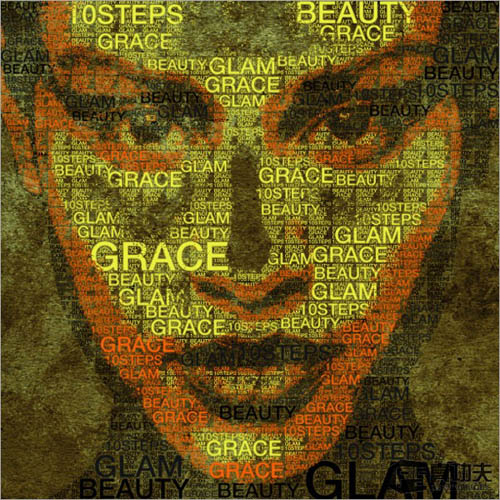
1、打开下图所示的人物图片。 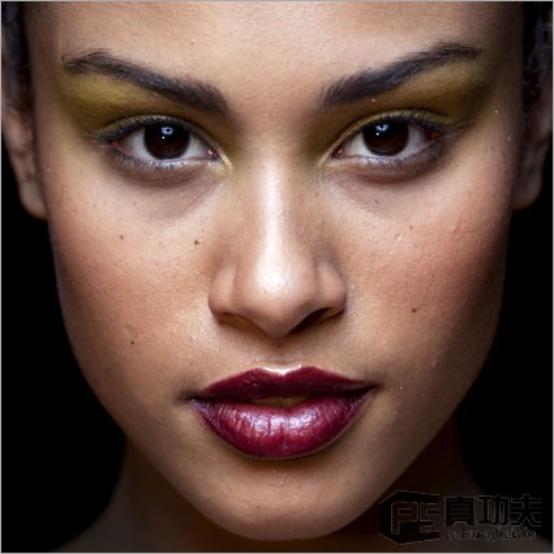
2、使用photoshop钢笔工具,沿着耳朵下面的黑色区域创建选区。双击背景图层接触锁定,然后将其重命名为portrait。在portrait图层下创建一个新层,使用颜色#ffffff填充。然后转到图像>调整>色调分离。将值设置为4。 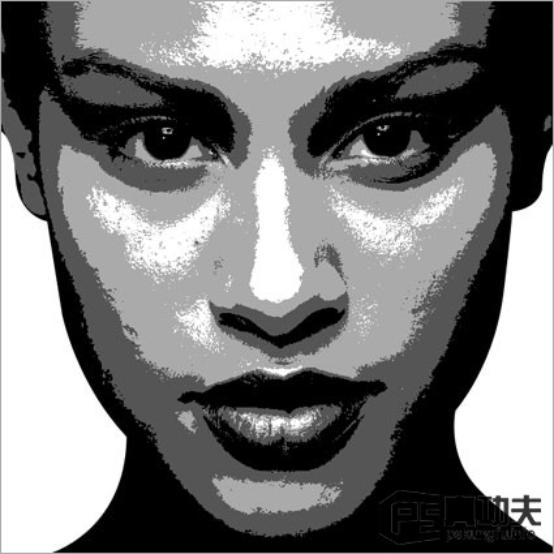
3、点击图层面板上的眼睛按钮来隐藏掉portrait图层。使用文字工具选择你喜欢的字体颜色为#000000如下图所示输入一些文字。 
4、接下来我们将要创建一个photoshop笔刷。为了完成这一步列,如我下面所做的那样简单的文字上创建选区。转到编辑>定义笔刷工具。好了,一个新的笔刷已经在你的笔刷预设面板中出现了。使用同样的方法给余下的字创建笔刷。 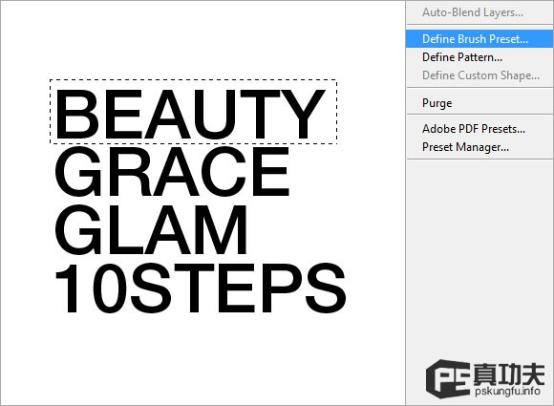
5、接下来,我们将要来定制一下填充的图案。我们合并所有的文字就像在一个单一的图层上。转到编辑>自由变换。减小文字的大小到灰常小的样子就像我所做的那样。隐藏所有除了文字的其他图层,在这些文字周围创建选区然后转到编辑>定义图案选项。你就看到在你的图案预设面板中已经创建了新的图案。 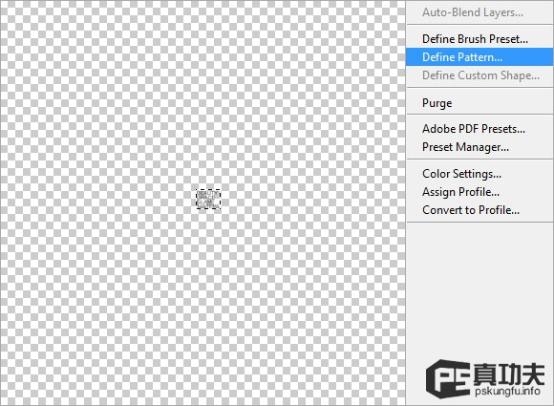
6、我们不需要在用到文字图层了你就可以隐藏掉他们。让portrait和背景图层可见。这次我们要在黑色区域周围创建选区正如我在她的脖子创建的选区一样。 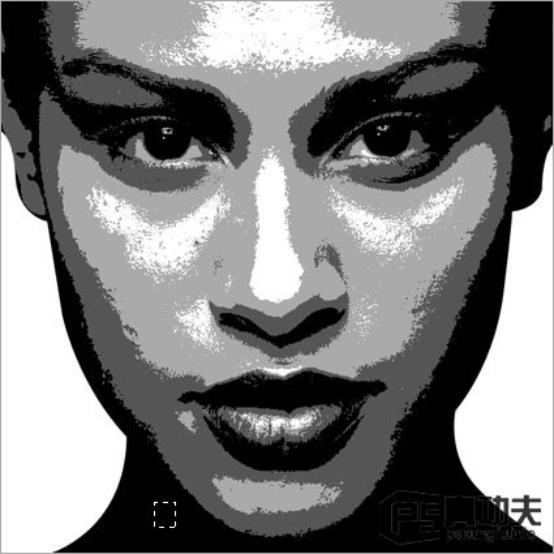
7、保持选区为选中状态,转到选择>选择相似的色彩范围。这样的将会选中所有这样细节的颜色。 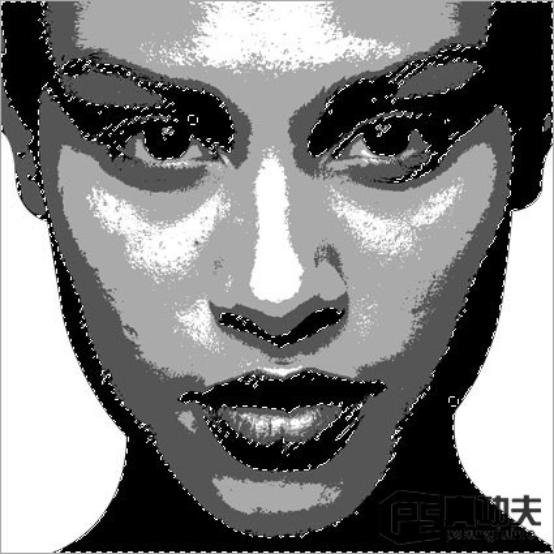


0


0
photoshop 利用文字制作个性的面相图片

PHP中文网
发布时间:2016-06-01 14:36:26
|1638人浏览过
|来源于php中文网
原创
相关文章
ps如何给文字做穿插蒙版 ps文字和人物遮挡效果怎么做
PS图片批量导出技巧 快速保存为JPG、PNG等多种格式【方法】
PS图片怎么批量导入 PS图片批量导入方法【教程】
PS批量添加图片方法 PS批量放入图片怎么弄【教程】
ps如何复制蒙版到其他文件 ps跨文件快速复制图层蒙版
本站声明:本文内容由网友自发贡献,版权归原作者所有,本站不承担相应法律责任。如您发现有涉嫌抄袭侵权的内容,请联系admin@php.cn
热门AI工具


相关专题


1688阿里巴巴货源平台入口与批发采购指南
本专题整理了1688阿里巴巴批发进货平台的最新入口地址与在线采购指南,帮助用户快速找到官方网站入口,了解如何进行批发采购、货源选择以及厂家直销等功能,提升采购效率与平台使用体验。
90
2026.02.06

快手网页版入口与电脑端使用指南 快手官方短视频观看入口
本专题汇总了快手网页版的最新入口地址和电脑版使用方法,详细提供快手官网直接访问链接、网页端操作教程,以及如何无需下载安装直接观看短视频的方式,帮助用户轻松浏览和观看快手短视频内容。
15
2026.02.06

C# 多线程与异步编程
本专题深入讲解 C# 中多线程与异步编程的核心概念与实战技巧,包括线程池管理、Task 类的使用、async/await 异步编程模式、并发控制与线程同步、死锁与竞态条件的解决方案。通过实际项目,帮助开发者掌握 如何在 C# 中构建高并发、低延迟的异步系统,提升应用性能和响应速度。
10
2026.02.06

Python 微服务架构与 FastAPI 框架
本专题系统讲解 Python 微服务架构设计与 FastAPI 框架应用,涵盖 FastAPI 的快速开发、路由与依赖注入、数据模型验证、API 文档自动生成、OAuth2 与 JWT 身份验证、异步支持、部署与扩展等。通过实际案例,帮助学习者掌握 使用 FastAPI 构建高效、可扩展的微服务应用,提高服务响应速度与系统可维护性。
6
2026.02.06

JavaScript 异步编程与事件驱动架构
本专题深入讲解 JavaScript 异步编程与事件驱动架构,涵盖 Promise、async/await、事件循环机制、回调函数、任务队列与微任务队列、以及如何设计高效的异步应用架构。通过多个实际示例,帮助开发者掌握 如何处理复杂异步操作,并利用事件驱动设计模式构建高效、响应式应用。
7
2026.02.06


热门下载
相关下载
精品课程
相关推荐
/
热门推荐
/
最新课程




