


win11系统升级后,使用edge浏览器看视频绿屏怎么办?这个问题困扰着不少小伙伴,php小编西瓜这就为大家带来edge浏览器绿屏的解决办法。下面,小编将详细介绍多种方法,帮助大家轻松解决这一问题。继续阅读本文,了解具体解决步骤,告别绿屏烦恼,尽享流畅的视频观看体验。
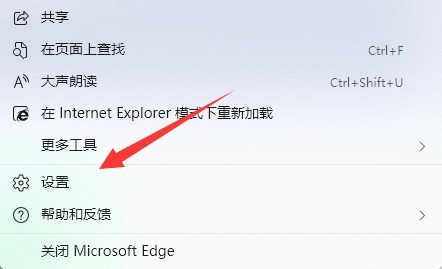
首先,打开edge浏览器,点击右上角的三点图标
然后,打开设置面板
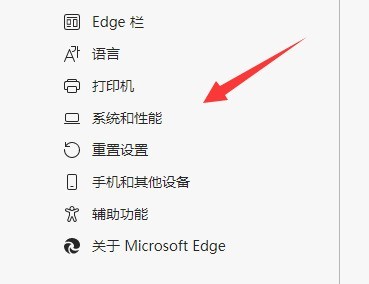
接着,找到系统和性能选项

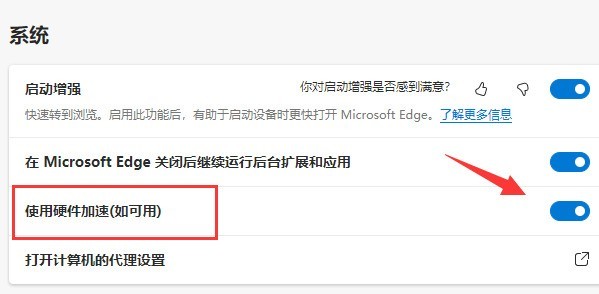
最后,鼠标点击勾选打开使用硬件加速按钮即可


0


0

WBOY
发布时间:2024-05-11 18:04:35
|1452人浏览过
|来源于zol
转载
win11系统升级后,使用edge浏览器看视频绿屏怎么办?这个问题困扰着不少小伙伴,php小编西瓜这就为大家带来edge浏览器绿屏的解决办法。下面,小编将详细介绍多种方法,帮助大家轻松解决这一问题。继续阅读本文,了解具体解决步骤,告别绿屏烦恼,尽享流畅的视频观看体验。
首先,打开edge浏览器,点击右上角的三点图标
然后,打开设置面板
接着,找到系统和性能选项
最后,鼠标点击勾选打开使用硬件加速按钮即可
相关文章
Win11怎么关闭锁屏界面的趣味知识 Windows11纯净锁屏设置教程
Win11怎么设置系统语言为中文_Windows11添加语言包首选
Windows怎么禁止特定软件运行 Win10/Win11策略组限制应用方法
Win11怎么开启内置的应用分身功能 Windows11多开软件设置教程
Windows怎么查看已连接的打印机IP Win10/Win11查询打印机网络地址方法
本站声明:本文内容由网友自发贡献,版权归原作者所有,本站不承担相应法律责任。如您发现有涉嫌抄袭侵权的内容,请联系admin@php.cn
热门AI工具

相关专题

Edge是一款由Microsoft开发的网页浏览器,是Windows 10操作系统中默认的浏览器,其目标是提供更快、更安全、更现代化的浏览器体验。本专题为大家提供edge浏览器相关的文章、下载、课程内容,供大家免费下载体验。
1423
2023.08.21

ie浏览器自动跳转edge的解决办法:1、更改默认浏览器设置;2、阻止edge浏览器的自动跳转;3、更改超链接的默认打开方式;4、禁用“快速网页查看器”;5、卸载edge浏览器;6、检查第三方插件或应用程序等等。本专题为大家提供相关的文章、下载、课程内容,供大家免费下载体验。
382
2024.03.05

若 Microsoft Edge 浏览器打开后无标题(窗口空白或标题栏缺失),可尝试以下方法解决: 重启 Edge:关闭所有窗口,重新启动浏览器。 重置窗口布局:右击任务栏 Edge 图标 → 选择「最大化」或「还原」。 禁用扩展:进入 edge://extensions 临时关闭插件测试。 重置浏览器设置:前往 edge://settings/reset 恢复默认配置。 更新或重装 Edge:检查最新版本,或通过控制面板修复
945
2025.04.24

本专题深入讲解 C++ 中的常见设计模式与架构优化,包括单例模式、工厂模式、观察者模式、策略模式、命令模式等,结合实际案例展示如何在 C++ 项目中应用这些模式提升代码可维护性与扩展性。通过案例分析,帮助开发者掌握 如何运用设计模式构建高质量的软件架构,提升系统的灵活性与可扩展性。
4
2026.01.30


热门下载
相关下载
精品课程
最新文章
Copyright 2014-2026 https://www.php.cn/ All Rights Reserved | php.cn | 湘ICP备2023035733号




